戴尔u盘怎么重装系统win10?U盘重装系统是一款可以通过USB闪存驱动器来安装操作系统的工具。它可以帮助用户快速、方便地将新的操作系统安装到计算机上,而无需使用光盘。此外,U盘重装也能有效避免传输意外中断所带来的影响,因为USB闪存驱动器不易出故障。
戴尔u盘一键重装系统教程图解

戴尔u盘一键重装系统教程图解
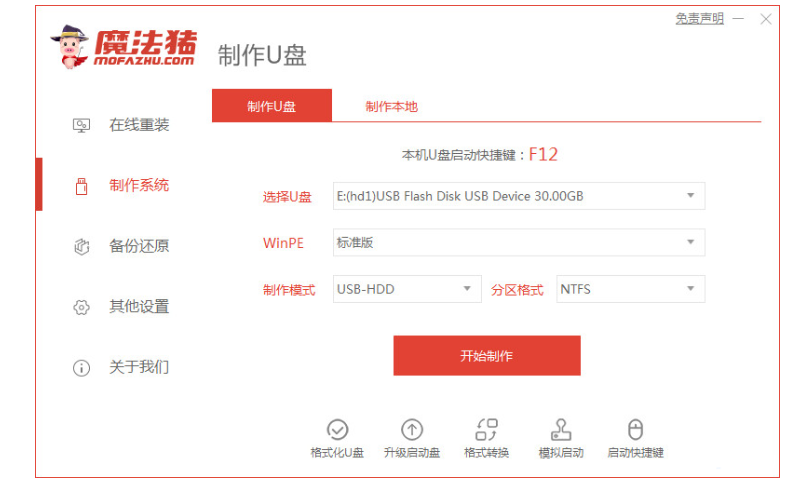
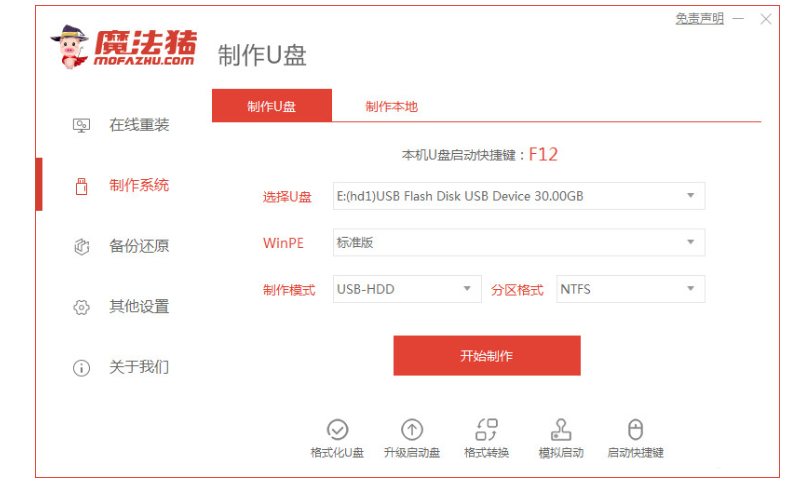
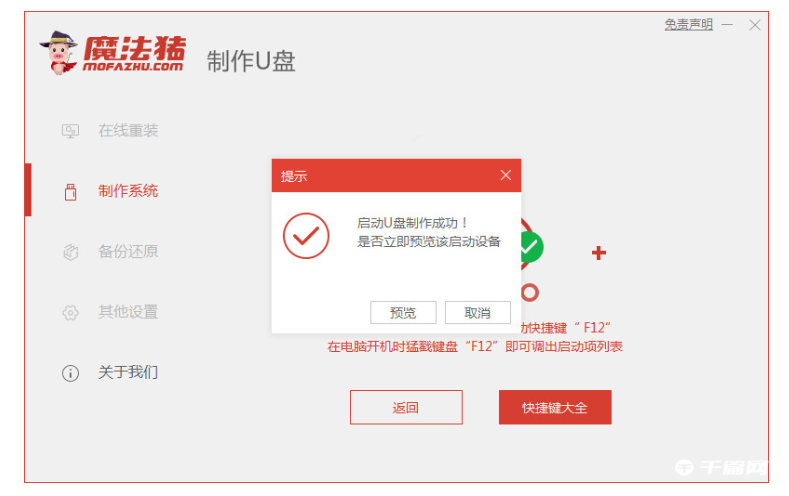
1、首先下载安装一键重装系统工具并打开,插入一个8g以上的空白u盘到电脑,选择u盘重装系统模式,鼠标点击开始制作启动盘。
戴尔u盘一键重装系统教程图解
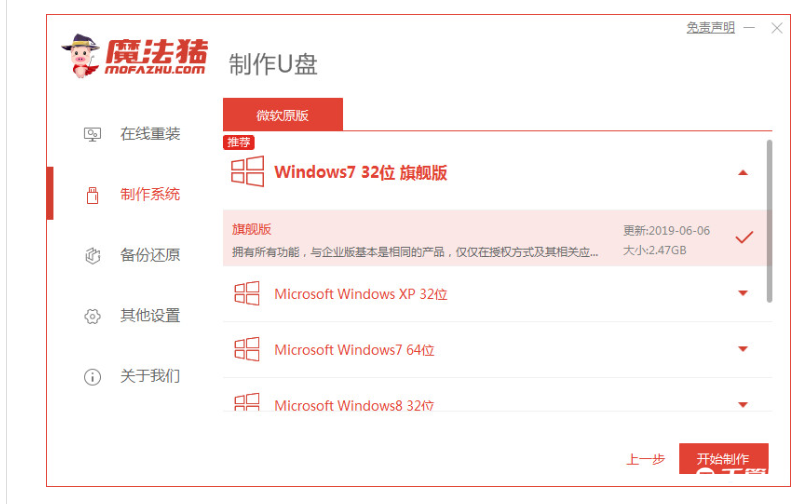
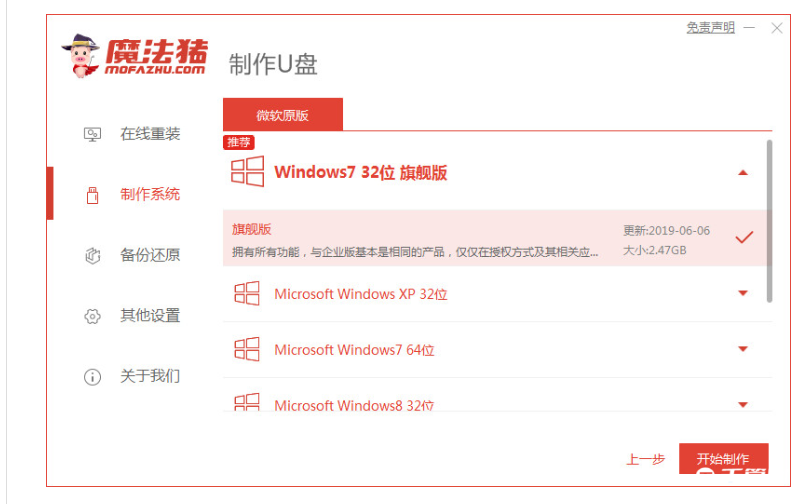
2、选择我们需要安装的win10系统,点击开始制作。
戴尔u盘一键重装系统教程图解
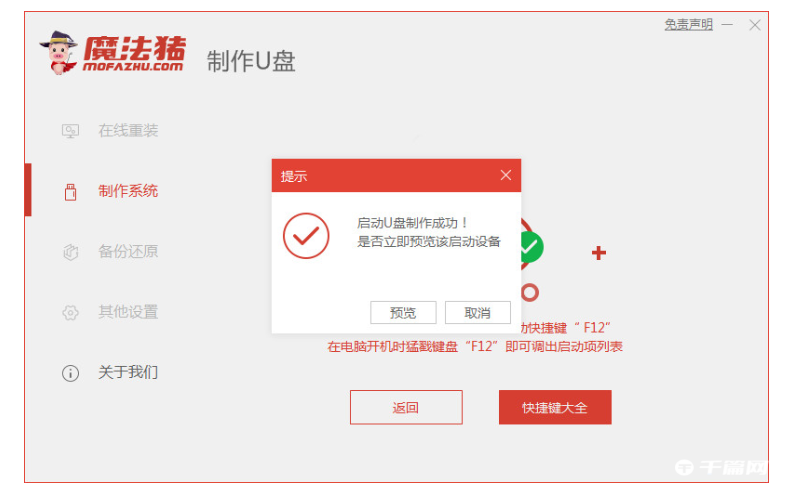
3、耐心等待装机软件自动制作u盘启动盘,提示制作成功后先预览我们需要安装的电脑主板的启动快捷键,再拔出u盘退出。
戴尔u盘一键重装系统教程图解
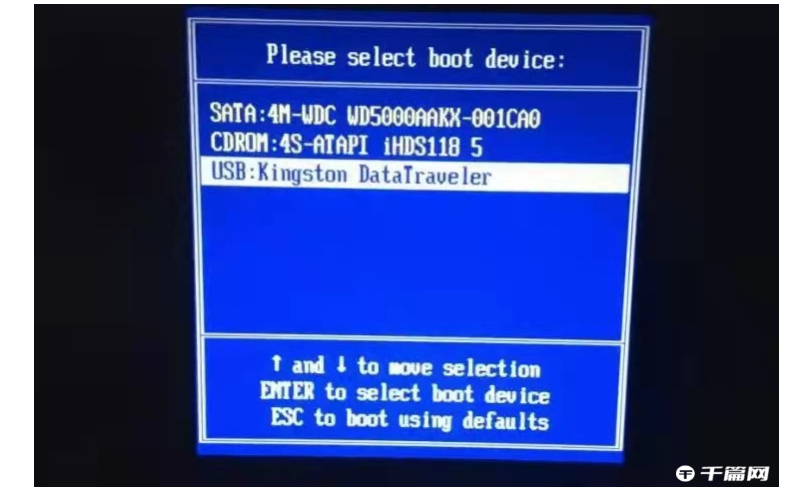
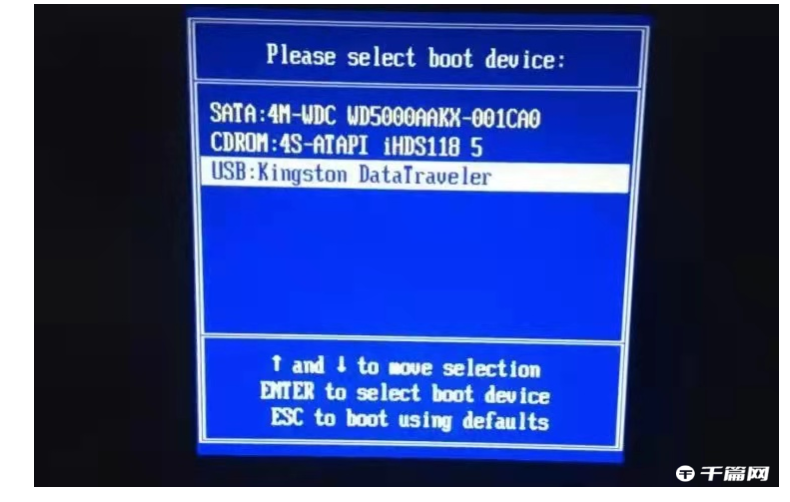
4、将u盘启动盘插入到需要安装的电脑usb接口中,开机不停按启动快捷键进启动界面,选择u盘启动项按回车确定进入到pe选择界面,选择第一项pe系统按回车进入。
戴尔u盘一键重装系统教程图解
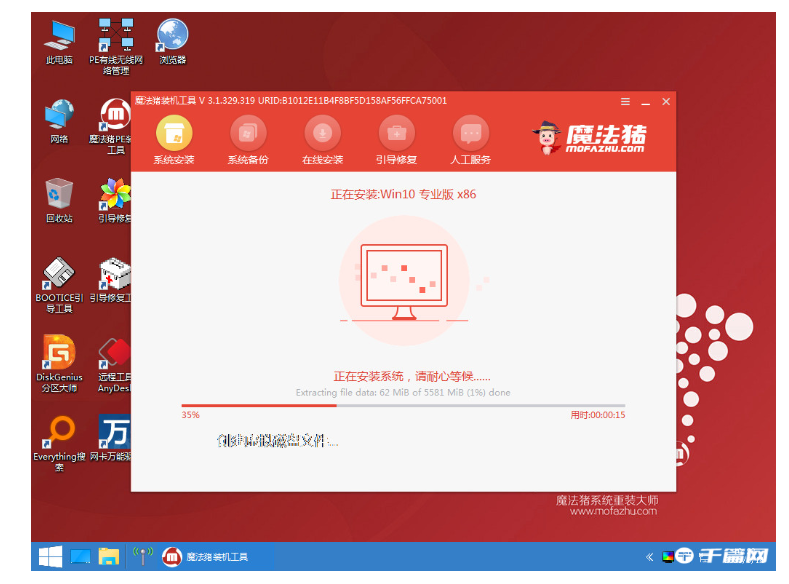
5、在pe系统桌面点击打开装机工具,选择我们需要安装的win10系统,鼠标点击安装到电脑c盘上。
戴尔u盘一键重装系统教程图解
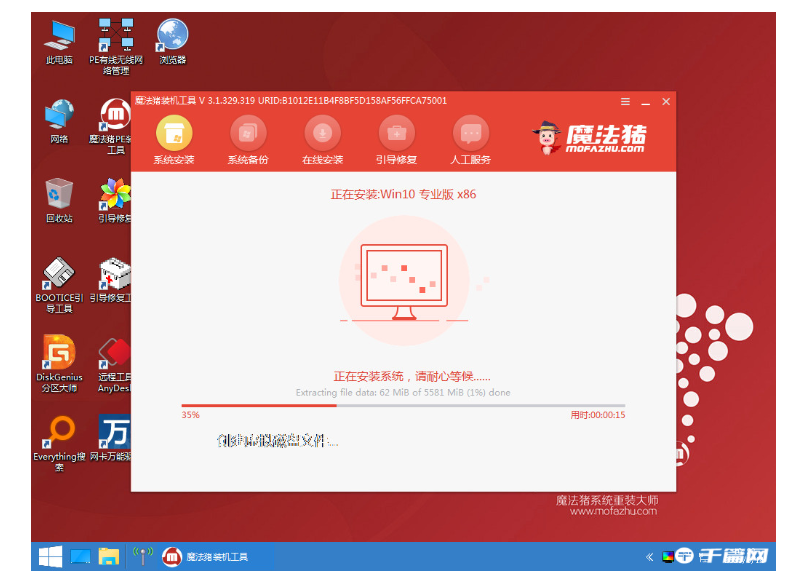
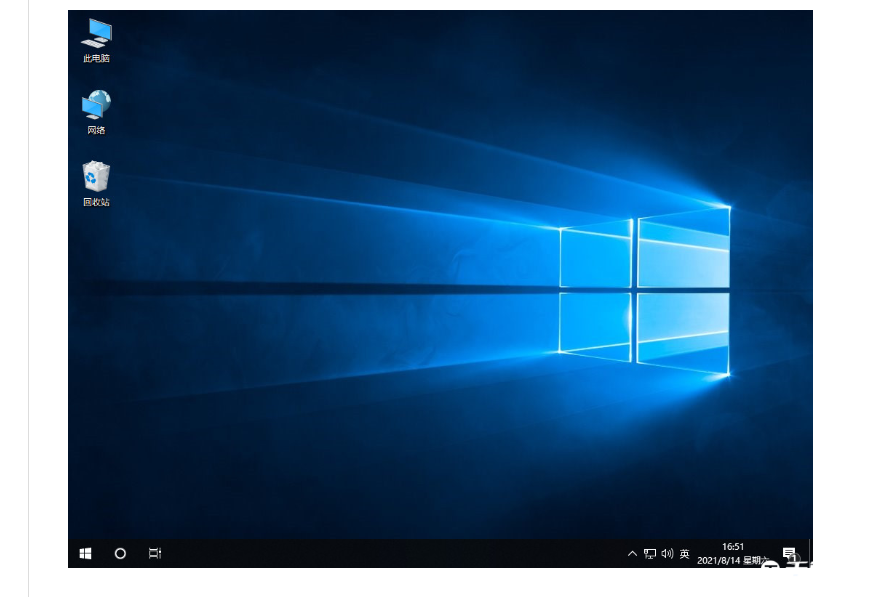
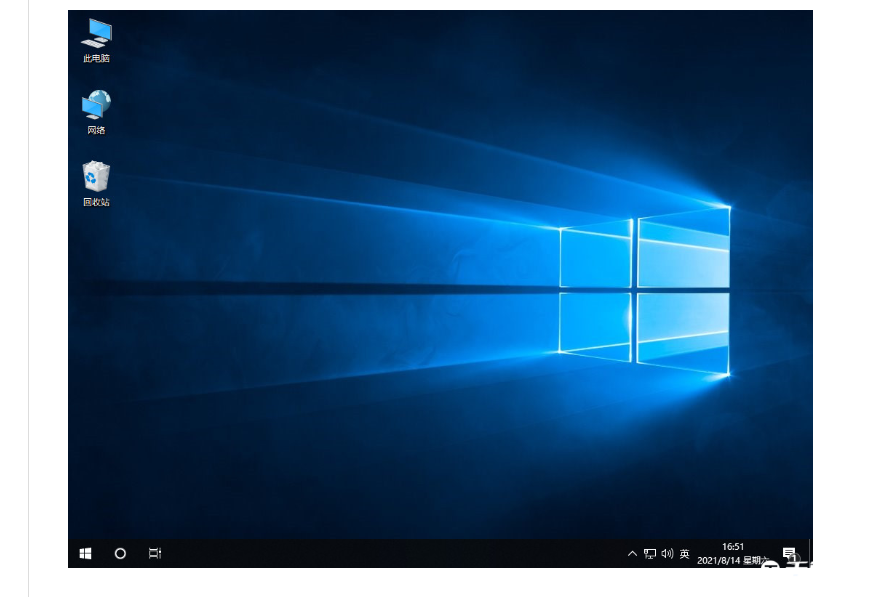
6、耐心等待安装完成后,点击重启电脑。在此期间电脑可能会有重启多次的情况,直至进入到win10系统桌面即说明安装成功。
戴尔u盘一键重装系统教程图解



 窥视卡
窥视卡 雷达卡
雷达卡


 发表于 2023-2-10 06:10:17

 提升卡
提升卡 置顶卡
置顶卡 沉默卡
沉默卡 喧嚣卡
喧嚣卡 变色卡
变色卡 千斤顶
千斤顶 照妖镜
照妖镜
