win10专业版肯定是win10系统用户首选的版本,但是最近不少用户最近在使用win10专业版的时候,发现电脑中突然多出一个WPS网盘,那么怎么删除win10专业版中的WPS网盘呢?下面小编就带着大家一起来看看吧!
方法如下
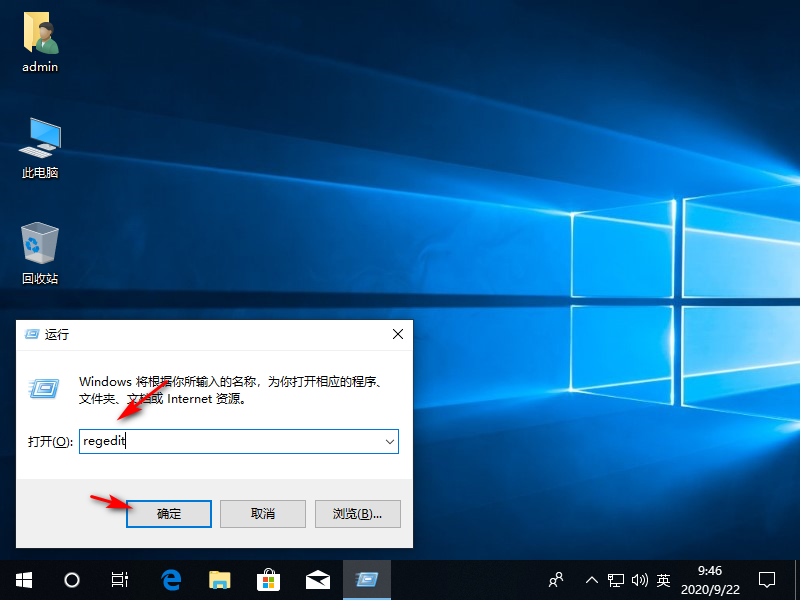
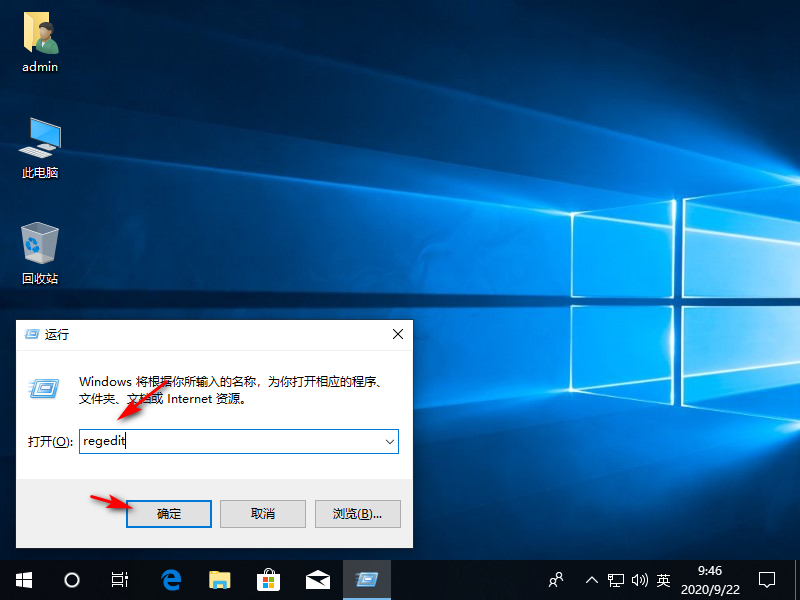
1、首先同时按下【win】【r】键打开运行窗口,输入【regedit】,点击【确定】。
win10专业版中的WPS网盘怎么删除
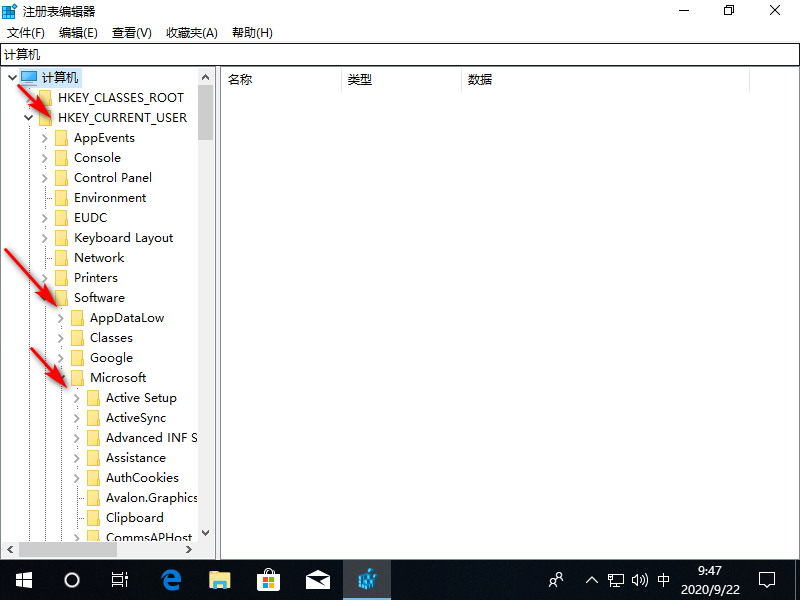
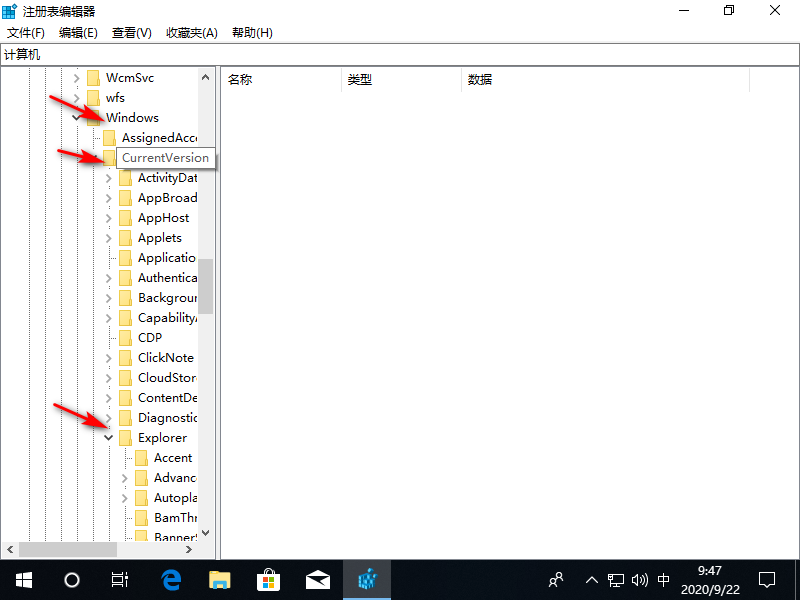
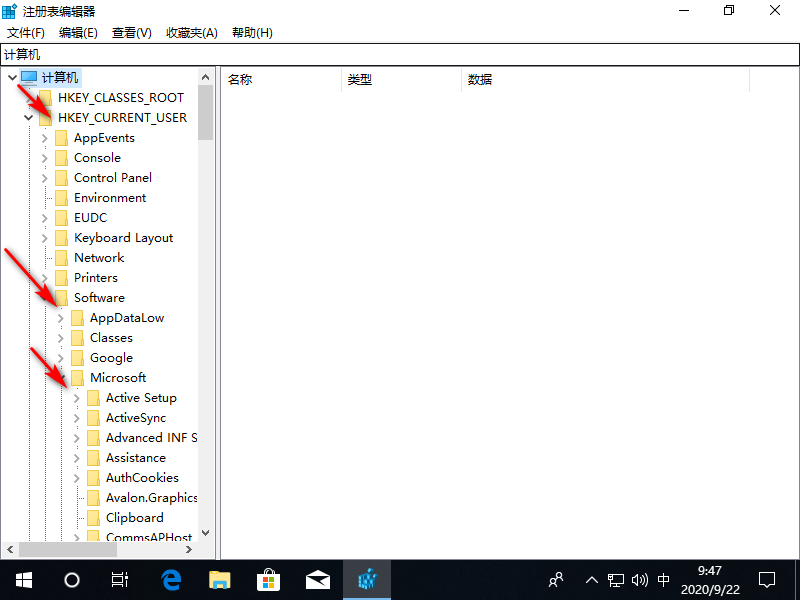
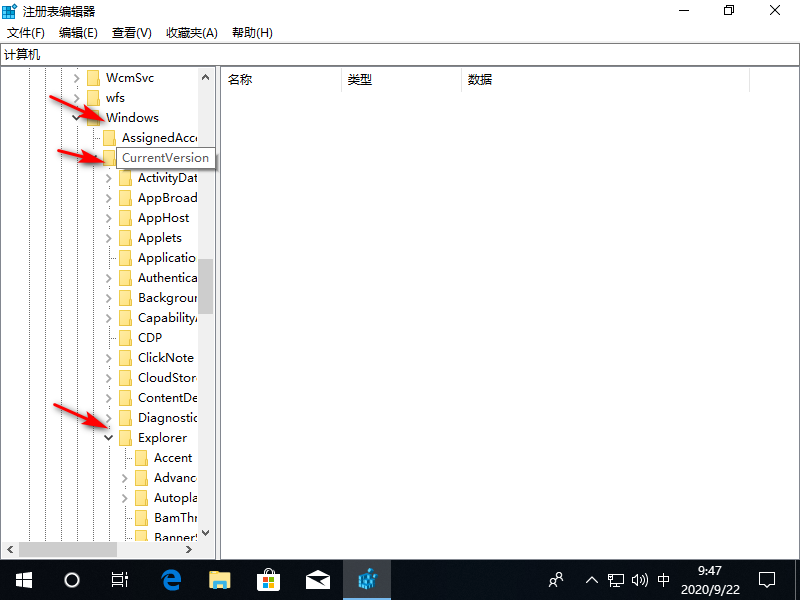
2、进入后依次展开【HEKY_CURRENT_USER】【Software】【Microsoft】【Windows】【CurrentVersion】【Explorer】。
win10专业版中的WPS网盘怎么删除
win10专业版中的WPS网盘怎么删除
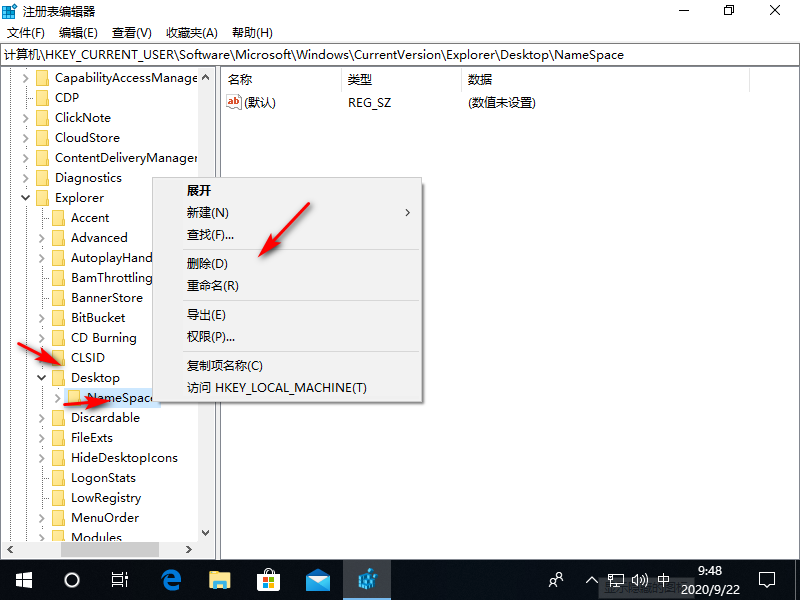
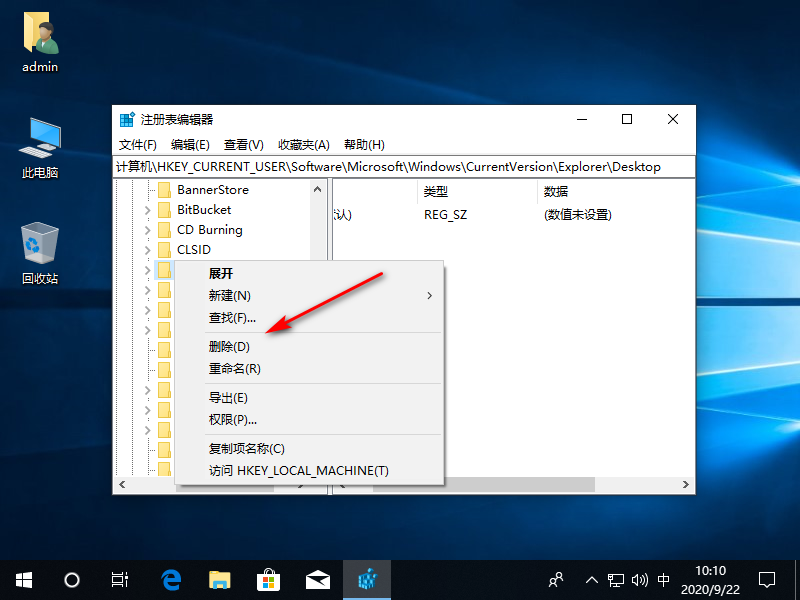
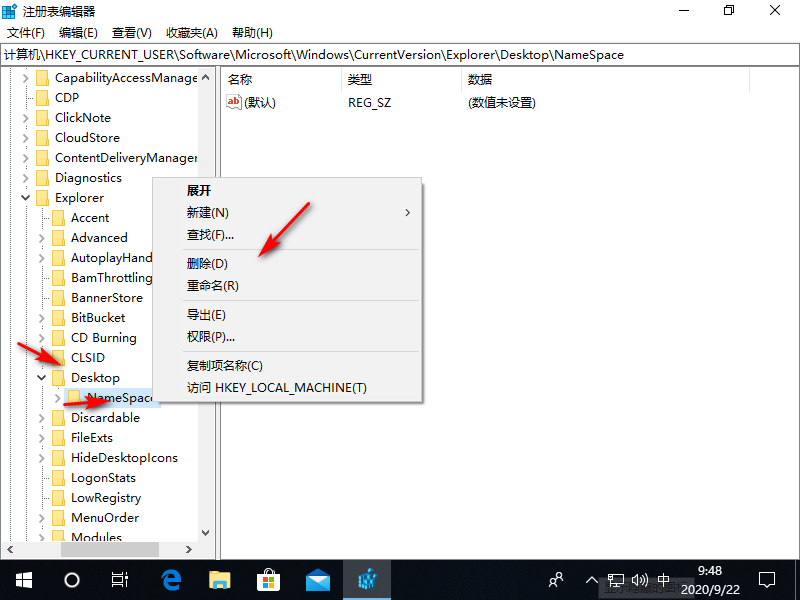
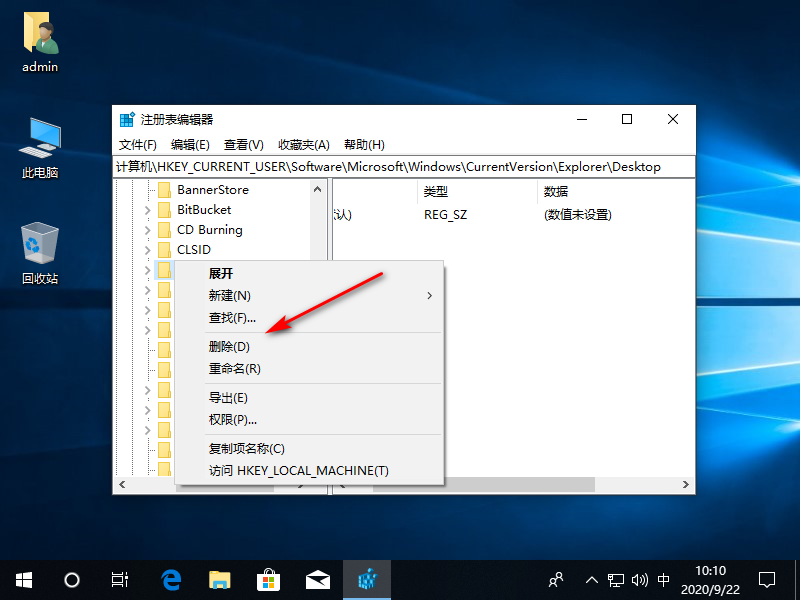
3、找到文件夹【Desktop】点击下拉再点击【NameSpace】右击下面的文件点击【删除】。
win10专业版中的WPS网盘怎么删除
4、之后找到文件夹【MyComputer】点击下拉再点击【NameSpace】右击下面的文件点击【删除】就可以了。
win10专业版中的WPS网盘怎么删除



 窥视卡
窥视卡 雷达卡
雷达卡


 发表于 2023-2-10 06:10:36
 提升卡
提升卡 置顶卡
置顶卡 沉默卡
沉默卡 喧嚣卡
喧嚣卡 变色卡
变色卡 千斤顶
千斤顶 照妖镜
照妖镜
