Win10电脑屏幕倒过来了怎么办?最近有用户询问这个问题,使用电脑的时候发现屏幕倒过来了,使用起来很麻烦,这是怎么回事呢?针对这一问题,本篇带来了详细的Win10电脑屏幕倒过来的解决方法,操作简单易上手,分享给大家,一起看看吧。
Win10电脑屏幕倒过来的解决方法:
设置方法一:
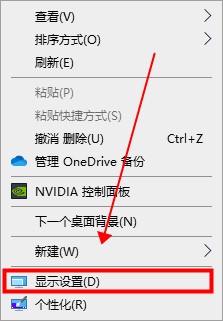
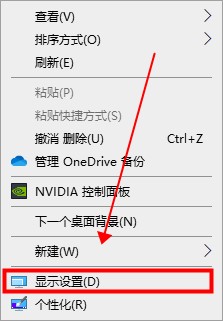
右键点击桌面——点击显示设置。
Win10电脑屏幕倒过来了怎么办?Win10电脑屏幕倒过来的解决方法
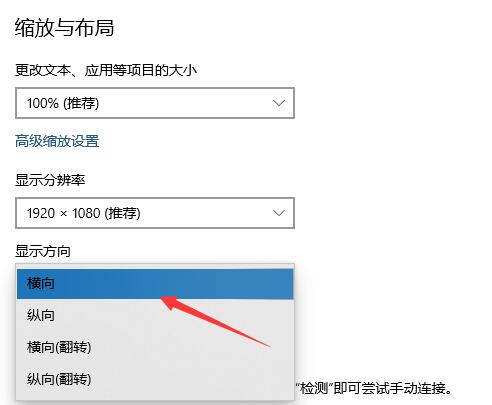
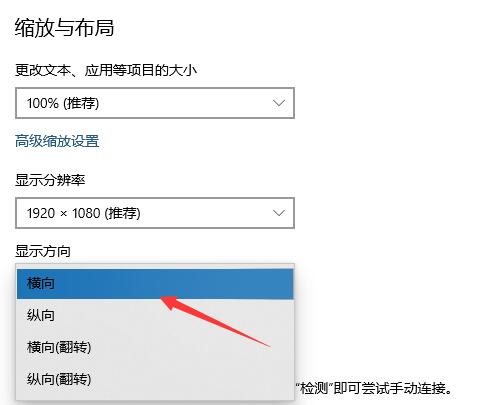
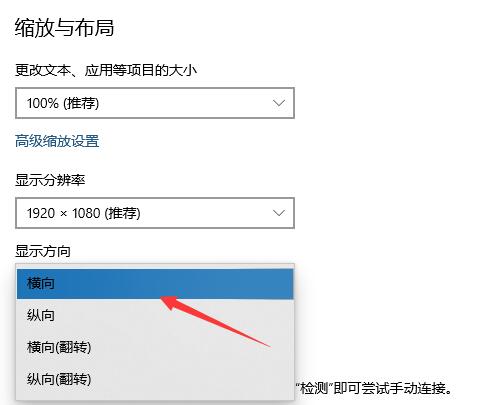
在缩放与布局——显示方向——选择横向即可。
Win10电脑屏幕倒过来了怎么办?Win10电脑屏幕倒过来的解决方法
设置方法二:
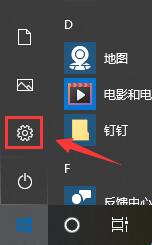
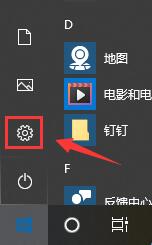
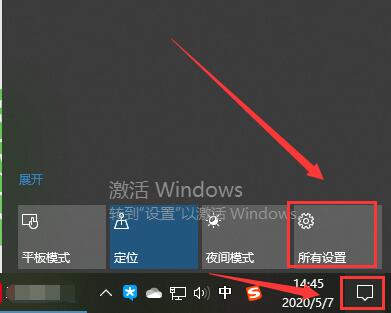
点左下角windows图片——点开之后点击设置齿轮图标。
Win10电脑屏幕倒过来了怎么办?Win10电脑屏幕倒过来的解决方法
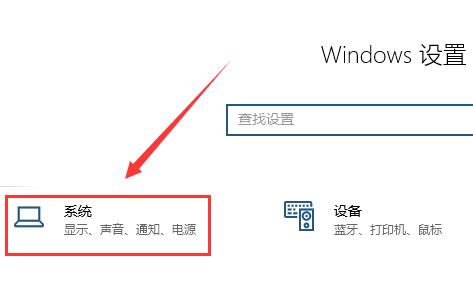
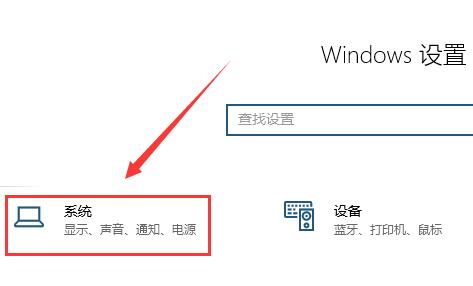
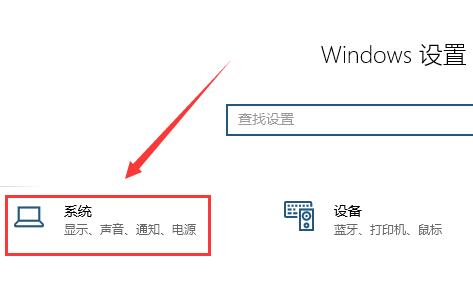
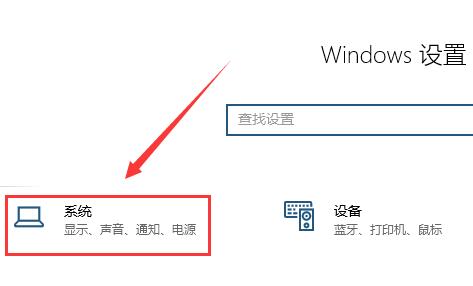
在windows设置里——点击系统设置。
Win10电脑屏幕倒过来了怎么办?Win10电脑屏幕倒过来的解决方法
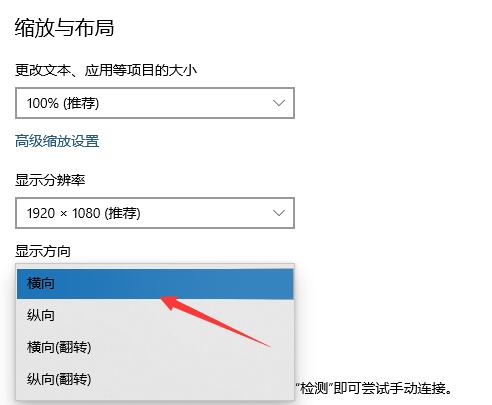
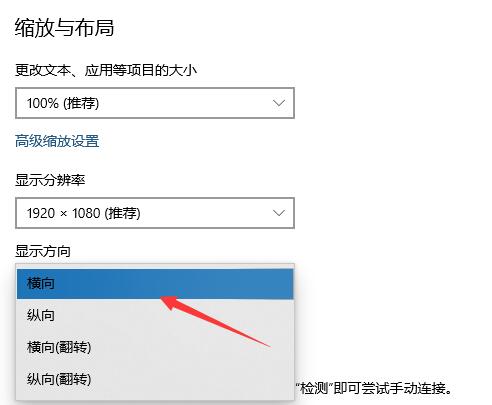
点击缩放与布局——设置显示方向——选择横向即可。
Win10电脑屏幕倒过来了怎么办?Win10电脑屏幕倒过来的解决方法
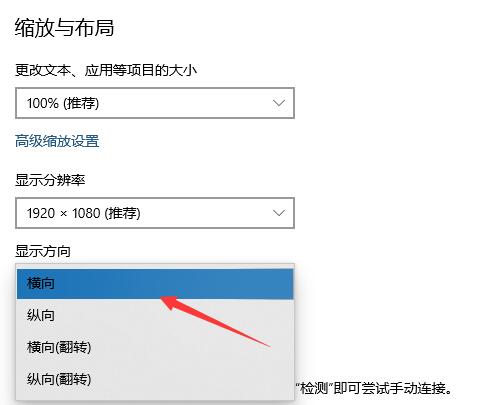
设置方法三:
Win10电脑屏幕倒过来了怎么办?Win10电脑屏幕倒过来的解决方法
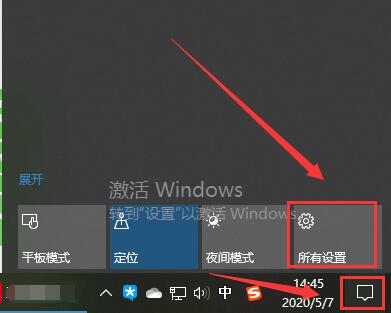
在windows设置里——点击系统设置。
Win10电脑屏幕倒过来了怎么办?Win10电脑屏幕倒过来的解决方法
点击缩放与布局——设置显示方向——选择横向即可。
Win10电脑屏幕倒过来了怎么办?Win10电脑屏幕倒过来的解决方法



 窥视卡
窥视卡 雷达卡
雷达卡


 发表于 2023-2-10 06:10:37
 提升卡
提升卡 置顶卡
置顶卡 沉默卡
沉默卡 喧嚣卡
喧嚣卡 变色卡
变色卡 千斤顶
千斤顶 照妖镜
照妖镜
