Win10电脑提示“你的组织已关闭自动更新”怎么办?最近有用户在打开Windows更新面板发现页面会出现“你的组织已关闭自动更新”,这是怎么回事呢?出现这种情况该如何解决?其实方法很简单,下面一起来看看吧。
操作如下:
第一步:进入本地组策略编辑器中,设置配置自动更新项
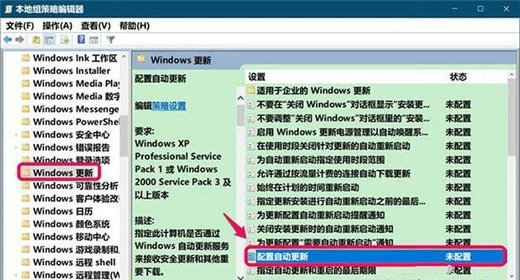
1、打开运行(Win+R),并输入 gpedit.msc 命令,按确定或回车,可以快速打开本地组策略编辑器;
2、本地组策略编辑器窗口,依次展开到:计算机配置 - 管理模板 - Windows 组件 - Windows 更新。Windows 更新对应右侧窗口,找到并双击打开配置自动更新;
Win10电脑提示“你的组织已关闭自动更新”怎么办?
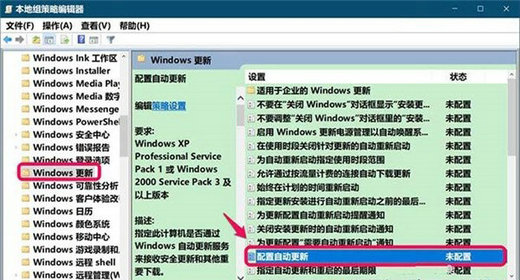
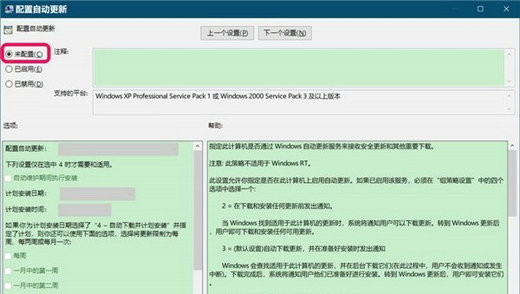
3、配置自动更新窗口,可以看到运行状态为未配置;
Win10电脑提示“你的组织已关闭自动更新”怎么办?
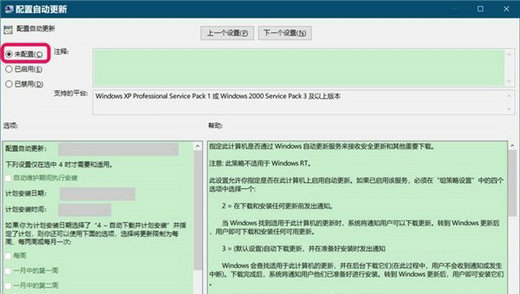
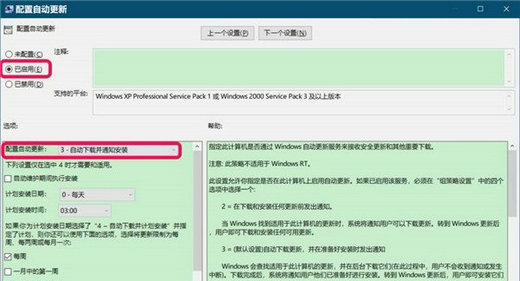
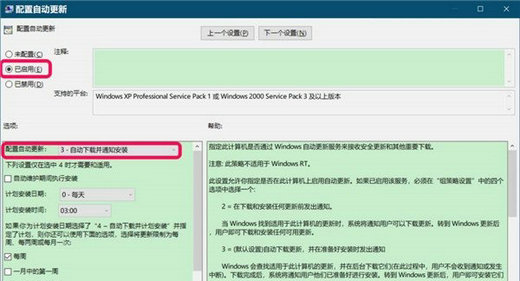
4、选择已启用,在配置自动更新框中选择:自动下载并通知安装,再点击应用确定;
Win10电脑提示“你的组织已关闭自动更新”怎么办?
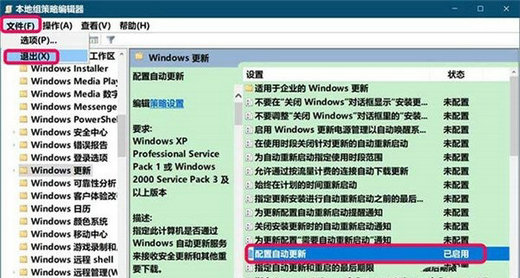
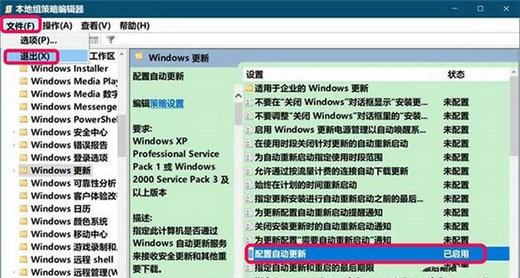
5、返回本地组策略编辑器窗口,可以看到:配置自动更新已启用。点击窗口左上角的文件,在打开的下拉菜单中点击退出,即可关闭本地组策略编辑器;
Win10电脑提示“你的组织已关闭自动更新”怎么办?
第二步:进入系统注册表编辑器中,更改 NoAutoUpdate 数值数据
1、打开运行(Win+R),并输入 regedit 命令,按确定或回车,可以快速打开注册表编辑器;
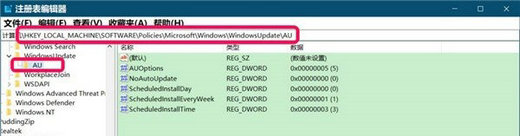
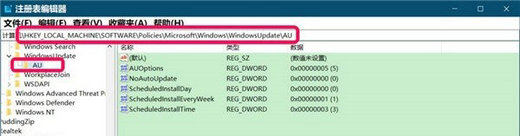
2、注册表编辑器窗口,依次展开到以下路径:
HKEY_LOCAL_MACHINE\SOFTWARE\Policies\Microsoft\Windows\WindowsUpdate\AU
定位到 AU 键项
Win10电脑提示“你的组织已关闭自动更新”怎么办?
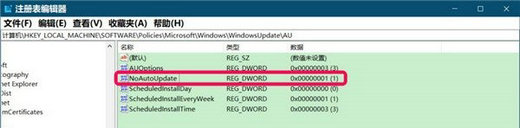
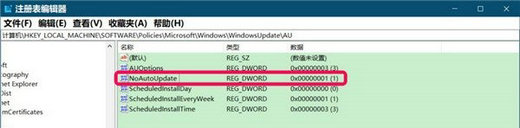
3、AU 键项,对应的右侧,找到 NoAutoUpdate ,可以看到 NoAutoUpdate 的 DWORD (32位)值 为 1
注意:NoAutoUpdate 数值数据如果设置为 1 ,则 Windows 更新窗口中显示:你的组织已关闭自动更新,如果设置为 0 ,则Windows 更新窗口中显示可以进行自动更新。
Win10电脑提示“你的组织已关闭自动更新”怎么办?
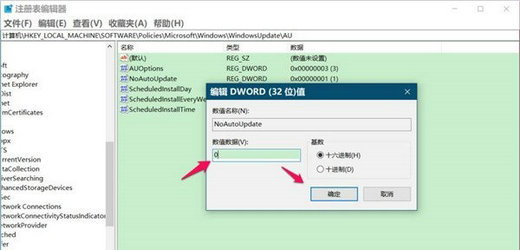
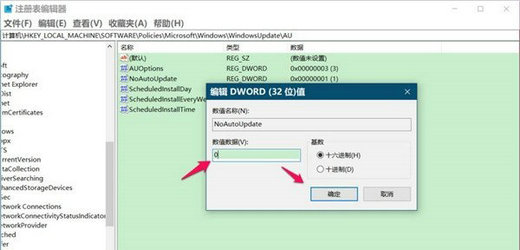
4、双击 NoAutoUpdate,在打开的 编辑DWORD (32位)值 对话框中,将其数值数据从 1 更改为 0 ,再点击确定;
Win10电脑提示“你的组织已关闭自动更新”怎么办?
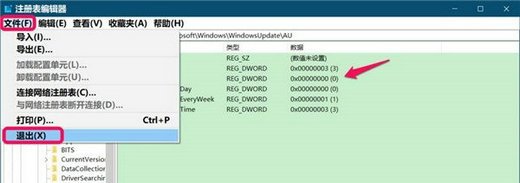
5、返回到注册表编辑器窗口,可以看到:NoAutoUpdate REG_DWORD 0x00000000 (0)
最后,再点击窗口左上角的文件,在打开的下拉菜单中点击退出,即可关闭注册表编辑器。
Win10电脑提示“你的组织已关闭自动更新”怎么办?
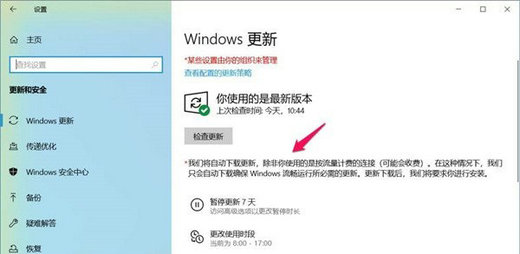
6、进入更新和安全窗口,点击检查更新,可以看到已经没有再显示“你的组织已关闭自动更新”,现在显示的是:*我们将自动下载更新,除非你使用的是按流量计费的连接(可能会收费)。在这种情况下,我们只会自动下载确保 Windows 流畅运行所必须的更新。更新下载后,我们将要求你进行安装。
Win10电脑提示“你的组织已关闭自动更新”怎么办?
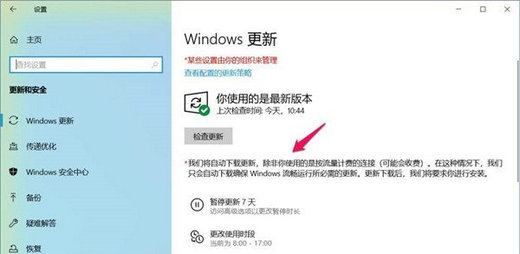
以上就是win10你的组织已关闭自动更新打开教程的内容分享了,希望可以帮助到大家。



 窥视卡
窥视卡 雷达卡
雷达卡


 发表于 2023-2-10 06:10:38

 提升卡
提升卡 置顶卡
置顶卡 沉默卡
沉默卡 喧嚣卡
喧嚣卡 变色卡
变色卡 千斤顶
千斤顶 照妖镜
照妖镜
