Win10磁盘新建跨区卷灰色怎么办?最近有用户询问这个问题,在使用电脑的时候遇到了这种情况,是怎么回事呢?应该怎么处理呢?针对这一问题,本篇带来了详细的Win10系统新建跨区卷教程,操作简单易上手,分享给大家,一起看看吧。
Win10系统新建跨区卷教程:
首先,如下图所示两个硬盘上的空间可以使用同一个卷,建立跨区卷即可。
Win10磁盘新建跨区卷灰色怎么办?Win10怎么新建跨区卷?
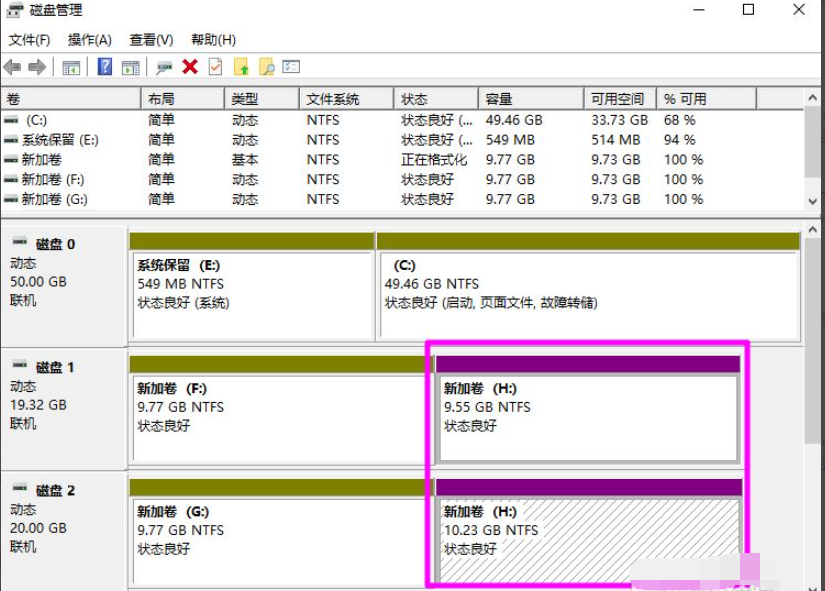
那么跨区卷灰色点不了的原因可能有下面的因素:
1、如果包含一个跨区卷的硬盘出现故障,则整个卷将无法工作,且跨区卷上的数据都将全部丢失,也就是说跨区卷不具备容错能力。如果你的卷有问题的话,也是合并不了成一个跨区卷的,要先检查自己的新加卷是否有问题。
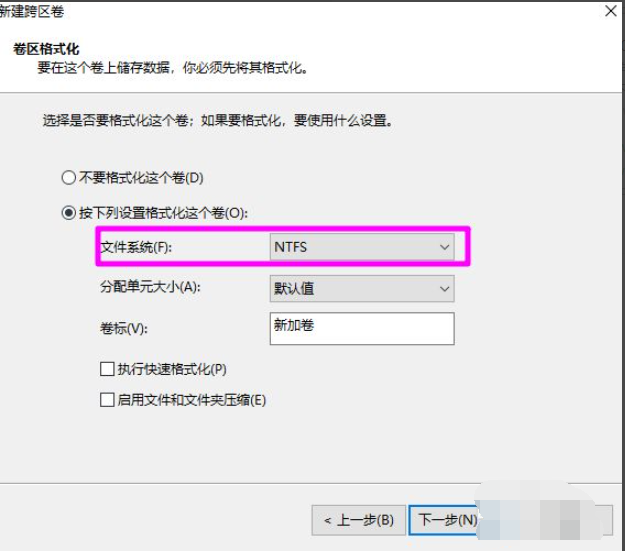
2、跨区卷只能使用NTFS文件系统,不能扩展使用FAT文件系统格式化的跨区卷。因此fat文件系统也是建不了跨区卷的。
那么如何正确的新建跨区卷呢?具体步骤如下:
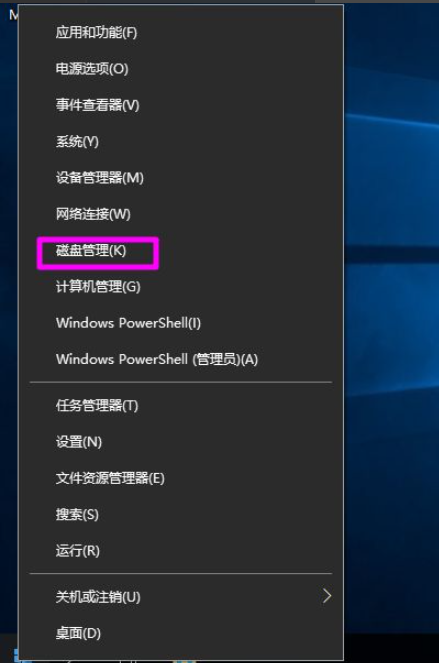
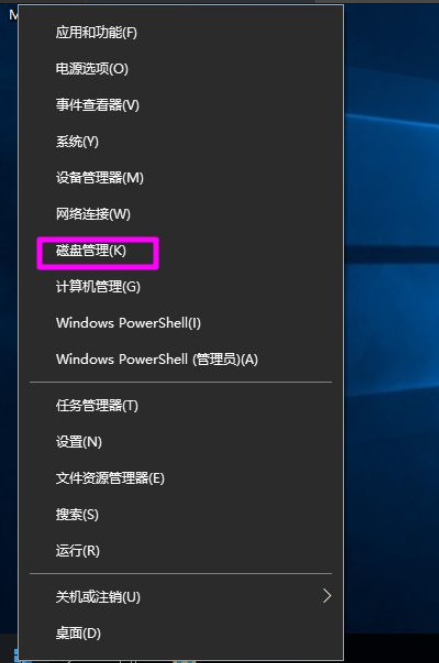
1、在开始按钮上右键选择【磁盘管理】。
Win10磁盘新建跨区卷灰色怎么办?Win10怎么新建跨区卷?
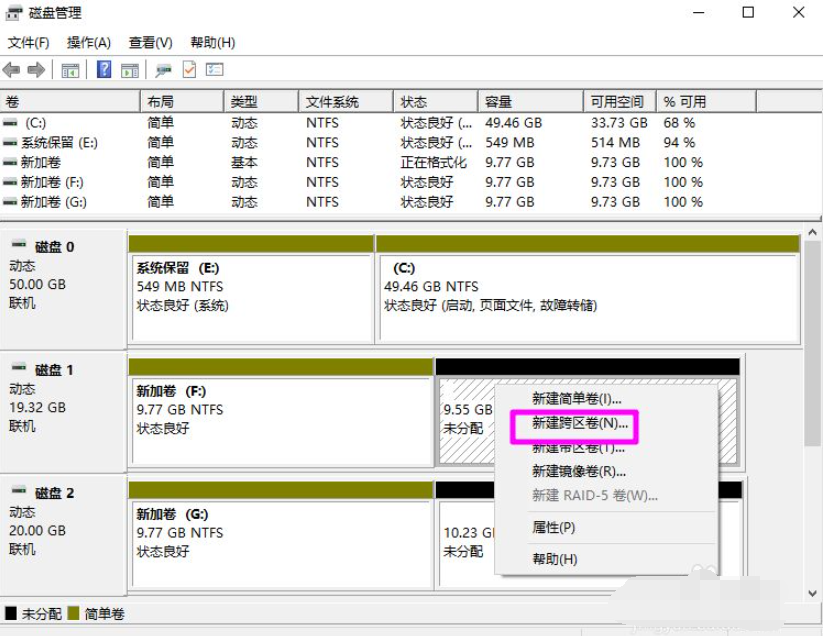
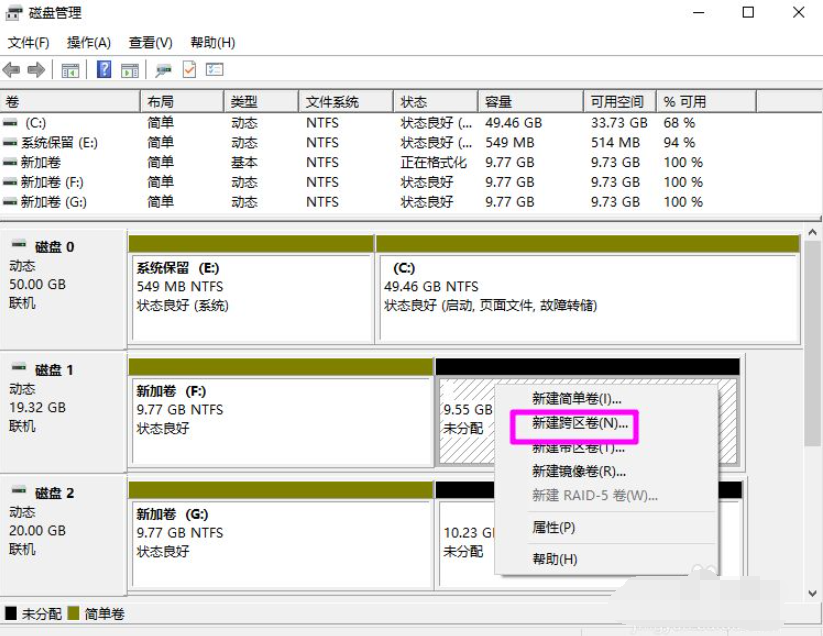
2、在要建立跨区卷的【未分配】磁盘空间上右键选择【新建跨区卷】。
Win10磁盘新建跨区卷灰色怎么办?Win10怎么新建跨区卷?
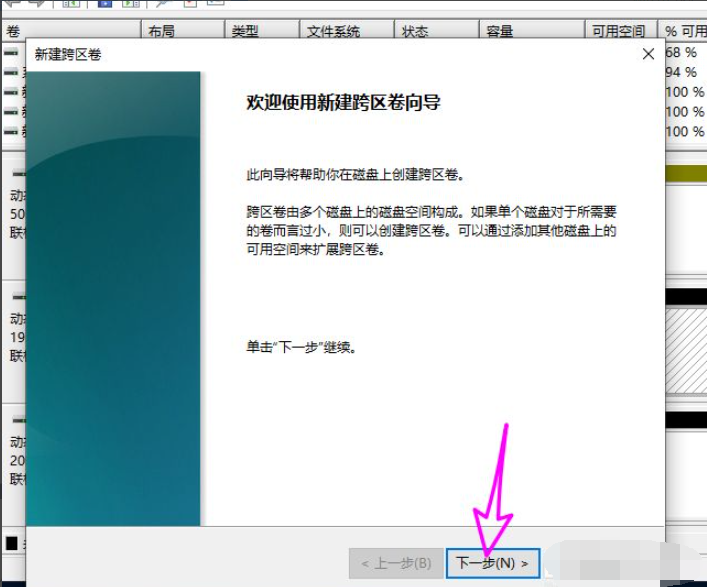
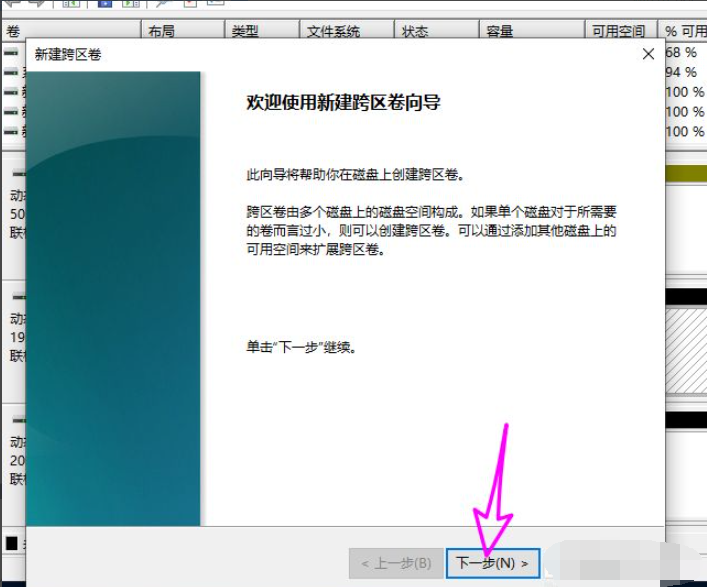
3、之后会进入【新建跨区卷】向导,点【下一步】继续。
Win10磁盘新建跨区卷灰色怎么办?Win10怎么新建跨区卷?
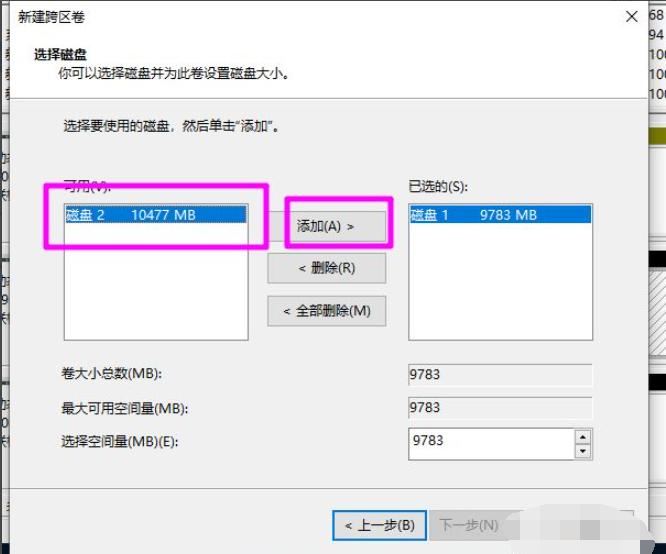
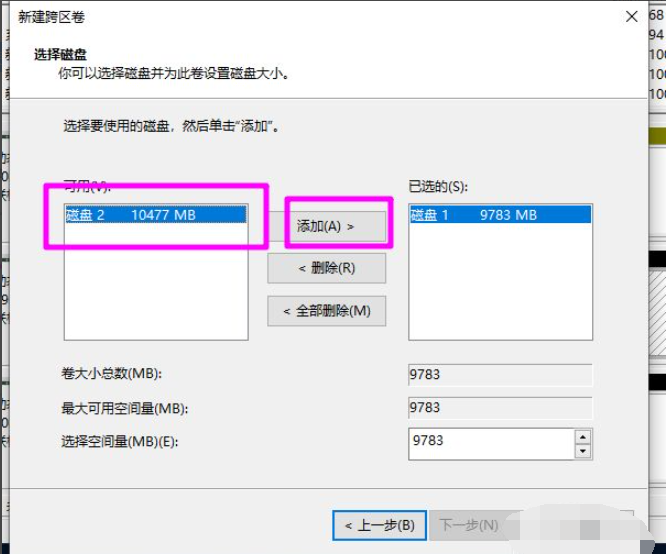
4、之后会在左侧看到可以使用的其它磁盘上的可用空间,点击【添加】按钮,将其添加到【已选的】列表中。
Win10磁盘新建跨区卷灰色怎么办?Win10怎么新建跨区卷?
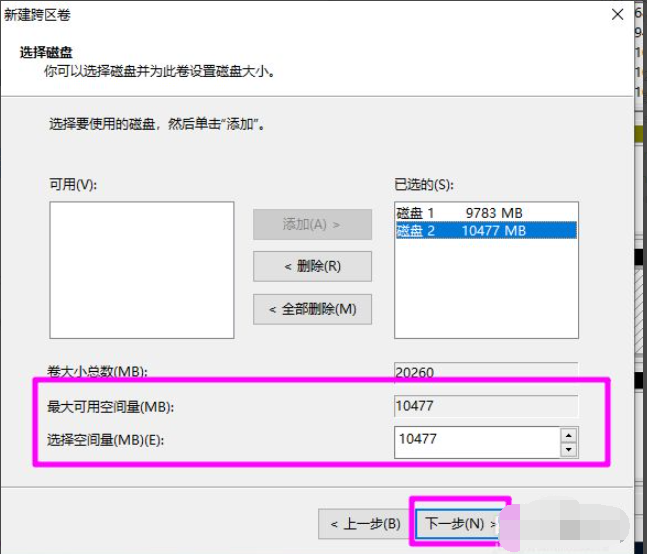
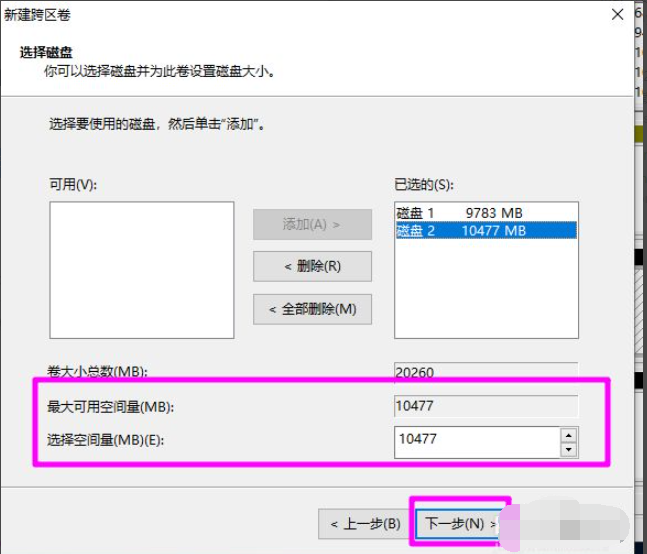
5、每个新添加的磁盘在下方可以设置跨区卷使用的磁盘空间大小,设置完大小点击【下一步】。
Win10磁盘新建跨区卷灰色怎么办?Win10怎么新建跨区卷?
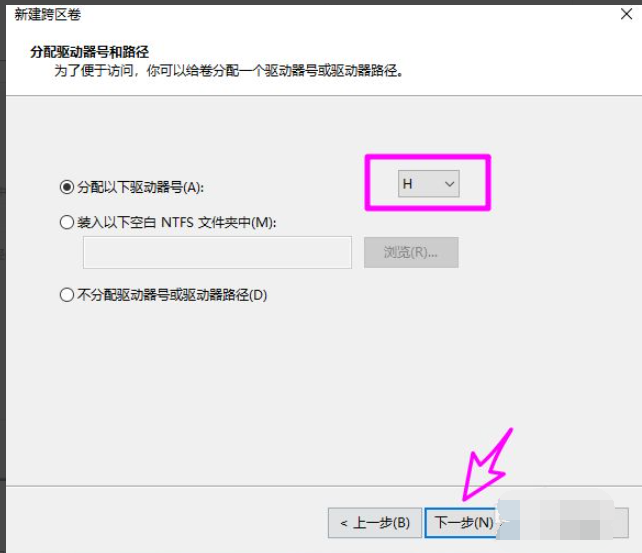
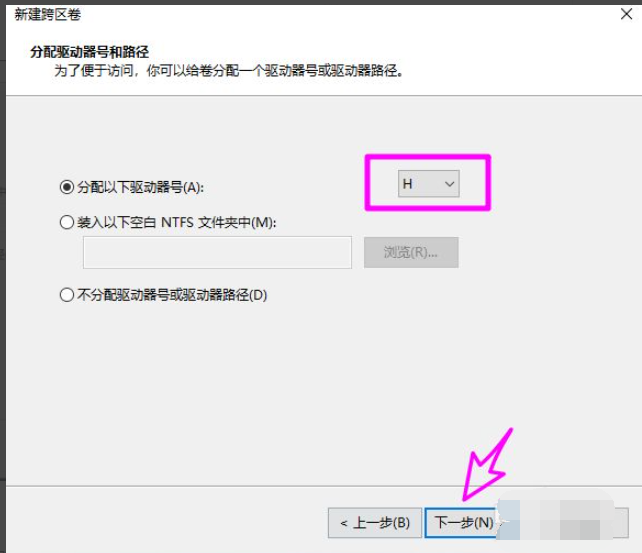
6、之后为跨区卷添加一个驱动器符号,点【下一步】。
Win10磁盘新建跨区卷灰色怎么办?Win10怎么新建跨区卷?
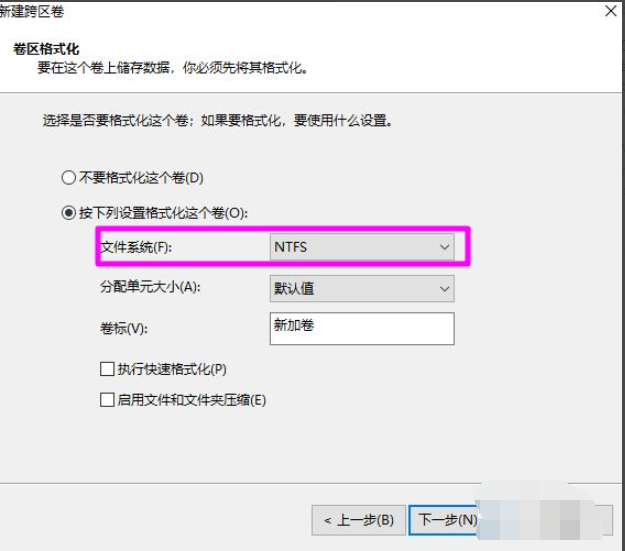
7、设置跨区卷的文件系统,只能使用NTFS文件系统,点【下一步】。
Win10磁盘新建跨区卷灰色怎么办?Win10怎么新建跨区卷?
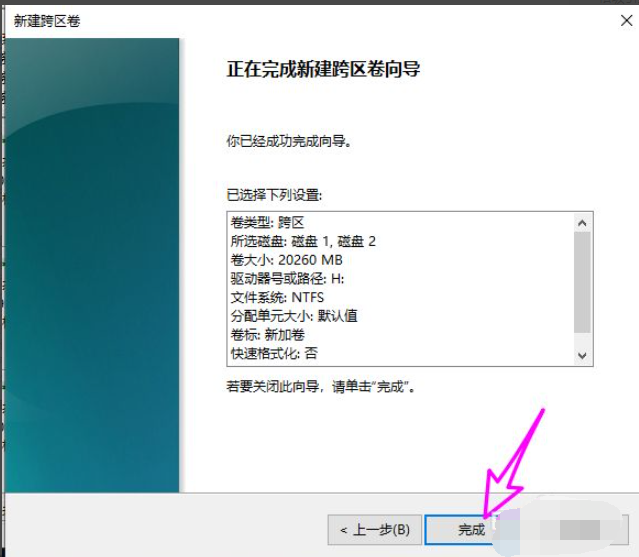
8、一切设置就绪后,点【完成】,即开始建立跨区卷的任务。
Win10磁盘新建跨区卷灰色怎么办?Win10怎么新建跨区卷?
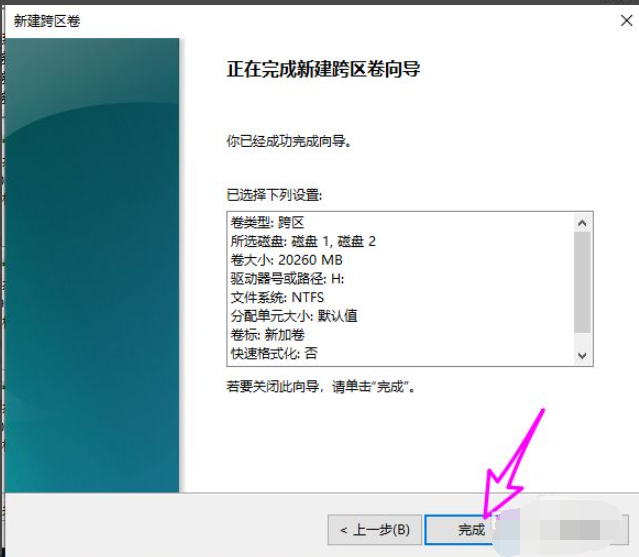
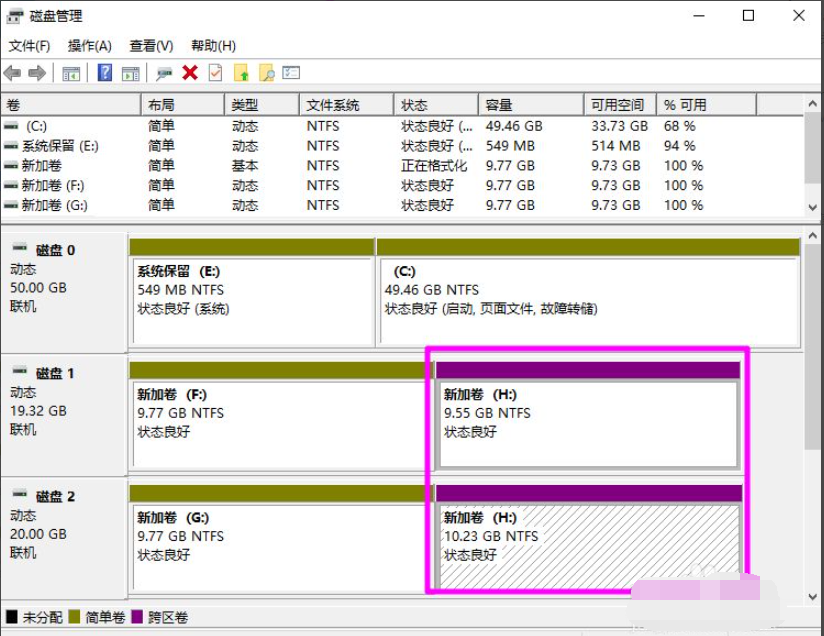
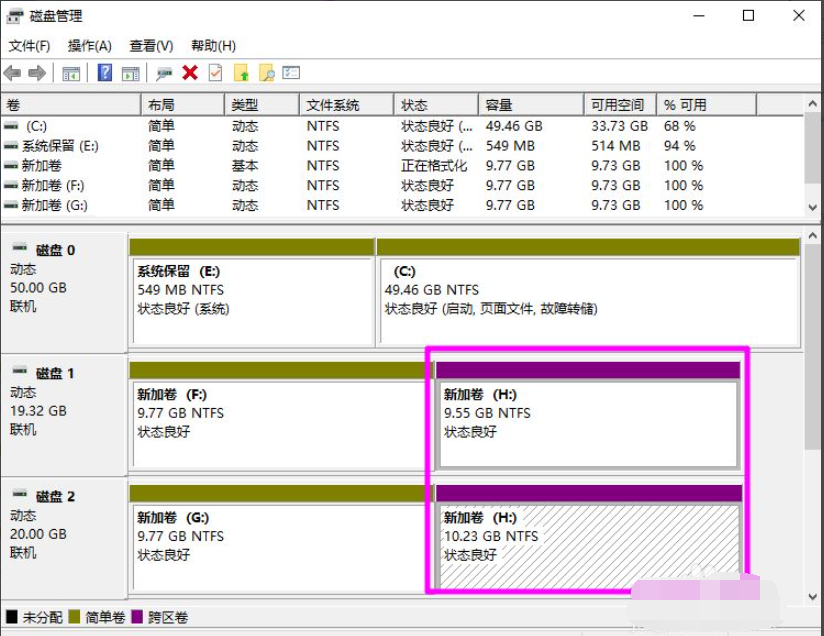
9、等待建立完成如下图所示。
Win10磁盘新建跨区卷灰色怎么办?Win10怎么新建跨区卷?



 窥视卡
窥视卡 雷达卡
雷达卡


 发表于 2023-2-10 06:10:51
 提升卡
提升卡 置顶卡
置顶卡 沉默卡
沉默卡 喧嚣卡
喧嚣卡 变色卡
变色卡 千斤顶
千斤顶 照妖镜
照妖镜
