许多用户在电脑遇到一些使用上的问题时,都会进入到电脑的安全模式进行一些调整修复。而不少用户在升级了最新的Win11系统之后,不知道怎么进入安全模式,下面小编就为大家介绍一下Win11安全模式怎么进吧!
Win11安全模式怎么进?
方法一
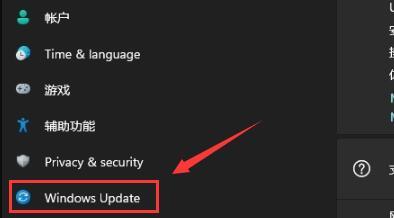
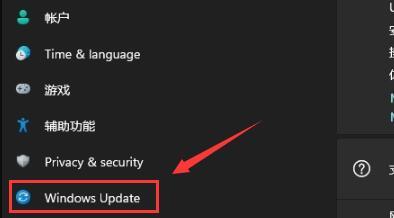
1、首先我们进入系统设置,然后在左边栏中选择“windows更新”。
Win11安全模式怎么进 Win11进入电脑安全模式方法教程
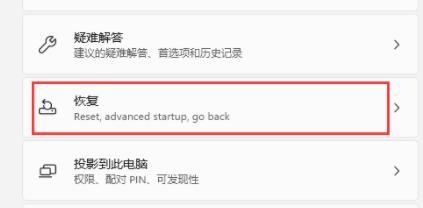
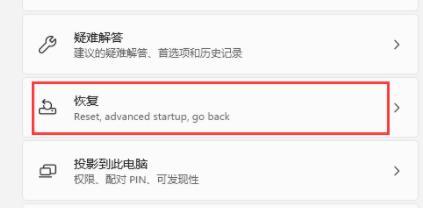
2、然后在其中找到“恢复”选项进入。
Win11安全模式怎么进 Win11进入电脑安全模式方法教程
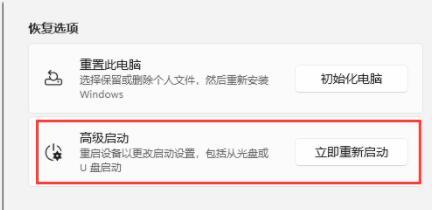
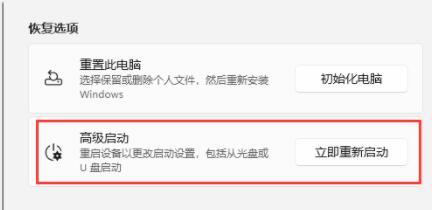
3、然后在恢复选项下方点击高级启动中的“立即重新启动”。
Win11安全模式怎么进 Win11进入电脑安全模式方法教程
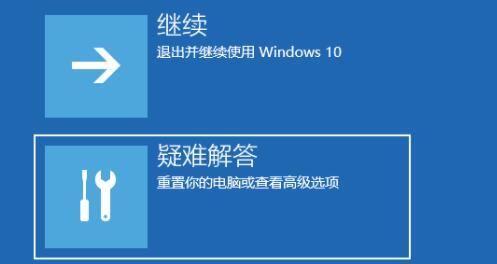
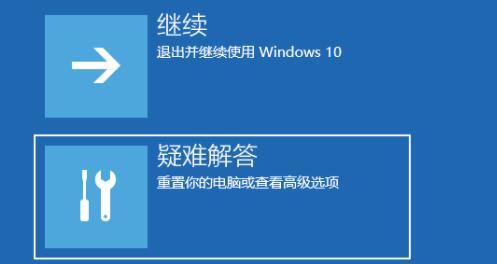
4、重启后进入如下界面,选择“疑难解答”。
Win11安全模式怎么进 Win11进入电脑安全模式方法教程
5、然后点击“高级选项”。
Win11安全模式怎么进 Win11进入电脑安全模式方法教程

6、再进入“启动设置”。
Win11安全模式怎么进 Win11进入电脑安全模式方法教程

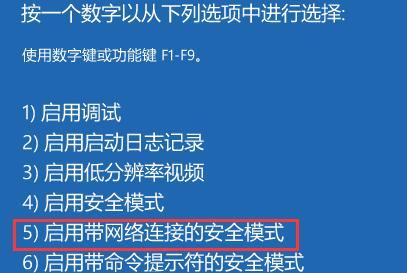
7、上面的文字都不需要管,点击右下角的“重启”。
Win11安全模式怎么进 Win11进入电脑安全模式方法教程

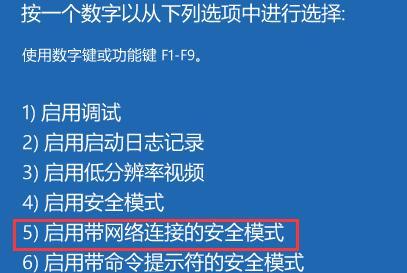
8、最后根据提示按下键盘上的“F4”就可以进入安全模式了。
Win11安全模式怎么进 Win11进入电脑安全模式方法教程
方法二
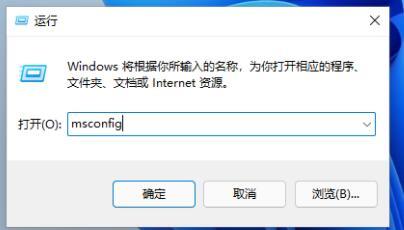
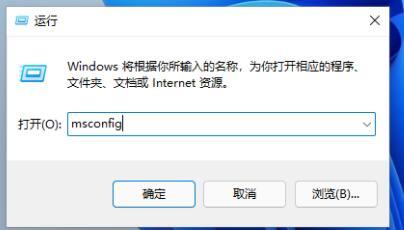
1、首先按下键盘“win+r”打开运行,输入“msconfig”回车确定。
Win11安全模式怎么进 Win11进入电脑安全模式方法教程
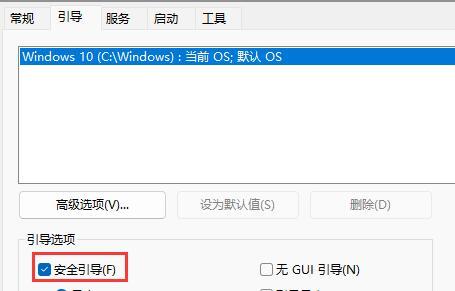
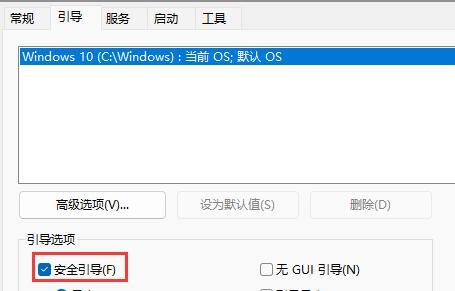
2、接着进入“引导”选项卡,并勾选“安全引导”。
Win11安全模式怎么进 Win11进入电脑安全模式方法教程
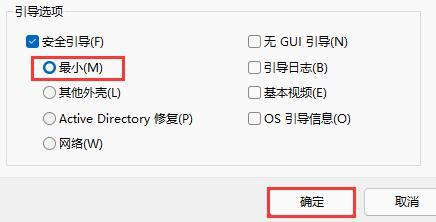
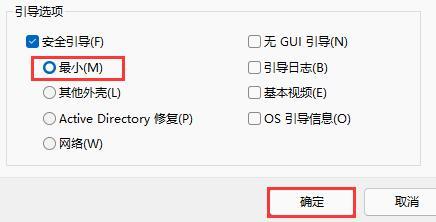
3、然后选中“最小”并点击“确定”,再重启电脑就可以进入安全模式了。
Win11安全模式怎么进 Win11进入电脑安全模式方法教程



 窥视卡
窥视卡 雷达卡
雷达卡


 发表于 2023-2-10 06:11:10



 提升卡
提升卡 置顶卡
置顶卡 沉默卡
沉默卡 喧嚣卡
喧嚣卡 变色卡
变色卡 千斤顶
千斤顶 照妖镜
照妖镜
