罗技蓝牙鼠标怎么连接电脑?近来,有小伙伴想要在电脑上连接罗技蓝牙鼠标,但是不是很清楚具体教程,那么小编针对这个问题给大家带来详细教程,希望可以帮助到大家。
教程如下:
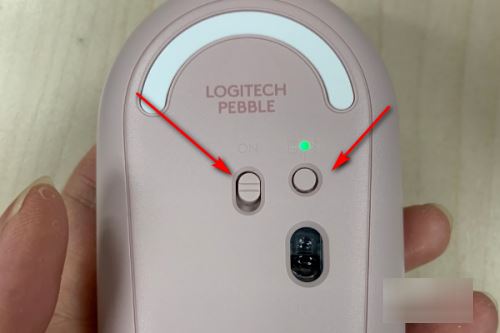
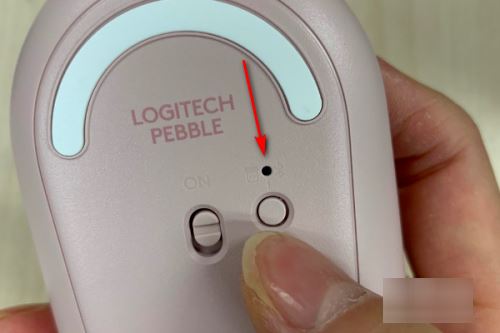
1、把鼠标的开关键打开,点击有蓝牙标准的按段注钮。
罗技蓝牙鼠标怎么连接电脑?罗技蓝牙鼠标连接电脑教程
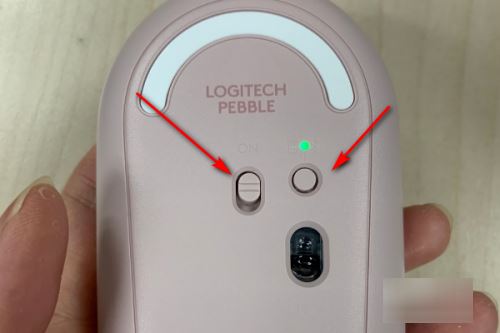
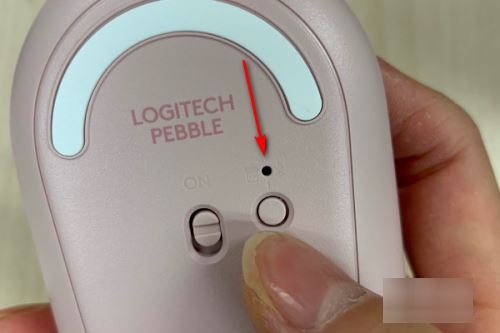
2、开启蓝牙搜索的模式,识别灯闪烁,即开始搜索电脑的蓝牙接收。
罗技蓝牙鼠标怎么连接电脑?罗技蓝牙鼠标连接电脑教程
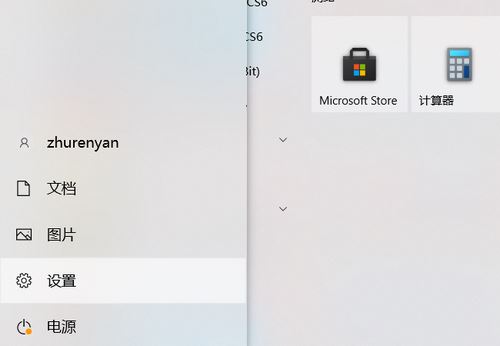
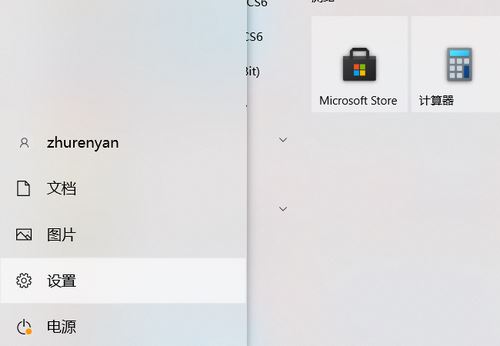
3、按电脑的windows键,在主菜单中找到“设置”。
罗技蓝牙鼠标怎么连接电脑?罗技蓝牙鼠标连接电脑教程
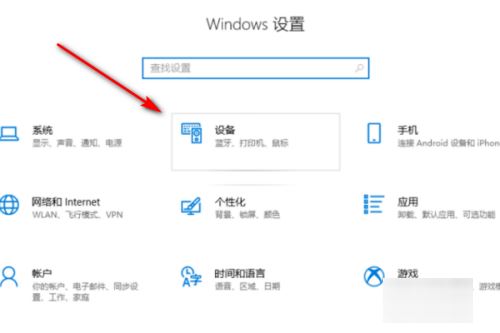
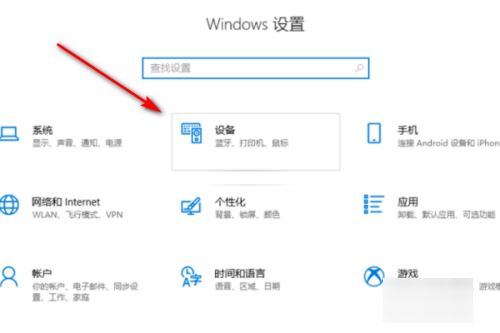
4、进入设置菜单,点击“设备”。
罗技蓝牙鼠标怎么连接电脑?罗技蓝牙鼠标连接电脑教程
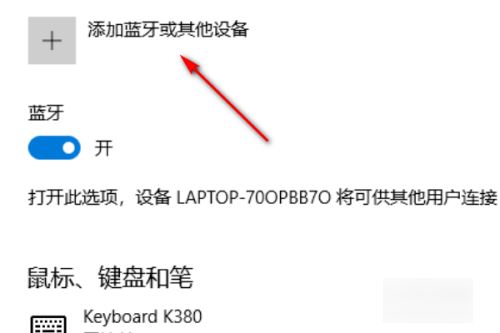
5、进入蓝牙设置模式,点击“添加蓝牙或其他设备”。
罗技蓝牙鼠标怎么连接电脑?罗技蓝牙鼠标连接电脑教程
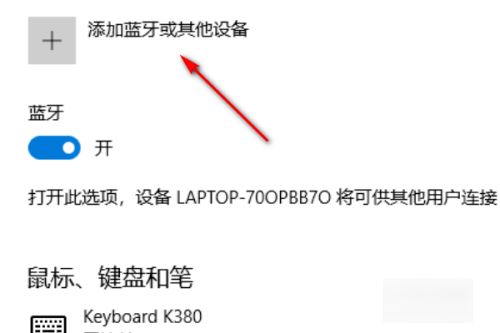
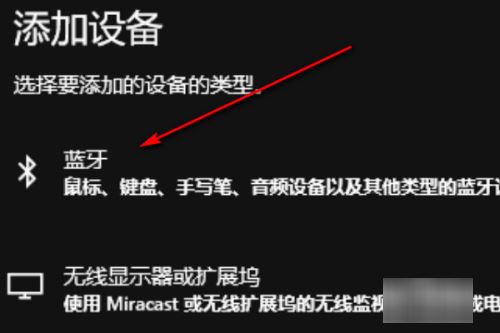
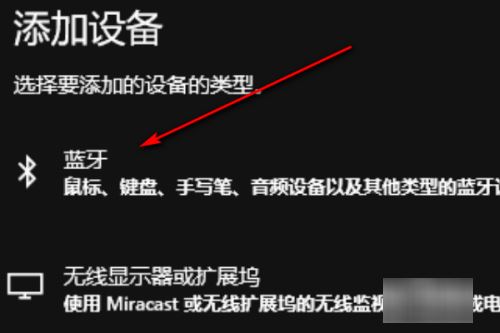
6、点击“蓝牙”,搜索周围支持蓝牙的设备。
罗技蓝牙鼠标怎么连接电脑?罗技蓝牙鼠标连接电脑教程
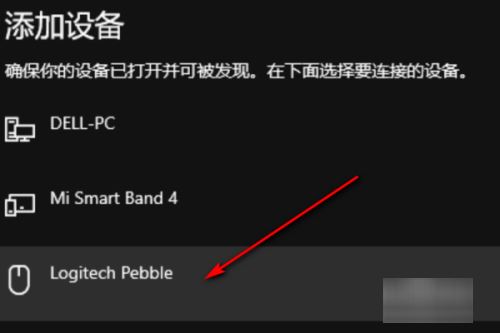
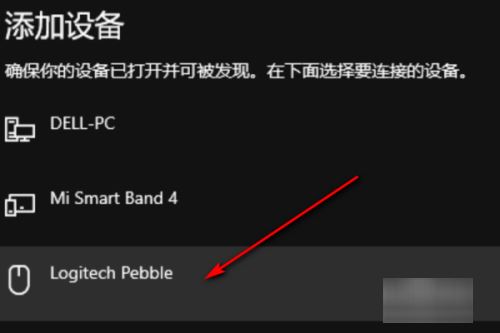
7、点击“Logitech pebble”进行匹配。
罗技蓝牙鼠标怎么连接电脑?罗技蓝牙鼠标连接电脑教程
8、页面提示“你的设备已准备就绪”即连接成功。
罗技蓝牙鼠标怎么连接电脑?罗技蓝牙鼠标连接电脑教程




 窥视卡
窥视卡 雷达卡
雷达卡


 发表于 2023-2-10 06:11:19

 提升卡
提升卡 置顶卡
置顶卡 沉默卡
沉默卡 喧嚣卡
喧嚣卡 变色卡
变色卡 千斤顶
千斤顶 照妖镜
照妖镜
