Win10鼠标卡顿怎么解决?有Win10的小伙伴反映,在使用电脑时经常出现电脑卡顿等问题,不是很清楚是哪里出现这个情况,该如何解决呢?针对这个问题,接下来小编为大家带来详细的解决方法,一起来看看吧。
方法一:
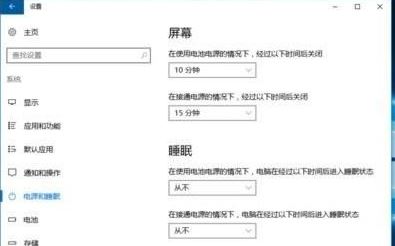
1、按下win+i 组合键打开windows 设置,点击“系统”。
Win10鼠标卡顿怎么解决?Win10鼠标卡顿解决方法

2、在左侧点击电源和睡眠,拉到下面的“其他电源设置”:
Win10鼠标卡顿怎么解决?Win10鼠标卡顿解决方法
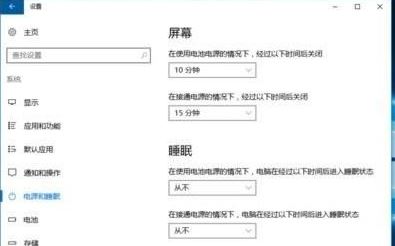
3、找到“隐藏附加计划”点开,然后选择“高性能”计划即可!
方法二:
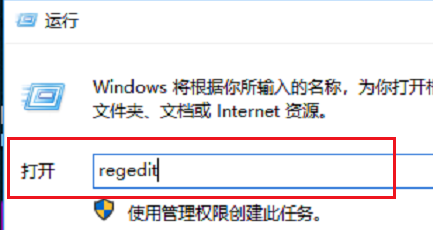
1、按win+R键打开运行,输入regedit。
Win10鼠标卡顿怎么解决?Win10鼠标卡顿解决方法
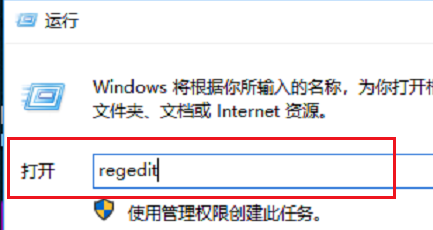
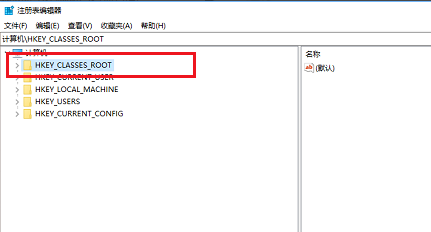
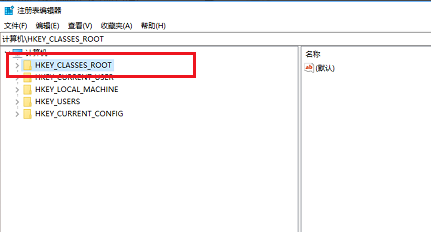
2、点击确定之后,进去注册表编辑器,选择HEKY_CLASSES_ROOT。
Win10鼠标卡顿怎么解决?Win10鼠标卡顿解决方法
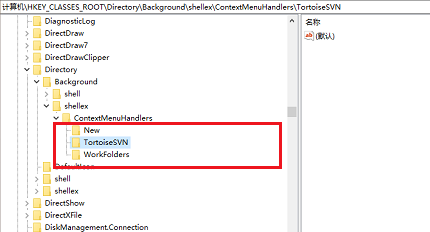
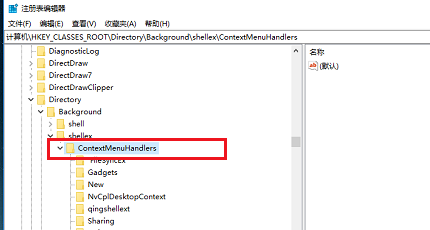
3、依次点击“HEKY_CLASSES_ROOT->Directory->Background->shellex\Contextmenuhandler”。
Win10鼠标卡顿怎么解决?Win10鼠标卡顿解决方法
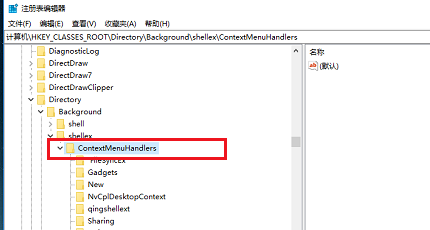
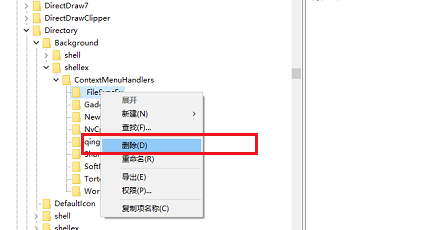
4、将Contextmenuhandler项的下方的除了“NEW”和“WorkFolders”项留下,其他的都可以右键进行删除。
Win10鼠标卡顿怎么解决?Win10鼠标卡顿解决方法
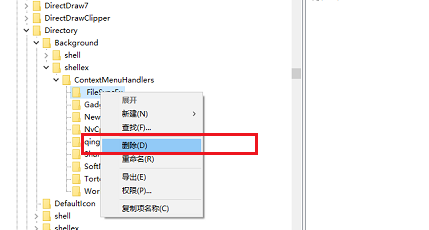
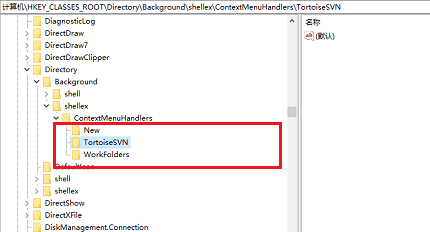
5、删除完成之后,重启电脑,再次鼠标右键刷新就不卡顿了。这样就解决了win10鼠标卡顿的问题了。
Win10鼠标卡顿怎么解决?Win10鼠标卡顿解决方法
以上就是win10鼠标卡顿的解决办法的详细内容,希望可以帮助到大家。



 窥视卡
窥视卡 雷达卡
雷达卡


 发表于 2023-2-10 06:11:37

 提升卡
提升卡 置顶卡
置顶卡 沉默卡
沉默卡 喧嚣卡
喧嚣卡 变色卡
变色卡 千斤顶
千斤顶 照妖镜
照妖镜
