Win10无法连接蓝牙键盘怎么办?最近有用户询问这个问题,想要使用蓝牙键盘,但是遇到了无法连接的情况,这是怎么回事呢?针对这一问题,本篇带来了详细的Win10无法连接蓝牙键盘解决方法,操作简单易上手,分享给大家,一起看看吧。
Win10无法连接蓝牙键盘怎么办?Win10无法连接蓝牙键盘解决方法
Win10无法连接蓝牙键盘解决方法:
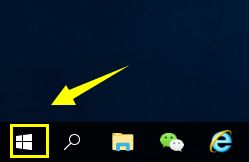
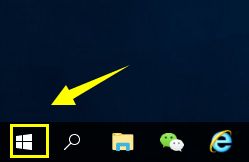
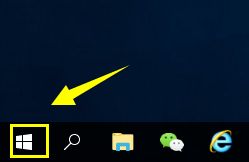
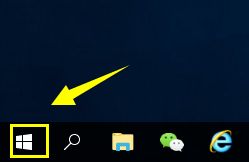
1、回到桌面,首先单击开始按钮,如下图所示:
Win10无法连接蓝牙键盘怎么办?Win10无法连接蓝牙键盘解决方法
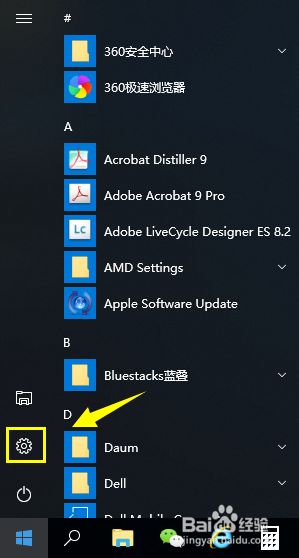
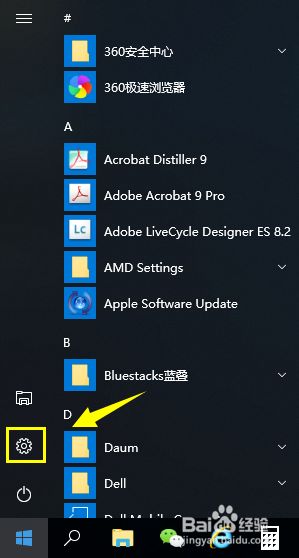
2、在开始菜单左侧点击设置按钮;
Win10无法连接蓝牙键盘怎么办?Win10无法连接蓝牙键盘解决方法
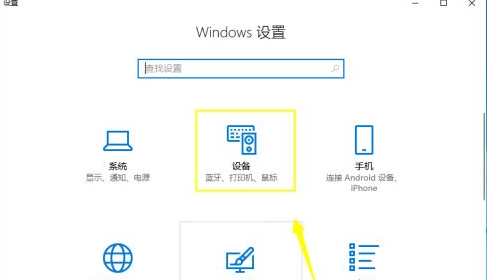
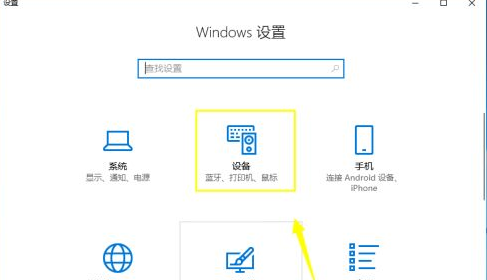
3、进入设置界面选择设备选项进入,如下图所示;
Win10无法连接蓝牙键盘怎么办?Win10无法连接蓝牙键盘解决方法
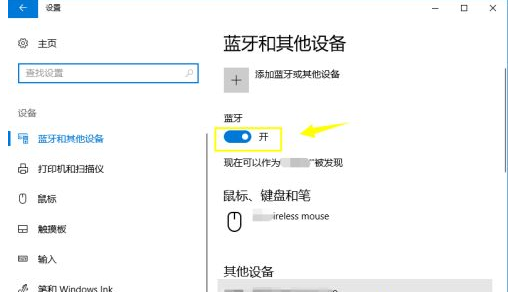
4、在蓝牙和其它设备界面,将蓝牙开关来回开关3次;
Win10无法连接蓝牙键盘怎么办?Win10无法连接蓝牙键盘解决方法
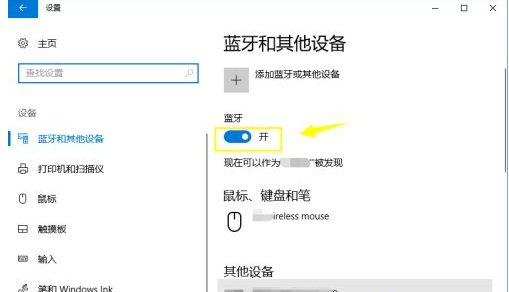
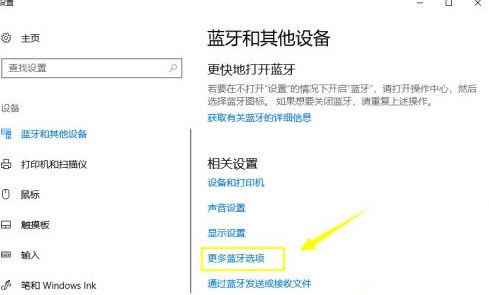
5、继续在蓝牙和其它设备界面点击更多蓝牙选项;
Win10无法连接蓝牙键盘怎么办?Win10无法连接蓝牙键盘解决方法
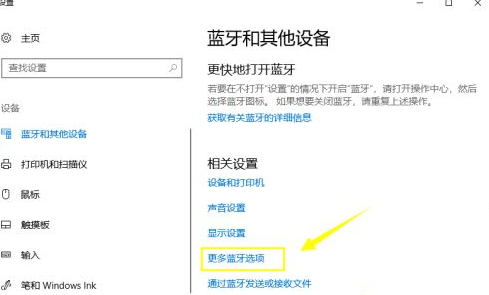
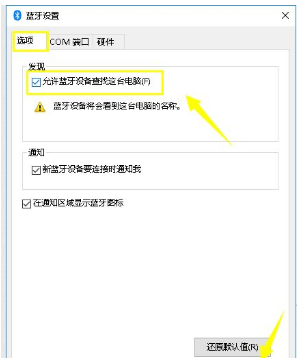
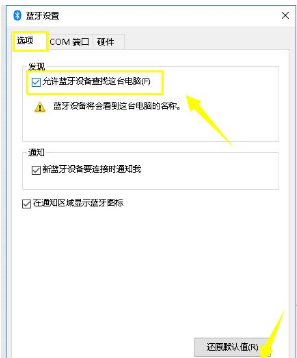
6、进入设置面板,点击选项这个选项卡,勾选允许蓝牙设备发现这台电脑,然后点击应用按钮;
Win10无法连接蓝牙键盘怎么办?Win10无法连接蓝牙键盘解决方法
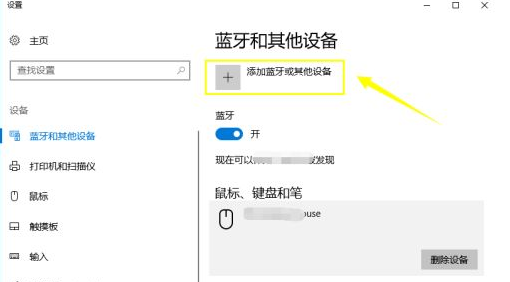
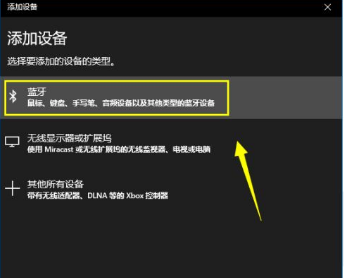
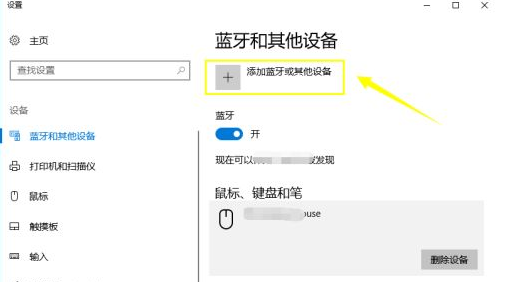
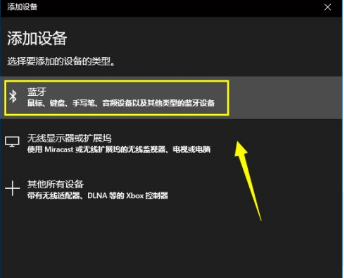
7、回到蓝牙设置界面,点击重新添加蓝牙设备,重新配对即可。
Win10无法连接蓝牙键盘怎么办?Win10无法连接蓝牙键盘解决方法
Win10无法连接蓝牙键盘怎么办?Win10无法连接蓝牙键盘解决方法



 窥视卡
窥视卡 雷达卡
雷达卡


 发表于 2023-2-10 06:11:39
 提升卡
提升卡 置顶卡
置顶卡 沉默卡
沉默卡 喧嚣卡
喧嚣卡 变色卡
变色卡 千斤顶
千斤顶 照妖镜
照妖镜
