宜信同城网交流论坛

 找回密码
 立即注册
开启左侧

剪贴板不小心清空了怎么恢复?剪贴板删除恢复教程

[复制链接]
发表于 2023-2-10 06:11:40 | 显示全部楼层 |阅读模式 来自 LAN

  剪贴板不小心清空了怎么恢复?剪贴板是一款很便捷的工具软件,最近,有的小伙伴在电脑上不小心将剪贴板进行删除,该如何恢复呢?针对这个问题,接下爱给就大家带来具体的恢复教程,一起来看看吧。

  操作步骤:

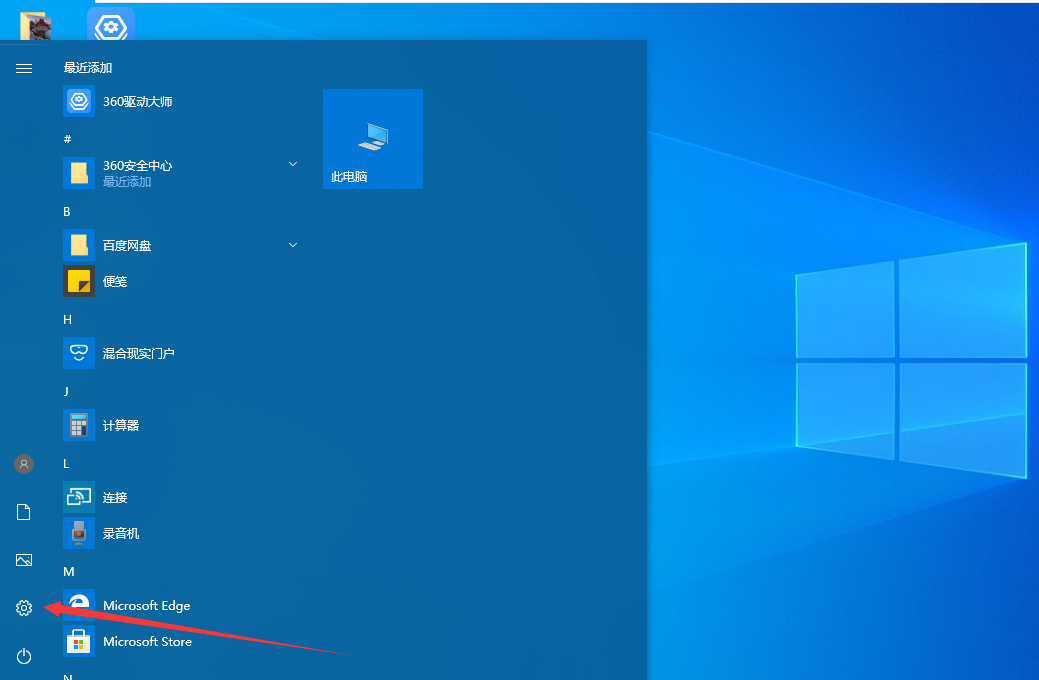
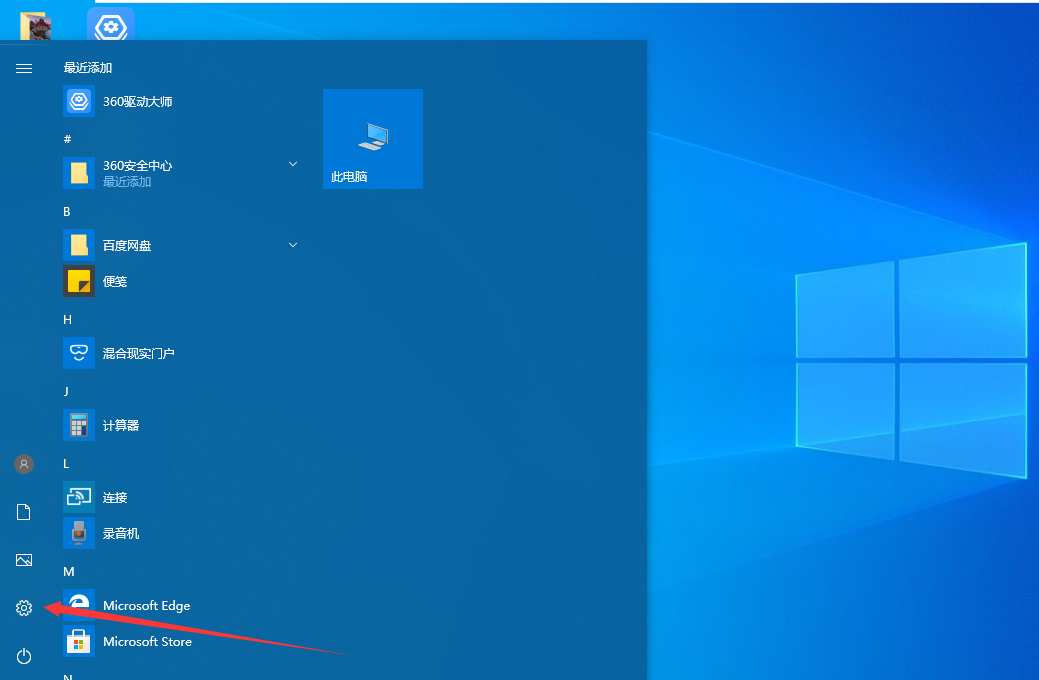
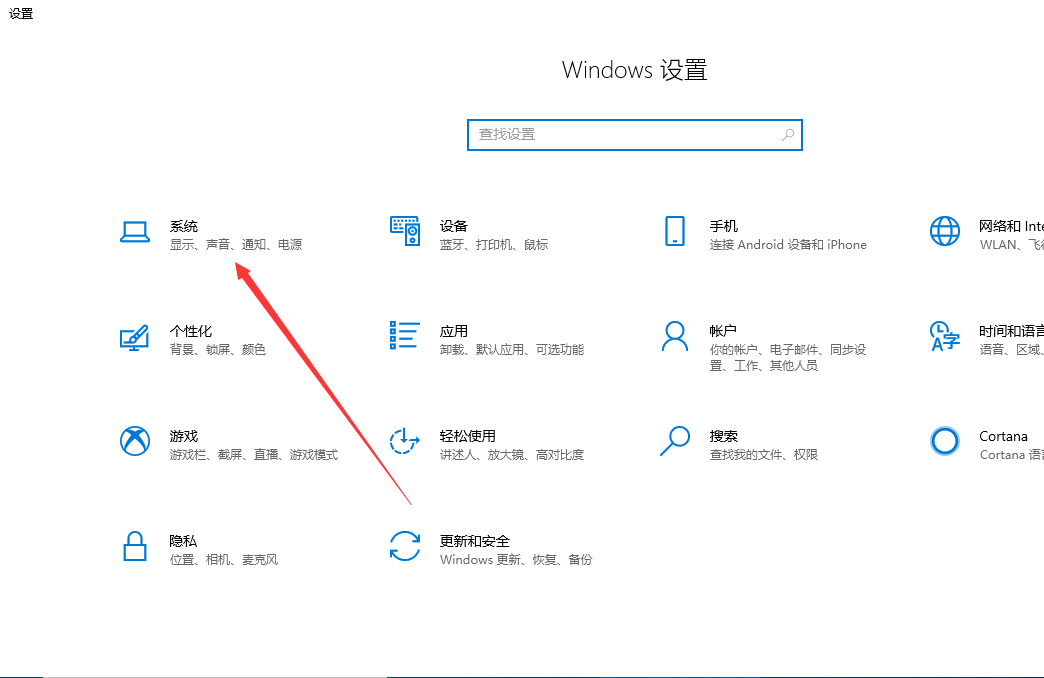
  1、在win10系统中,点击开始菜单栏,点击设置。

剪贴板不小心清空了怎么恢复?剪贴板删除恢复教程
剪贴板不小心清空了怎么恢复?剪贴板删除恢复教程

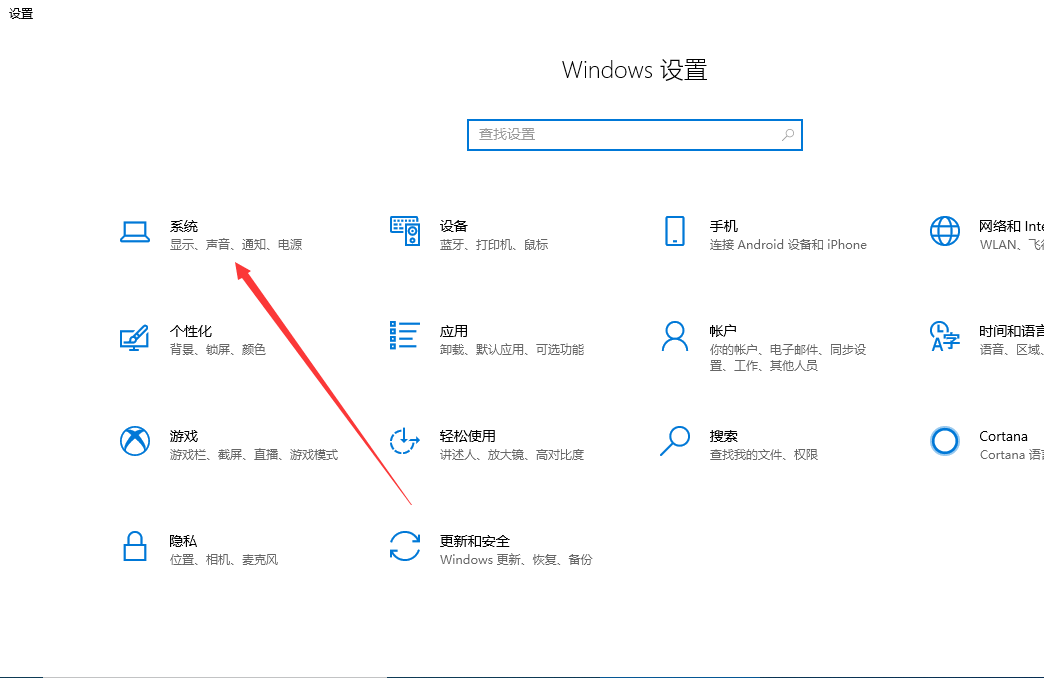
  2、点击系统。

剪贴板不小心清空了怎么恢复?剪贴板删除恢复教程
剪贴板不小心清空了怎么恢复?剪贴板删除恢复教程

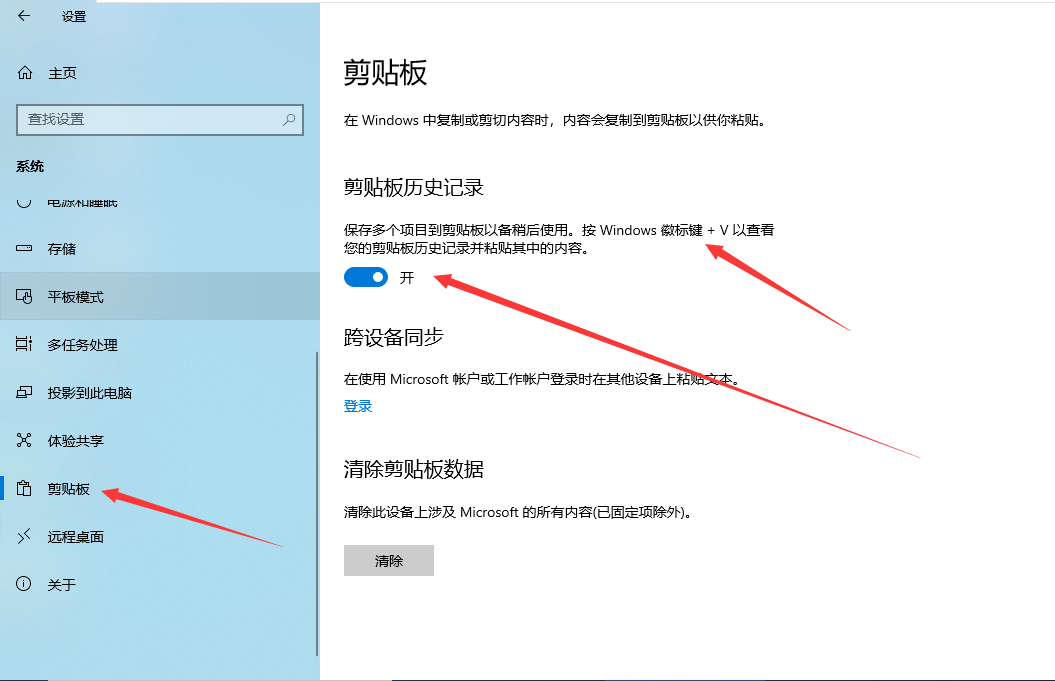
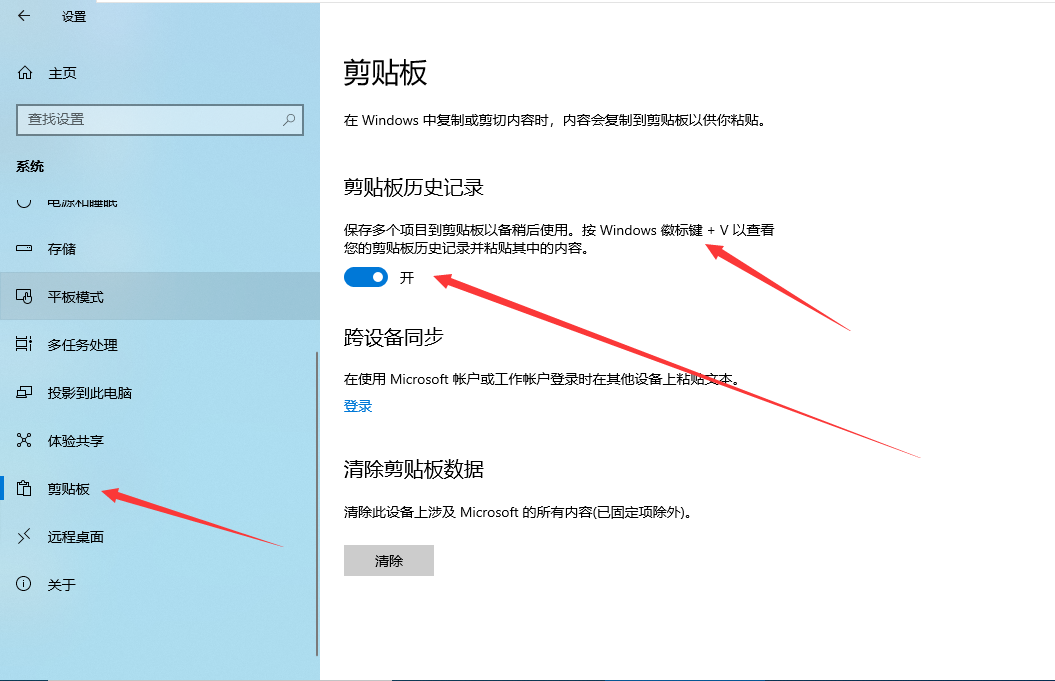
  3、在左侧列表中点击剪贴板,将按钮打开,根据提示,按win + v键即可打开剪贴板。

剪贴板不小心清空了怎么恢复?剪贴板删除恢复教程
剪贴板不小心清空了怎么恢复?剪贴板删除恢复教程

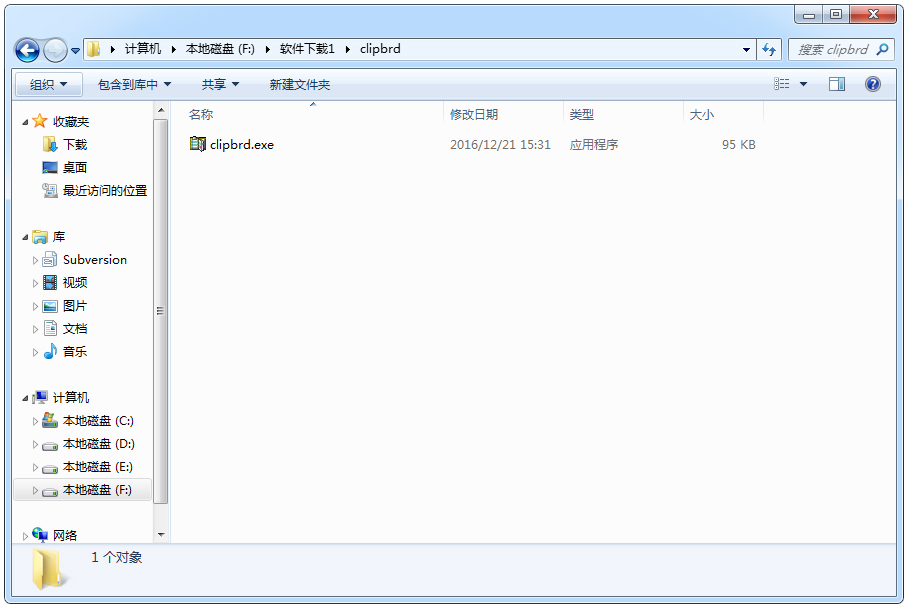
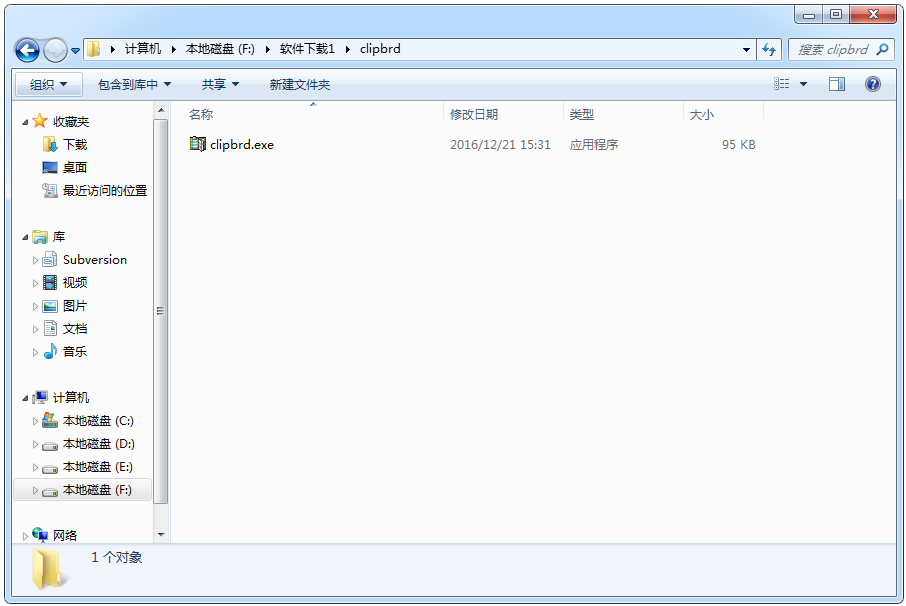
  4、在win7系统中,剪贴板是没有内置的,如果你将下载的剪贴板程序删除后,可以下载clipbrd.exe文件。

剪贴板不小心清空了怎么恢复?剪贴板删除恢复教程
剪贴板不小心清空了怎么恢复?剪贴板删除恢复教程

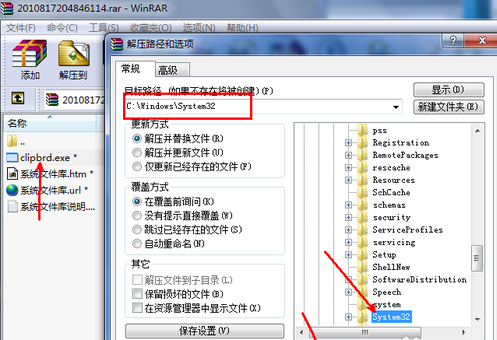
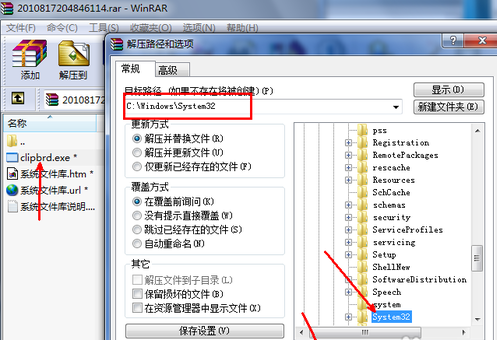
  5、下载后将该文件解压到系统文件夹中。

剪贴板不小心清空了怎么恢复?剪贴板删除恢复教程
剪贴板不小心清空了怎么恢复?剪贴板删除恢复教程

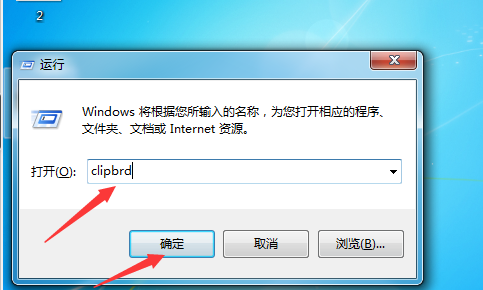
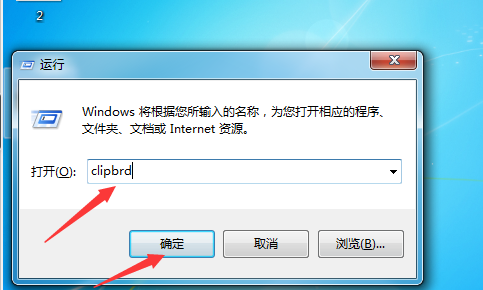
  6、按win + r打开运行窗口,输入clipbrd,点击确定。

剪贴板不小心清空了怎么恢复?剪贴板删除恢复教程
剪贴板不小心清空了怎么恢复?剪贴板删除恢复教程

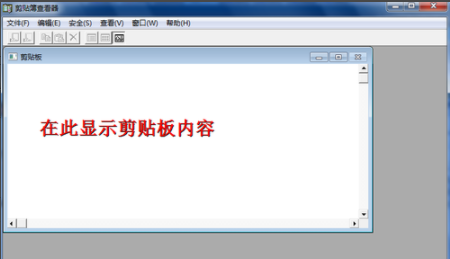
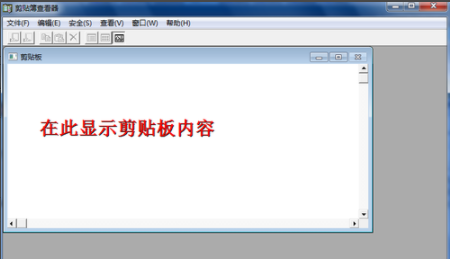
  7、即可打开剪贴板。

剪贴板不小心清空了怎么恢复?剪贴板删除恢复教程
剪贴板不小心清空了怎么恢复?剪贴板删除恢复教程
宜信网交流论坛 - 版权声明 1、在发表言论时,请遵守当地法律法规。主题所有言论纯属个人意见,与本站立场无关。
2、本站所有主题由作者发表,作者享有帖子相关版权,其他单位或个人使用、转载或引用本文时必须征得作者同意并注明来源于宜信网
3、如本帖侵犯到任何版权问题,请立即告知本站,本站将及时予与删除并致以最深的歉意。
4、帖子不遵守当地法律法规、广告、人身攻击等情况时,宜信网管理人员有权不事先通知发贴者而删除本文。
您需要登录后才可以回帖 登录 | 立即注册

本版积分规则

QQ|Archiver|手机版|小黑屋|宜信同城网交流论坛 ( 闽ICP备19021048号 )|站点地图

GMT+8, 2026-3-28 08:23 , Processed in 0.255230 second(s), 16 queries , Redis On.

Powered by Discuz! X3.4

Copyright © 2001-2020, Tencent Cloud.

快速回复 返回顶部 返回列表