Win11系统加载疑难解答时出错怎么解决?最近有用户询问这个问题,当电脑遇到问题时会需要使用到疑难解答功能,遇到加载疑难解答时出错是怎么回事呢?针对这一问题,本篇带来了详细的解决方法,操作简单易上手,分享给大家,一起看看吧。
Win11系统加载疑难解答时出错的解决方法:
1、同时按键盘上的Windows + R键以打开“运行”命令框。
Win11系统加载疑难解答时出错怎么解决?
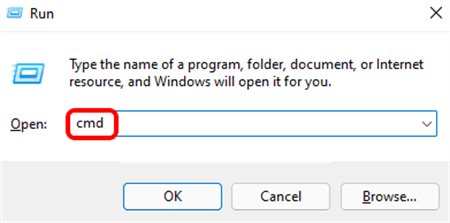
2、在“运行”框中键入cmd ,同时按CTRL + SHIFT + ENTER键以打开提升的命令提示符应用程序。
3、通过单击是继续接受任何UAC提示。
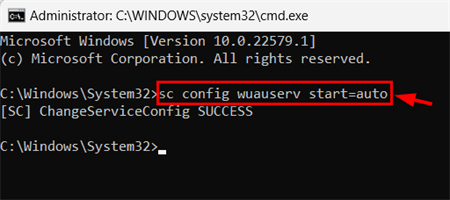
4、在命令提示符窗口中,键入以下命令并按Enter键启动Windows 更新服务,sc config wuauserv start=auto。
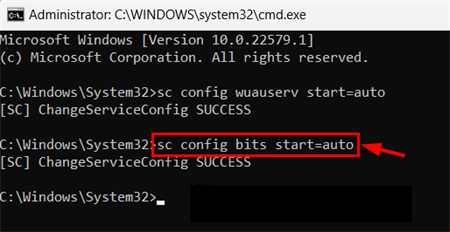
5、接下来执行以下命令启动BITS(Background Intelligent Transfer Service),sc 配置位 start=auto。
Win11系统加载疑难解答时出错怎么解决?
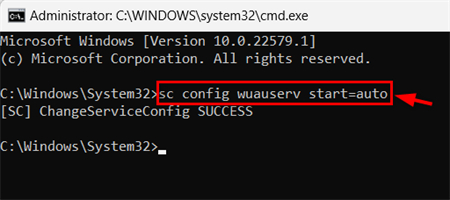
6、复制并粘贴以下命令,然后按 Enter键启动加密服务,sc 配置 cryptsvc 开始=自动。
Win11系统加载疑难解答时出错怎么解决?
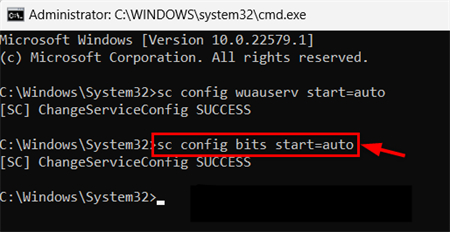
7、执行以下命令以启动 Windows Module Installer 服务,sc configtrustedinstaller start=auto。
8、完成后,关闭命令提示符并重新启动系统,启动后,检查问题是否已解决。



 窥视卡
窥视卡 雷达卡
雷达卡


 发表于 2023-2-10 06:11:41
 提升卡
提升卡 置顶卡
置顶卡 沉默卡
沉默卡 喧嚣卡
喧嚣卡 变色卡
变色卡 千斤顶
千斤顶 照妖镜
照妖镜
