Win10系统怎么设置双屏幕操作?最近有用户询问这个问题,相信还有很多用户不清楚,设置双屏幕操作更加方便,那么应该怎么设置呢?针对这一问题,本篇带来了详细的Win10设置双屏幕操作教程,操作简单易上手,分享给大家,一起看看吧。
Win10设置双屏幕操作教程:
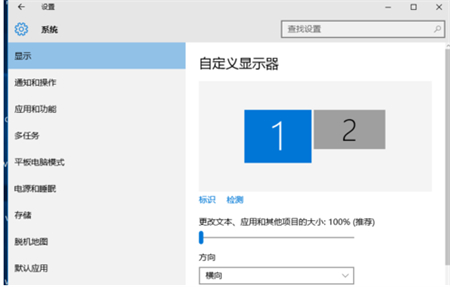
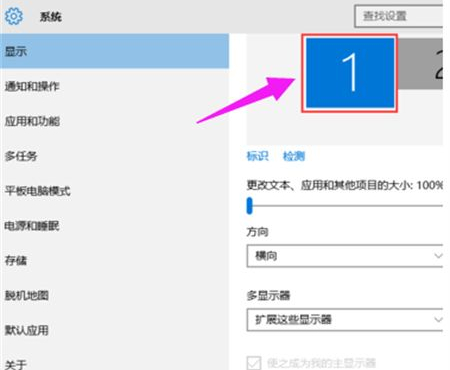
1、桌面空白处右击,选择显示设置。
Win10系统怎么设置双屏幕操作?Win10设置双屏幕操作教程
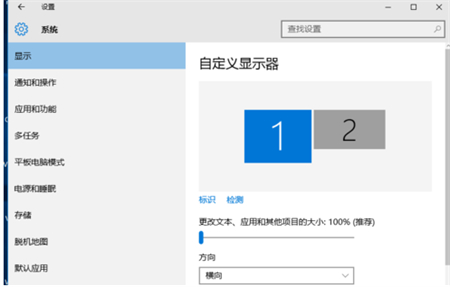
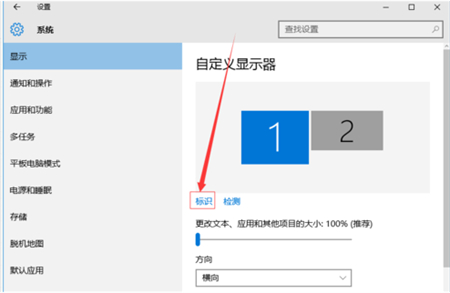
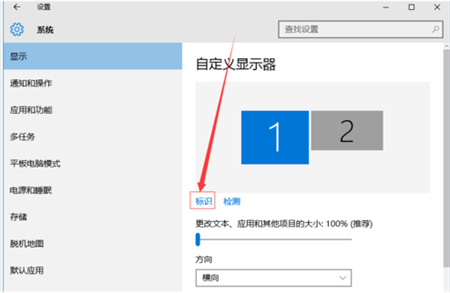
2、先点击标识,标识出两个显示器。
Win10系统怎么设置双屏幕操作?Win10设置双屏幕操作教程
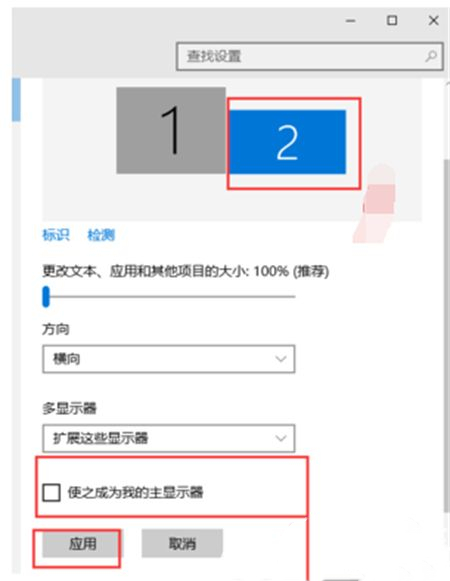
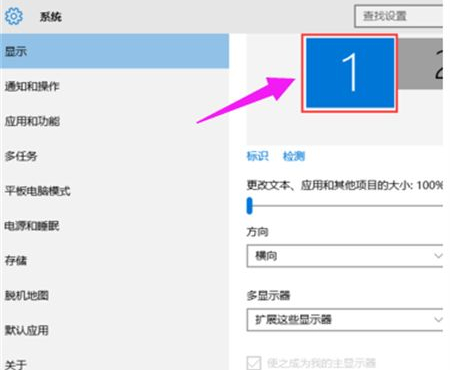
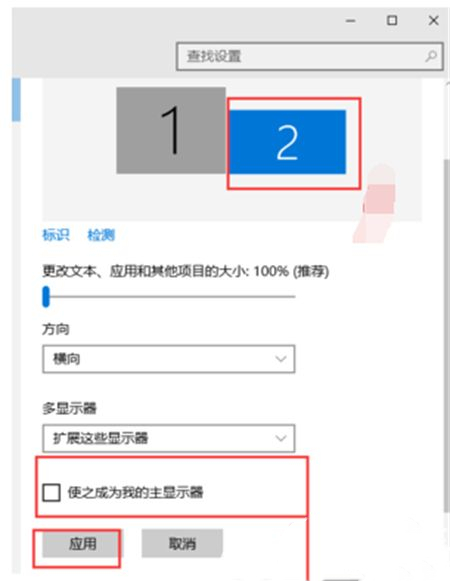
3、选择你需要当主显示器的那个图标,勾选使之成为我的主显示器,点击应用。这样这个显示器就成为了你的主显示器了。
Win10系统怎么设置双屏幕操作?Win10设置双屏幕操作教程
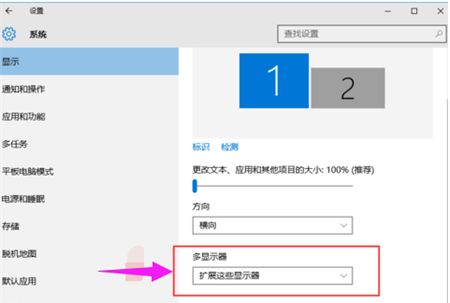
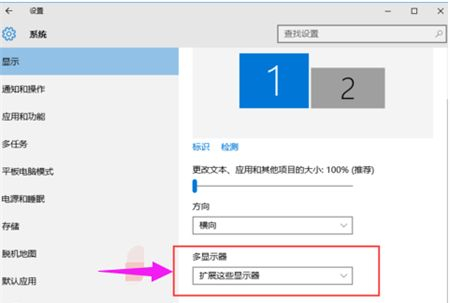
4、多显示器那边选择扩展这些显示器。点击应用。
Win10系统怎么设置双屏幕操作?Win10设置双屏幕操作教程
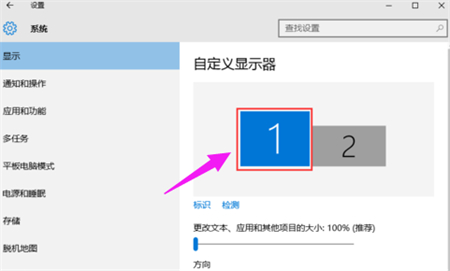
5、点击显示器1,不松手,拖动位置,就可以把显示器1拖动到显示器2的上面,下面,左面,右面 ,具体拖动到哪里就看你的心情和需求了。
Win10系统怎么设置双屏幕操作?Win10设置双屏幕操作教程
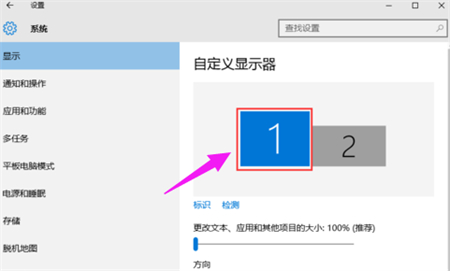
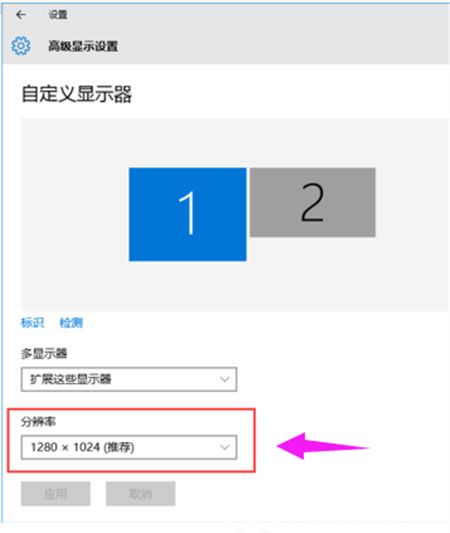
6、分别选择显示器1和显示器2,点击高级显示设置。
Win10系统怎么设置双屏幕操作?Win10设置双屏幕操作教程
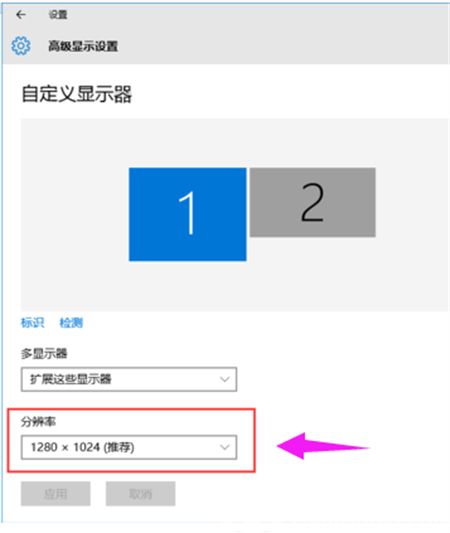
7、每个显示器的分辨率可以在这里调。
Win10系统怎么设置双屏幕操作?Win10设置双屏幕操作教程



 窥视卡
窥视卡 雷达卡
雷达卡


 发表于 2023-2-10 06:11:59
 提升卡
提升卡 置顶卡
置顶卡 沉默卡
沉默卡 喧嚣卡
喧嚣卡 变色卡
变色卡 千斤顶
千斤顶 照妖镜
照妖镜
