Win11如何设置应用新动画特效?Win11设置应用的左侧导航栏中,每个图标都有一个十分灵动的动画效果,很多小伙伴不是很清楚如何设置?那么小编针对这个问题,给大家带来详细的操作方法,有需要的小伙伴一起来看看吧。
以下是如何在 Windows 11 中为“设置”应用启用 图标 动画。
您可以在 Windows 11 中看到特殊的动画和动画效果。
例如,当您最小化和最大化设置应用程序或文件资源管理器时,您会注意到动画。
说到图标,当您最小化窗口时,您会看到一个图标会向下弹起,而在您最大化或恢复时,它会弹起。
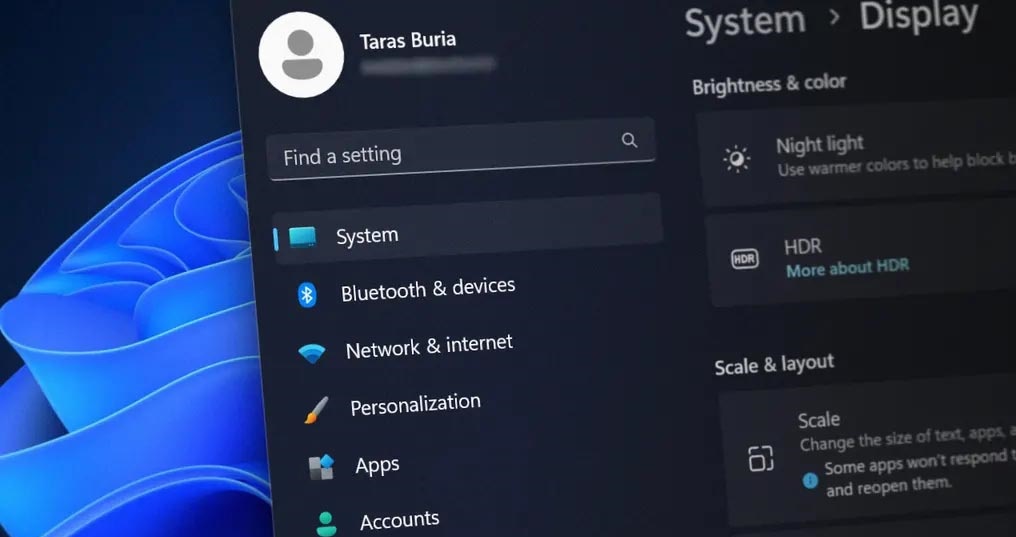
Windows 11 设置可能会新收到左侧显示的导航图标动画,这是您现在可以启用该功能的方法。
Win11如何设置应用新动画特效?Win11 25188全新图标动画手动开启方法
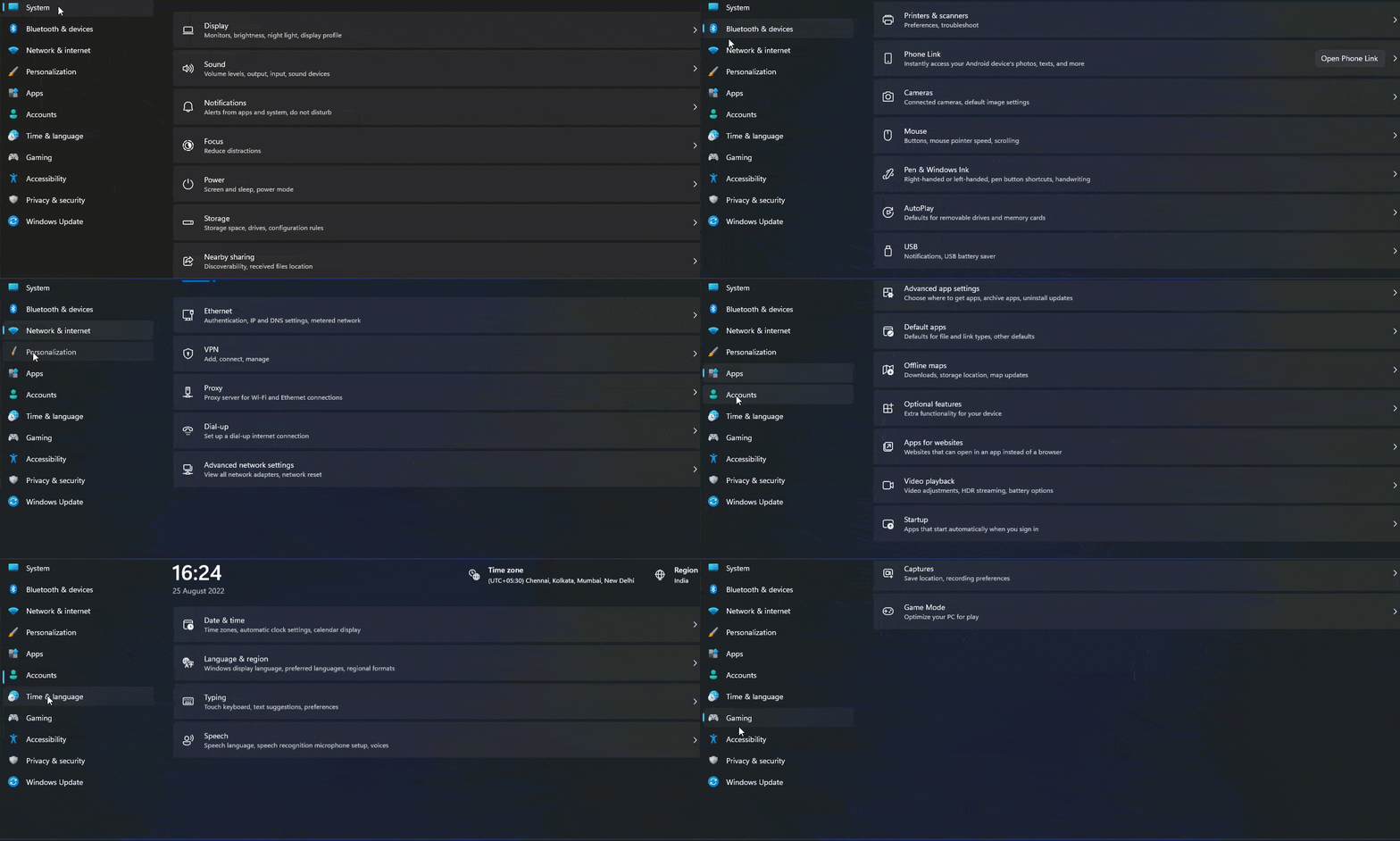
如何在 Windows 11 设置中启用图标动画
从 Github 下载 ViveTool
将文件提取到文件夹
以管理员身份打开命令提示符或终端
右键单击解压ViveTool文件夹并复制路径并粘贴到命令窗口中
Win11如何设置应用新动画特效?Win11 25188全新图标动画手动开启方法
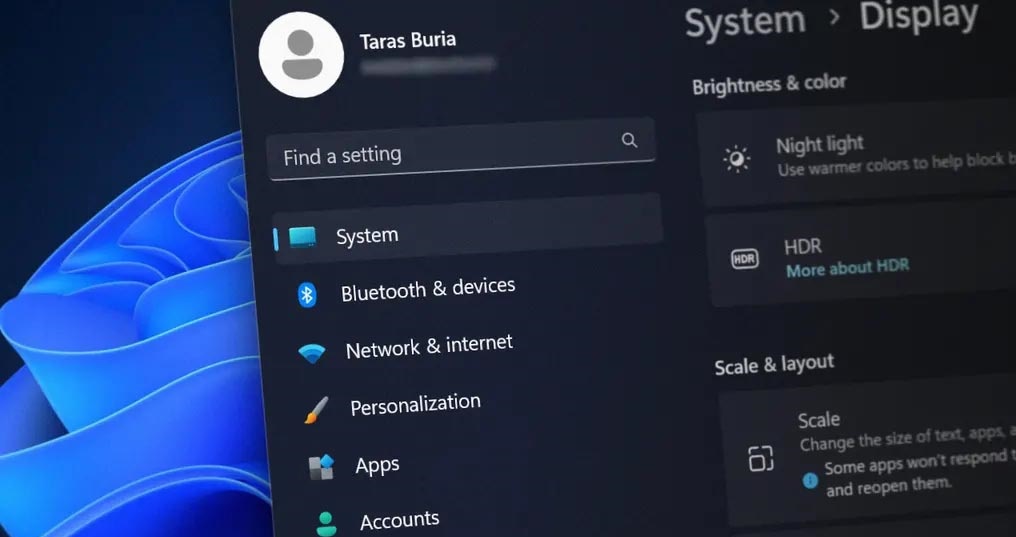
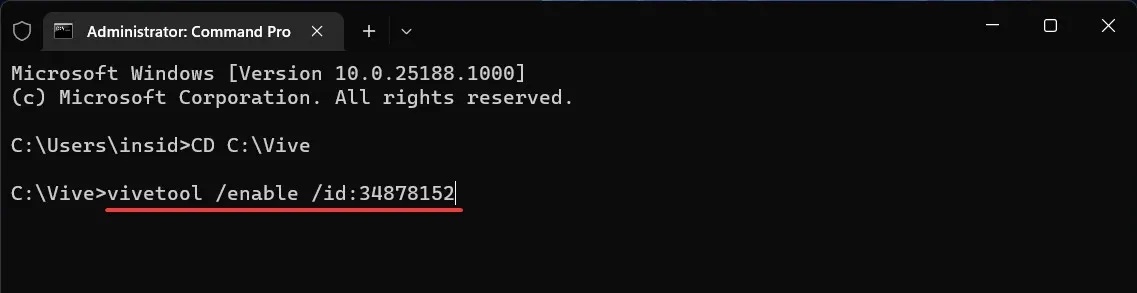
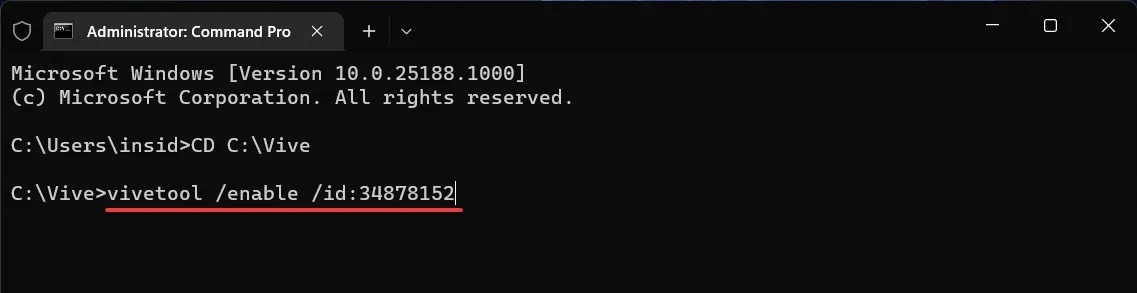
运行以下命令以启用带有动画图标的设置应用程序,然后按 Enter。
vivetool /enable /id:34878152
Win11如何设置应用新动画特效?Win11 25188全新图标动画手动开启方法
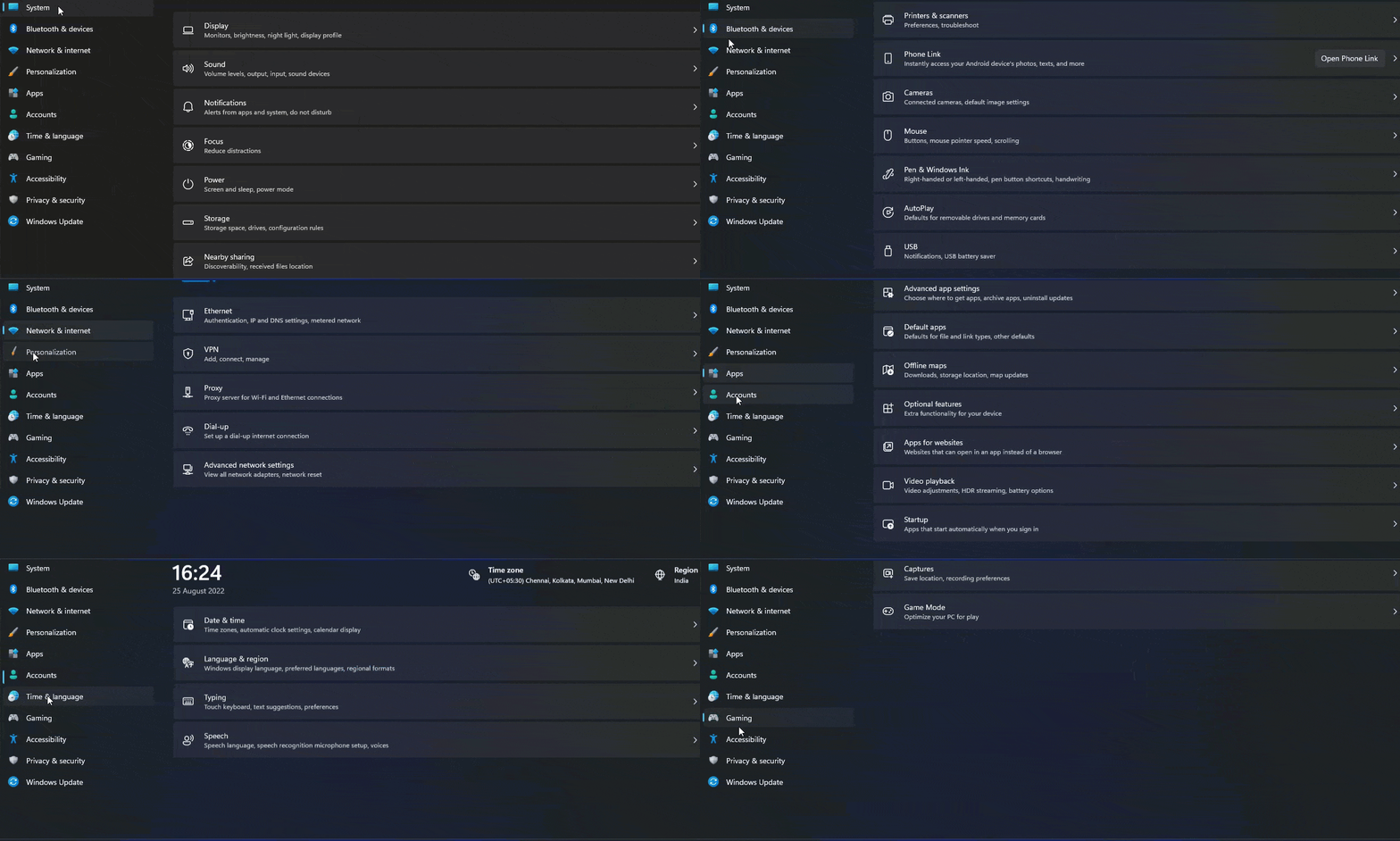
重新启动计算机,打开设置应用程序,然后尝试通过单击各个部分从系统导航到 Windows 更新。
要再次禁用 Windows 11 设置中的图标动画,请运行以下命令并重新启动计算机。
vivetool /disable /id:34878152
注意:在撰写本文时,该功能隐藏在Windows 11 22H2 build 25188中。
请记住,Windows 11 内部版本,尤其是在开发通道版本中,Micorosft 支持各种新功能。这些是实验性的,有时没有公布,并且正在内部人员身上进行 A/B 测试。



 窥视卡
窥视卡 雷达卡
雷达卡


 发表于 2023-2-10 06:12:26
 提升卡
提升卡 置顶卡
置顶卡 沉默卡
沉默卡 喧嚣卡
喧嚣卡 变色卡
变色卡 千斤顶
千斤顶 照妖镜
照妖镜
