许多用户在使用电脑的时候,电脑出现问题都会自动进行自动修复,但是最近不少Win10用户电脑自动修复后,电脑出现黑屏无法使用的情况,遇到这种情况我们应该怎么解决呢?下面小编就带着大家一起具体来看看吧!
win10自动修复后黑屏怎么办:
一、Win10开机黑屏进不了桌面
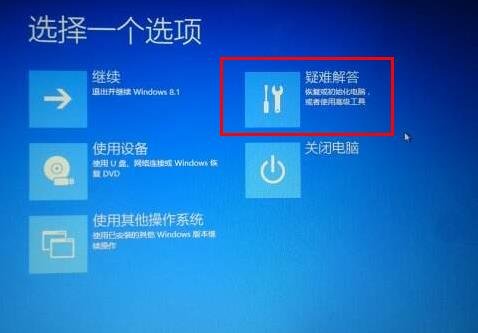
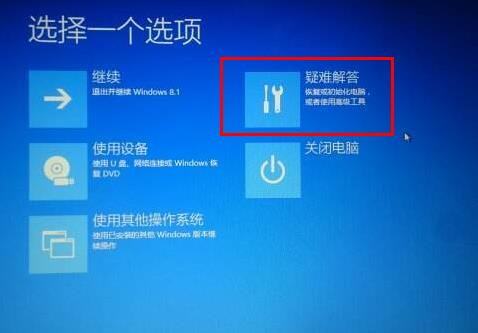
1、开机进入系统时长按电源键关机,重复3次左右
2、这样开机后应该能出现高级恢复的界面了
Win10自动修复后电脑黑屏怎么办?

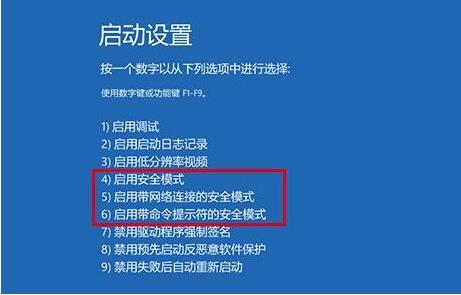
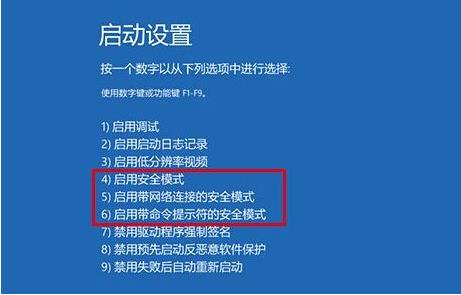
3、点击“疑难解答”选项,接着点击“高级选项”,点击“启动设置”,点击“重启”,选择安装模式。
Win10自动修复后电脑黑屏怎么办?
4、进入到安全模式后,如果在黑屏之前安装过什么就可在安全模式中将软件卸载删除,如果不确定的话,可进行干净启动,
Win10自动修复后电脑黑屏怎么办?
二、Win10开机黑屏时间长
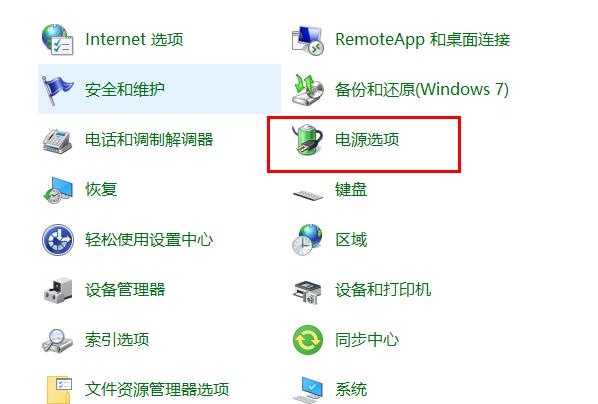
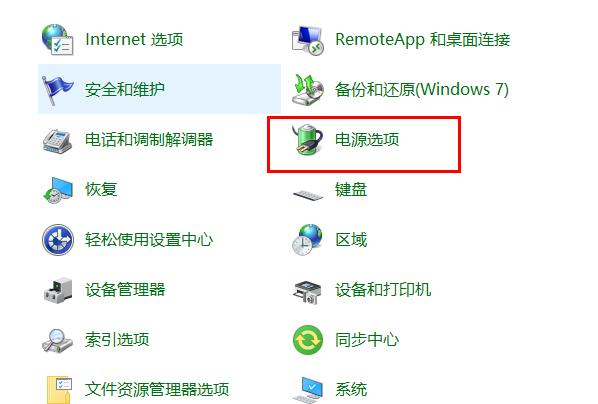
1、打开控制面板,选择“电源选项”
Win10自动修复后电脑黑屏怎么办?
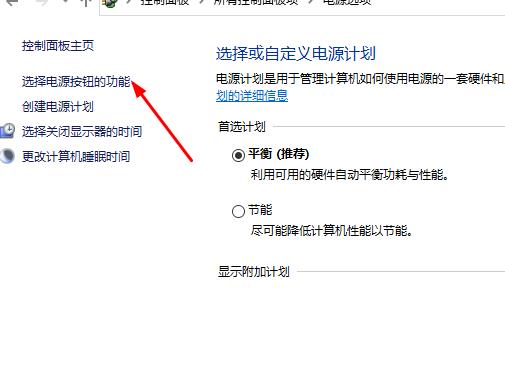
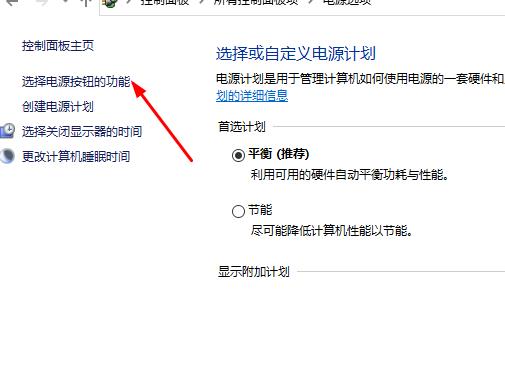
2、点击左侧的“选择电源按钮的功能”
Win10自动修复后电脑黑屏怎么办?
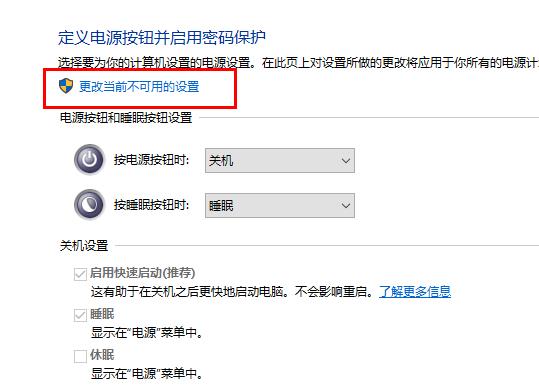
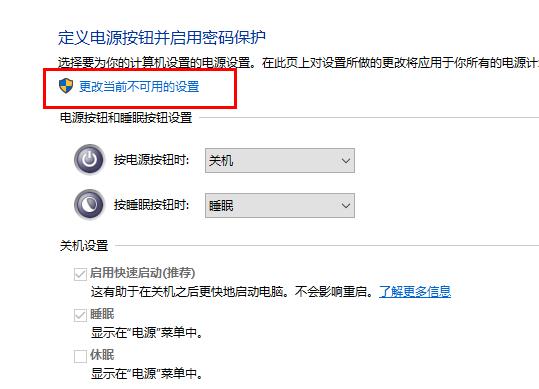
3、点击“更改当前不可用的设置”
Win10自动修复后电脑黑屏怎么办?
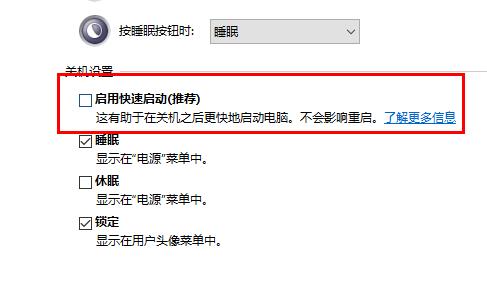
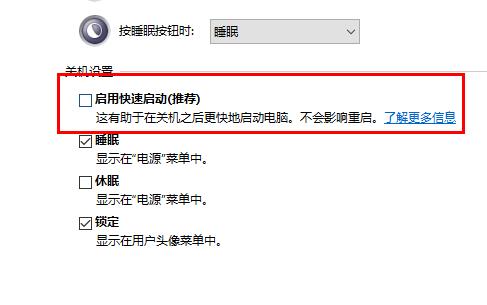
4、取消勾选“启用快速启动”
Win10自动修复后电脑黑屏怎么办?
三、Win10开机黑屏只有鼠标
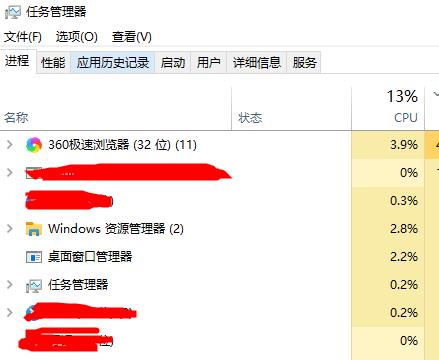
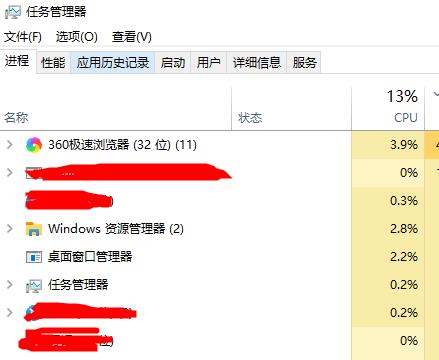
1、按住ctrl+alt+delete,调出任务管理器
Win10自动修复后电脑黑屏怎么办?
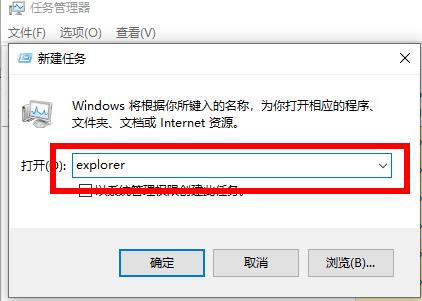
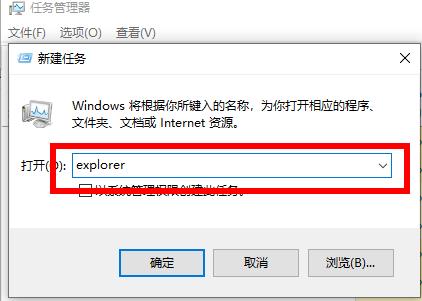
2、在任务管理器中新建explorer.exe的进程
Win10自动修复后电脑黑屏怎么办?
以上就是win10自动修复后黑屏解决教程了,更多win10邮箱有关问题都可关注当客查看哦~



 窥视卡
窥视卡 雷达卡
雷达卡


 发表于 2023-2-10 06:13:11

 提升卡
提升卡 置顶卡
置顶卡 沉默卡
沉默卡 喧嚣卡
喧嚣卡 变色卡
变色卡 千斤顶
千斤顶 照妖镜
照妖镜
