Win10任务管理器显示中断怎么办?最近有一些小伙伴反映,在使用Win10时经常会出现任务管理器中断的一个进程,这是怎么回事呢?针对这一问题,小编为大家带来详细的解决方法,有需要的小伙伴一起来看看吧。
教程如下:
1、右键点击【任务栏】,选择【任务管理器】。
Win10任务管理器显示中断?Win10任务管理器系统中断的解决方法

2、在弹出的对话框里面,点击左下方的【详细信息】。
Win10任务管理器显示中断?Win10任务管理器系统中断的解决方法

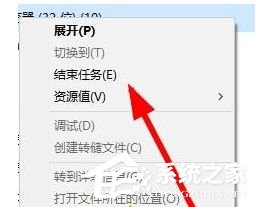
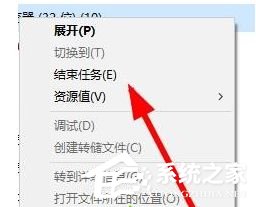
3、找到中断的软件进程,右键点击选择【结束任务】。
Win10任务管理器显示中断?Win10任务管理器系统中断的解决方法
4、再就是可以切换到【详细进程】,查看更多的系统信息。
Win10任务管理器显示中断?Win10任务管理器系统中断的解决方法

5、中断以后可以点击左上方的【文件】,继续下一步的操作。
Win10任务管理器显示中断?Win10任务管理器系统中断的解决方法

6、然后点击右下方的【浏览】选项,选择程序开始运行。
7、仍然没有解决的可以点击【开始】菜单,选择【重启电脑】。
Win10任务管理器显示中断?Win10任务管理器系统中断的解决方法




 窥视卡
窥视卡 雷达卡
雷达卡


 发表于 2023-2-10 06:13:11





 提升卡
提升卡 置顶卡
置顶卡 沉默卡
沉默卡 喧嚣卡
喧嚣卡 变色卡
变色卡 千斤顶
千斤顶 照妖镜
照妖镜
