Win11系统应用商店闪退打不开怎么解决?部分小伙伴遇到Win11系统应用商店闪退、打不开的问题,遇到这种情况要怎么解决呢?今天小编为你带来了Win11应用商店闪退的解决方法,有需要的赶快来看看吧。
方法一:
1、卸载旧版 Microsoft Store
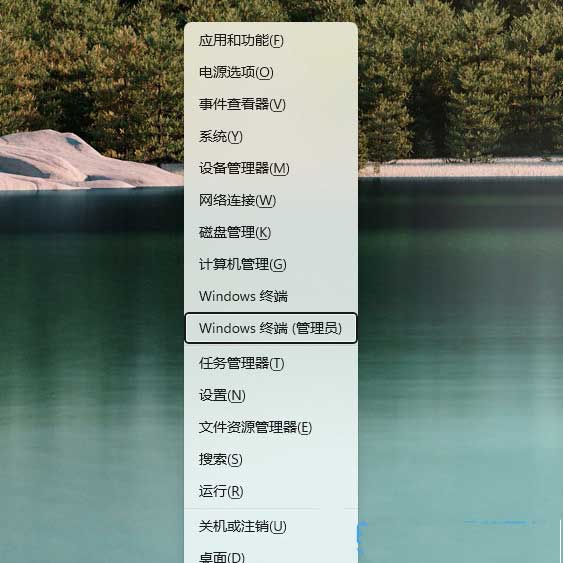
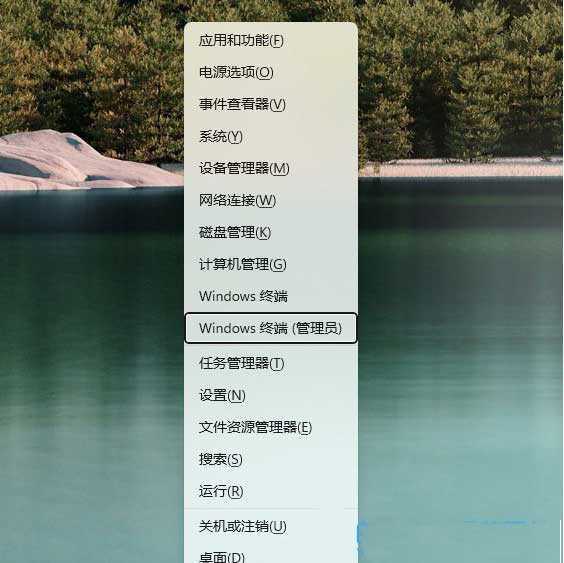
首先,按 Win + X 组合键,打开隐藏的菜单项,然后选择Windows 终端 (管理员)打开
Win11系统应用商店闪退打不开怎么解决?
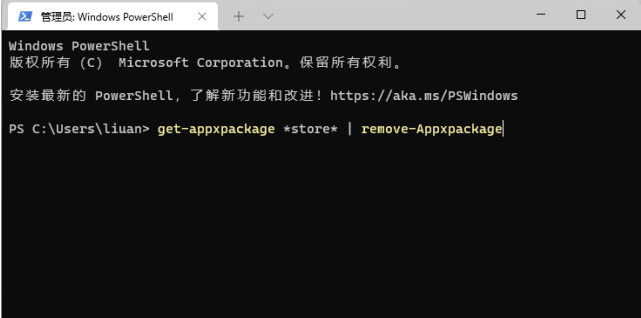
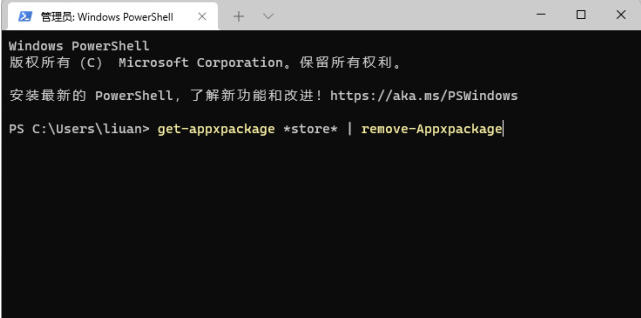
管理员:Windows PowerShell窗口,输入并回车执行以下命令:
get-xpackage *store* | remove-Appxpackage
Win11系统应用商店闪退打不开怎么解决?
2、安装新版 Microsoft Store
卸载旧版本之后,建议等几分钟,再执行新版安装操作,Windows PowerShell窗口不要关闭,继续输入并回车执行以下命令:
add-xpackage -register “C:\Program Files\WindowsApps\*Store*\AppxManifest.xml” -disabledevelopmentmode
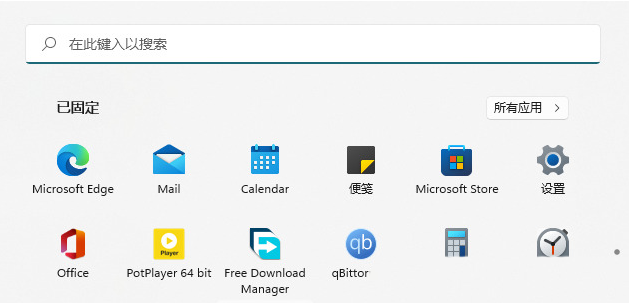
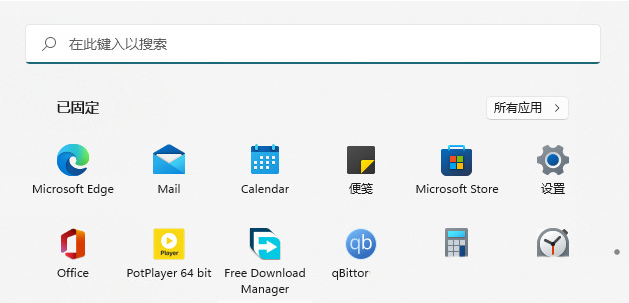
此时,会从服务器自动获取最新的应用商店。如果安装成功,则会在开始菜单看到全新的Microsoft Store图标,打开后,即可正常运行。
Win11系统应用商店闪退打不开怎么解决?
方法二:
重置Win11应用商店缓存
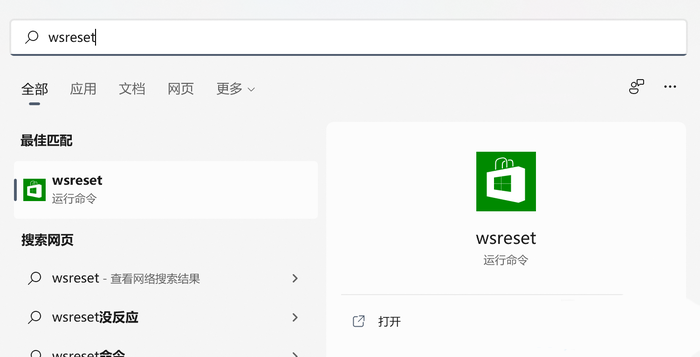
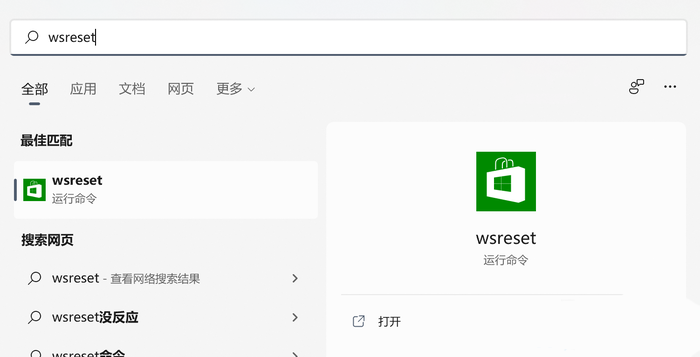
按 Win + S 组合键,打开Windows 搜索,搜索框输入wsreset 命令,然后点击打开系统给出的最佳匹配wsreset 运行命令,运行后即可重置Win11应用商店缓存
Win11系统应用商店闪退打不开怎么解决?
重置Win11应用商店应用
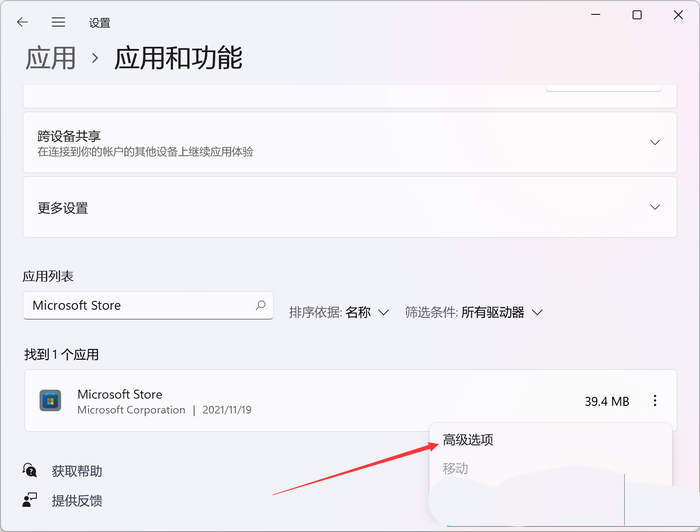
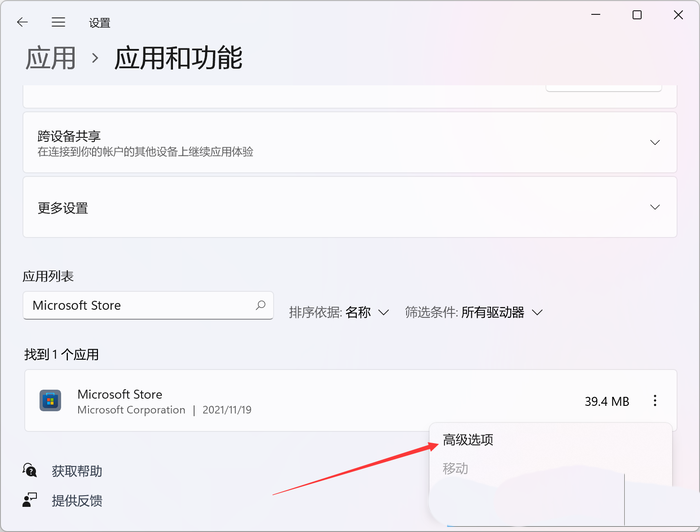
首先,打开设置(Win+i),定位到当前路径,应用 》 应用和功能,搜索找到Microsoft Store,然后,点击该项目后面的菜单按钮,选择高级选项
Win11系统应用商店闪退打不开怎么解决?
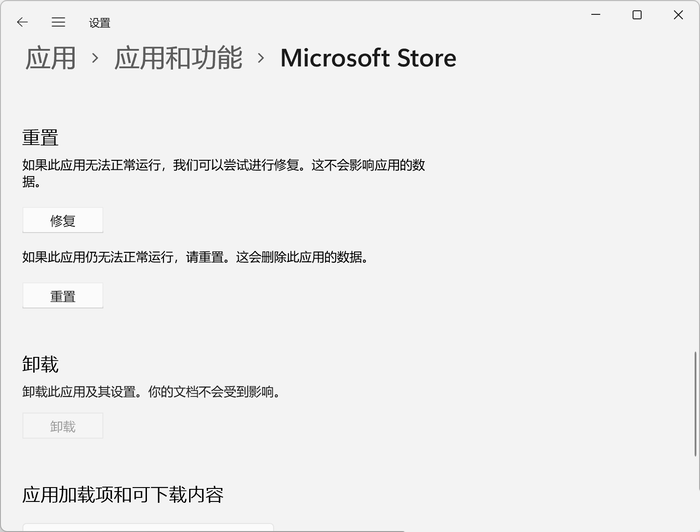
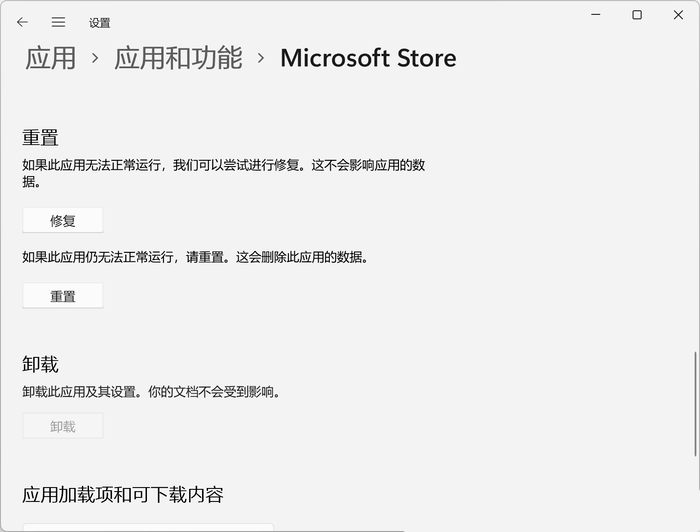
Microsoft Store页面往下拉,可以找到重置,在这里,可以选择修复应用,或者重置应用,首选修复功能,如果Win11应用商店,还是没有恢复正常,可以使用重置功能,让Win11应用商店回归原始状态,以解决问题
Win11系统应用商店闪退打不开怎么解决?
使用系统功能修复Win11应用商店
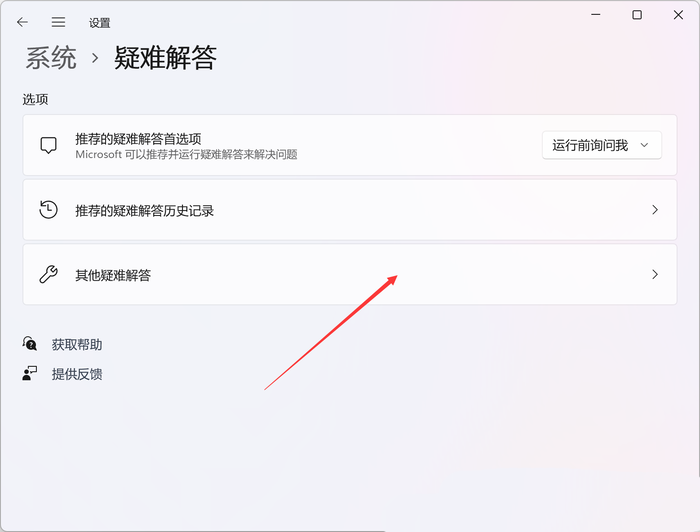
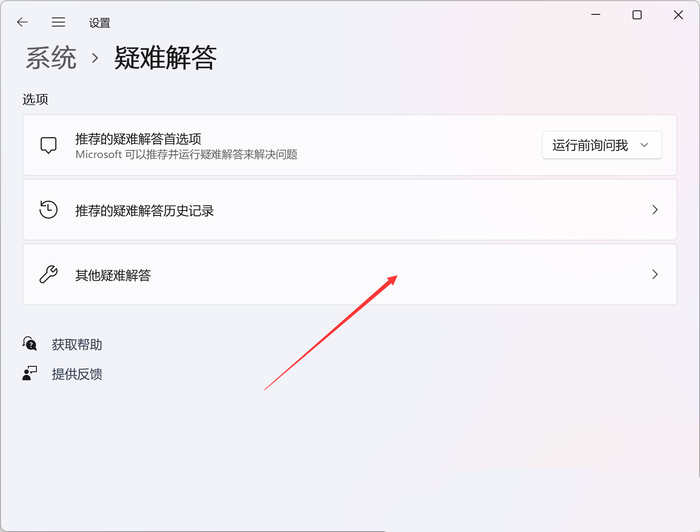
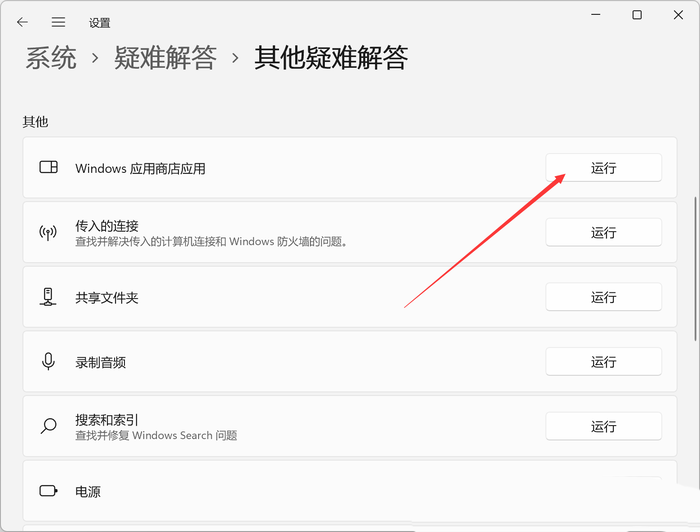
首先,打开设置(Win+i),定位到当前路径,系统 》 疑难解答,点击选项下的其他疑难解答
Win11系统应用商店闪退打不开怎么解决?
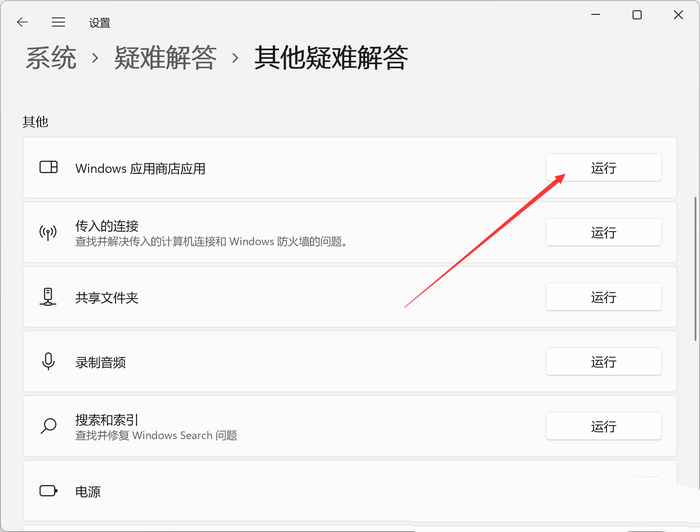
其他疑难解答页面,点击其他下的Windows 应用商店应用后面的运行。运行后,系统就会尝试查找修复问题
Win11系统应用商店闪退打不开怎么解决?
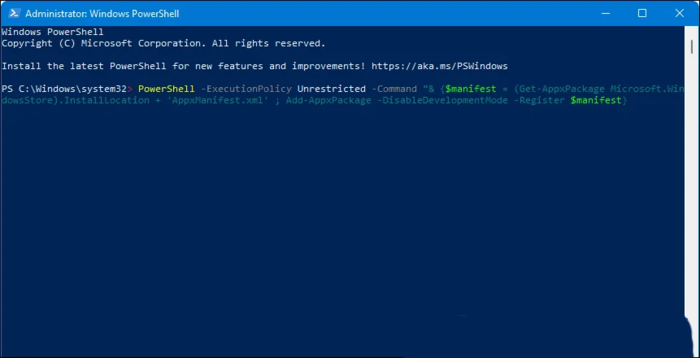
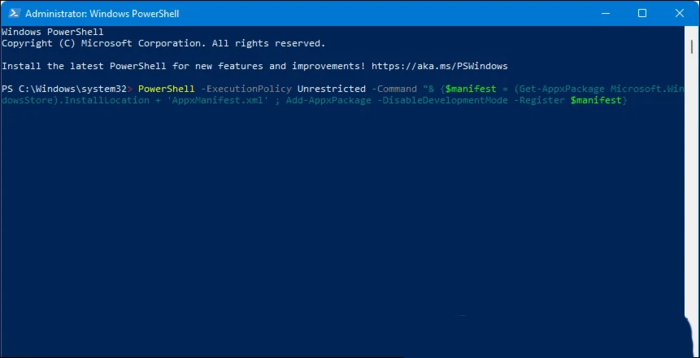
使用Windows PowerShell重新注册Win11应用商店通过开始菜单或者系统搜索找到Windows PowerShell,以管理员权限运行接着,在Windows PowerShell中输入,并按回车执行以下命令:
PowerShell -ExecutionPolicy Unrestricted -Command “& {$manifest = (Get-AppxPackage Microsoft.WindowsStore).InstallLocation + ‘AppxManifest.xml’ ; Add-AppxPackage -DisableDevelopmentMode -Register $manifest}
Win11系统应用商店闪退打不开怎么解决?



 窥视卡
窥视卡 雷达卡
雷达卡


 发表于 2023-2-10 06:14:22
 提升卡
提升卡 置顶卡
置顶卡 沉默卡
沉默卡 喧嚣卡
喧嚣卡 变色卡
变色卡 千斤顶
千斤顶 照妖镜
照妖镜
