AMD显卡如何设置高性能模式?对于喜欢玩游戏的小伙伴来说,对AMD显卡设置高性能模式可以发挥出更好的性能,使得游戏体验感更佳,那么该如何设置AMD显卡才可以达到最佳呢?接下来小编为大家带来具体方法,一起来看看吧。
教你AMD显卡怎么设置发挥最高性能?
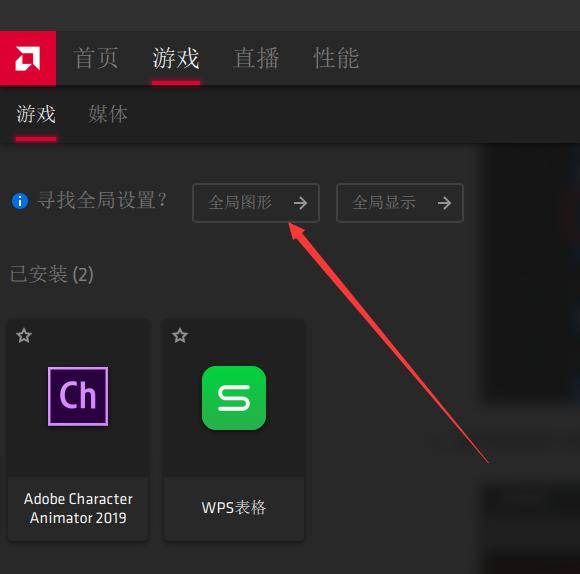
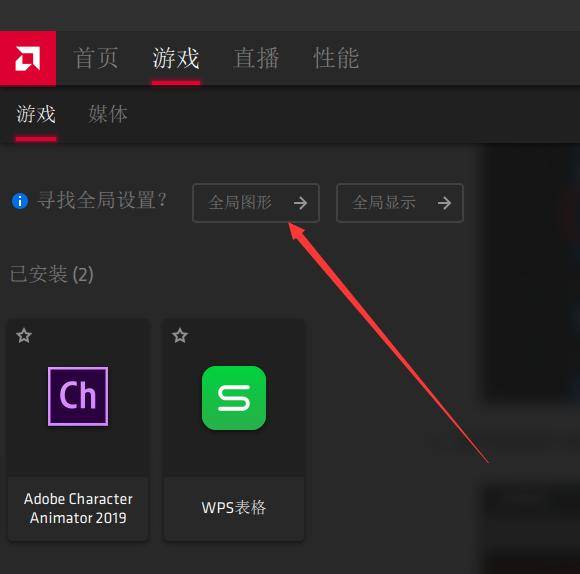
1、启动你的程序栏的AMD settings,进入settings,点击游戏选项卡。
AMD显卡如何设置高性能模式?AMD显卡最佳设置操作教程
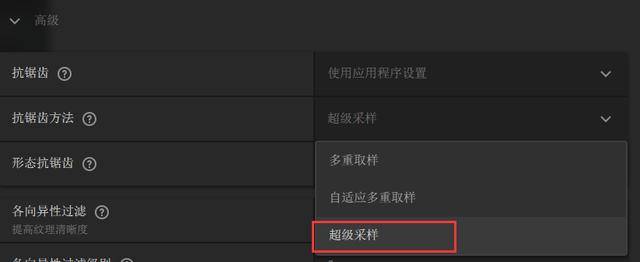
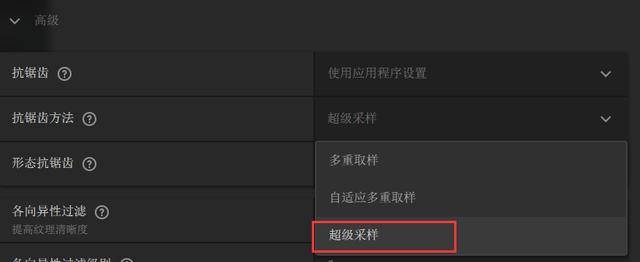
2、点击高级选项后,抗锯齿选择“使用应用程序设置”,方法选“超级取样”。
AMD显卡如何设置高性能模式?AMD显卡最佳设置操作教程
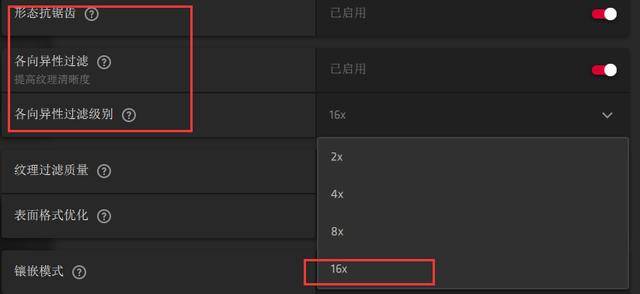
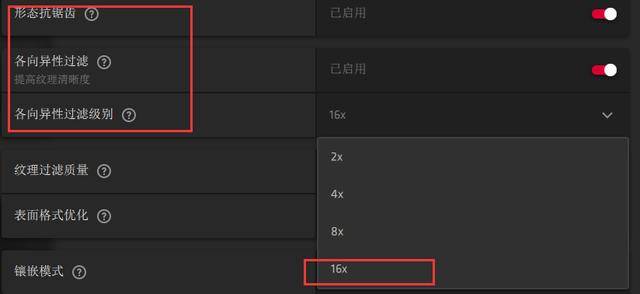
3、打开形态抗锯齿,各向异性过滤开关。级别选择16X。
AMD显卡如何设置高性能模式?AMD显卡最佳设置操作教程
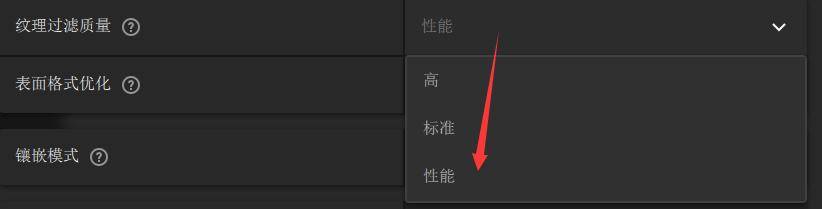
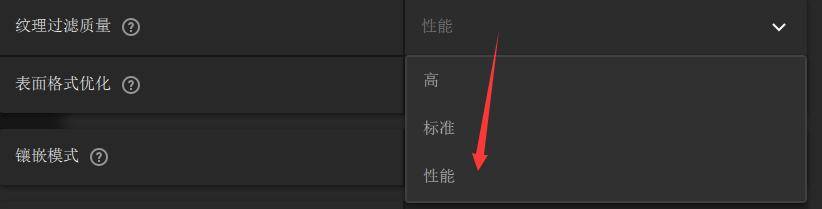
4、纹理过滤质量记得选择:性能。
AMD显卡如何设置高性能模式?AMD显卡最佳设置操作教程
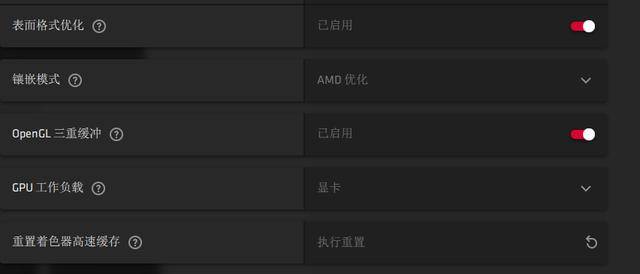
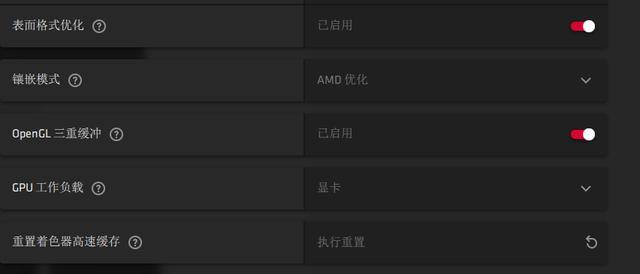
5、打开表面格式优化、镶嵌选AMD优化,打开3倍缓冲,工作负载选显卡,别点到计算了。
AMD显卡如何设置高性能模式?AMD显卡最佳设置操作教程
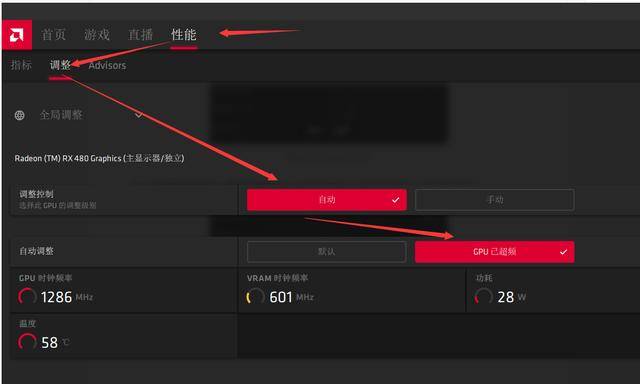
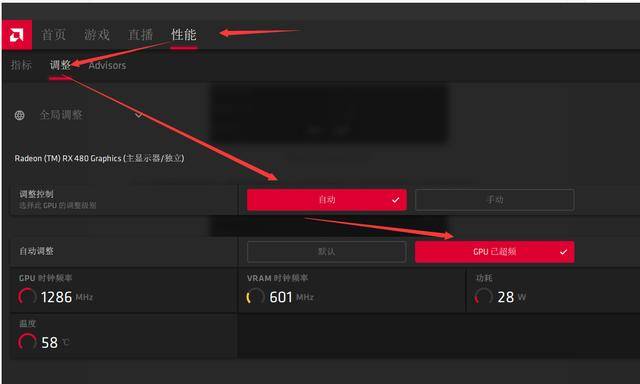
6、在顶部点性能,调整,自动调整选择超频即可。
AMD显卡如何设置高性能模式?AMD显卡最佳设置操作教程



 窥视卡
窥视卡 雷达卡
雷达卡


 发表于 2023-2-10 06:14:32
 提升卡
提升卡 置顶卡
置顶卡 沉默卡
沉默卡 喧嚣卡
喧嚣卡 变色卡
变色卡 千斤顶
千斤顶 照妖镜
照妖镜
