Win8怎么自动获取ip地址?自动获取IP指的是电脑的IP地址不需要手动指定IP设置,根据网络环境的不同,进行自动获取分配,然而许多win8系统用户并不知道要怎么设置自动获取ip地址,今天小编为你带来了最新的Win8自动获取ip地址详细步骤,希望对你有所帮助。
解决方法
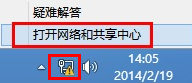
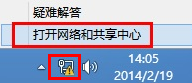
第一步:进入Windows 8系统的经典桌面,在电脑桌面右下角找到网络图标,右键点击并选择 打开网络和共享中心。如下图所示:
Win8怎么自动获取ip地址?Win8自动获取ip地址详细步骤
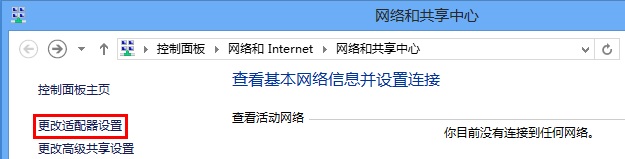
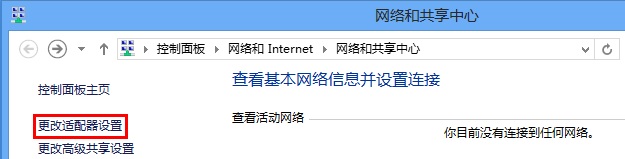
第二步:弹出 网络和共享中心 的界面,点击 更改适配器设置。如下图所示:
Win8怎么自动获取ip地址?Win8自动获取ip地址详细步骤
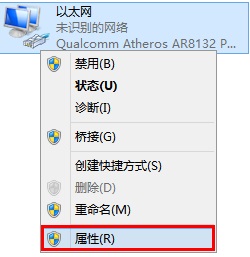
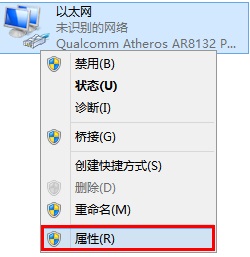
第三步:打开 更改适配器设置后,找到 以太网,右键点击并选择 属性。如下图所示:
Win8怎么自动获取ip地址?Win8自动获取ip地址详细步骤
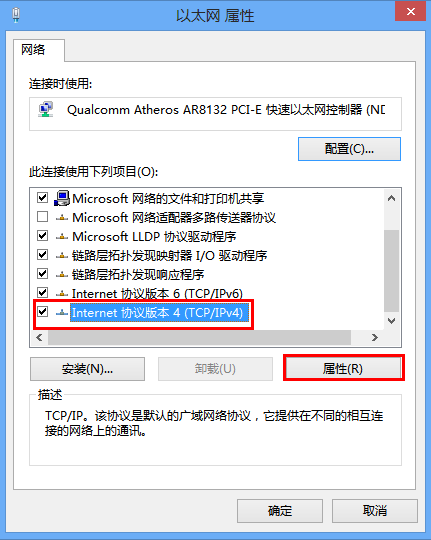
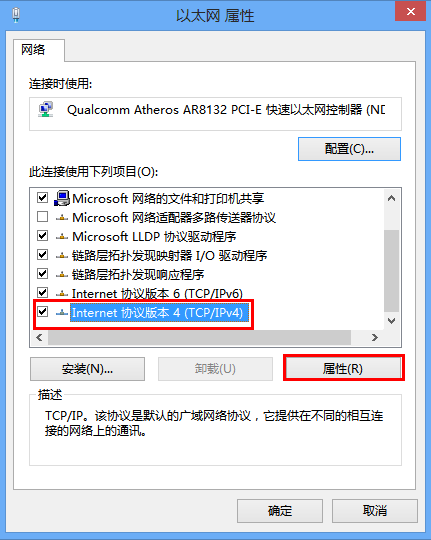
第四步:找到并点击 Internet协议版本4(TCP/IPv4),点击 属性。如下图所示:
Win8怎么自动获取ip地址?Win8自动获取ip地址详细步骤
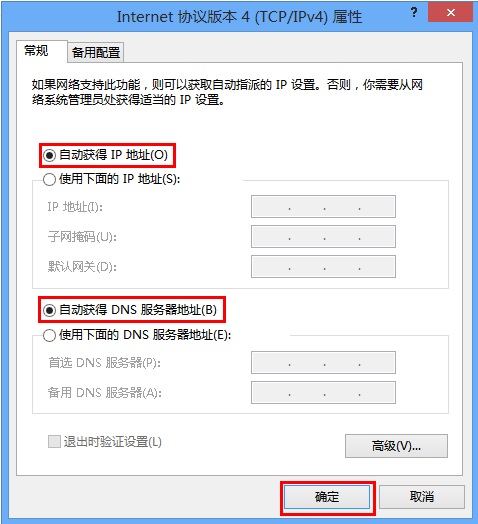
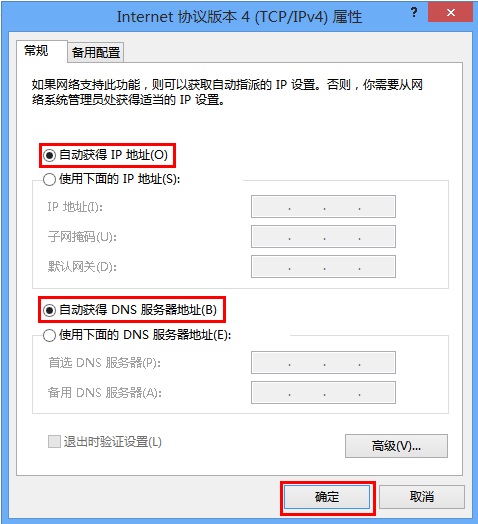
第五步:选择 自动获得IP地址(O)、自动获得DNS服务器地址(B),点击 确定。如下图所示:
Win8怎么自动获取ip地址?Win8自动获取ip地址详细步骤
确定电脑是否成功获取到IP地址
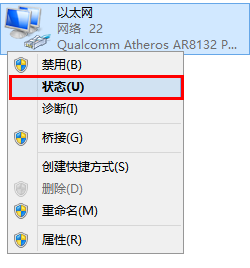
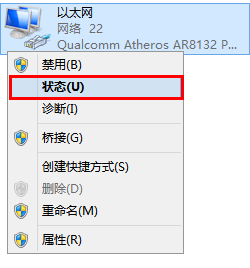
找到 以太网,右键点击并选择 状态。如下图所示:
Win8怎么自动获取ip地址?Win8自动获取ip地址详细步骤
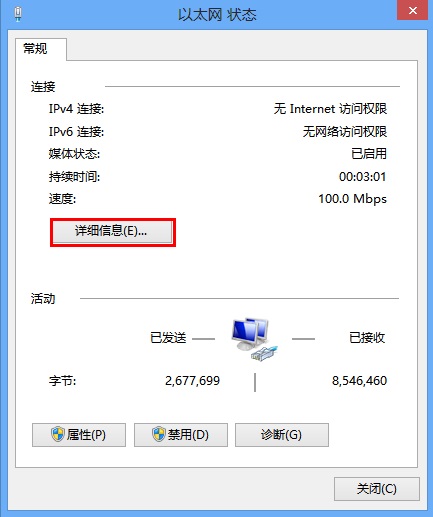
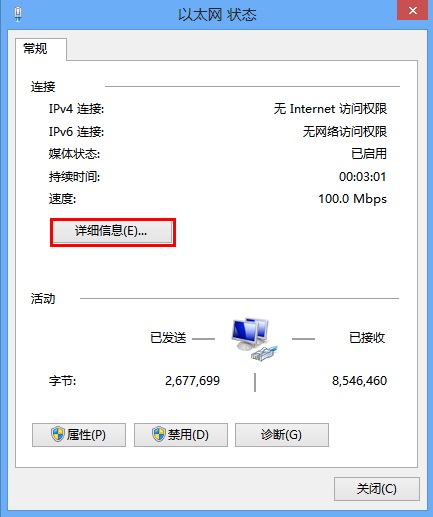
点击 详细信息,如下图所示:
Win8怎么自动获取ip地址?Win8自动获取ip地址详细步骤
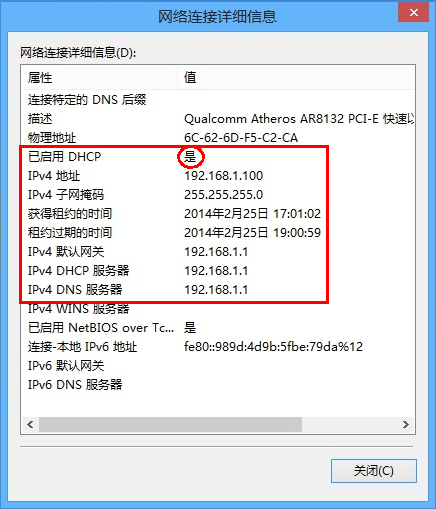
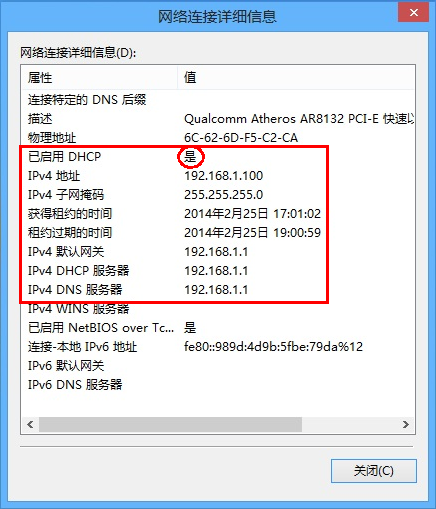
在详细信息的列表中确认“已启用DHCP”为是,而且可看到自动获取到的IPv4地址、默认网关、DNS服务器地址等信息,表明电脑自动获取IP地址成功。
Win8怎么自动获取ip地址?Win8自动获取ip地址详细步骤
至此,有线网卡自动获取IP地址设置步骤完成。



 窥视卡
窥视卡 雷达卡
雷达卡


 发表于 2023-2-10 06:14:32
 提升卡
提升卡 置顶卡
置顶卡 沉默卡
沉默卡 喧嚣卡
喧嚣卡 变色卡
变色卡 千斤顶
千斤顶 照妖镜
照妖镜
