AutoCAD打开就闪退怎么办?闪退是AutoCAD出现频率比较大的问题之一,最近又有很多小伙伴在打开AutoCAD就遇到了闪退的问题,经常闪退,很影响用户的使用感,那么该如何解决呢?其实方法很简单,下面与大家分享解决方法,来看看吧。
原因:AutoCAD采用的FLEXnet的软加密,如果许可授权相关服务被关闭或阻止,或者出现相关数据文件损坏,就有可能出现上述现象。至于为什么出现这种现象不好说,有可能是某些优化软件把服务给关了,也许是软件或系统异常导致文件损坏。
具体操作如下:
一、检查许可服务是否正在运行。
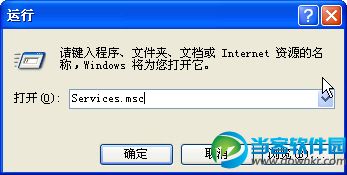
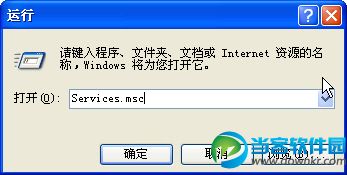
1、 在Windows中选择:开始>运行,打开运行对话框。
2、 输入Services.msc,如下图所示,然后按回车。
AutoCAD打开就闪退怎么办?AutoCAD启动闪退解决方法
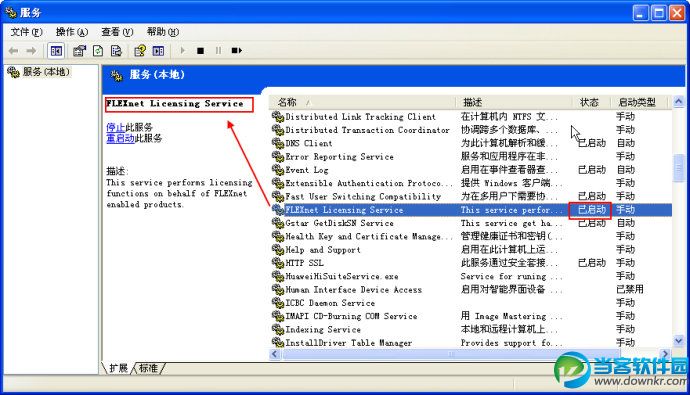
3、 找到FLEXnet Licensing Service或者FLEXnet Licensing Service 64,如下图所示。
AutoCAD打开就闪退怎么办?AutoCAD启动闪退解决方法
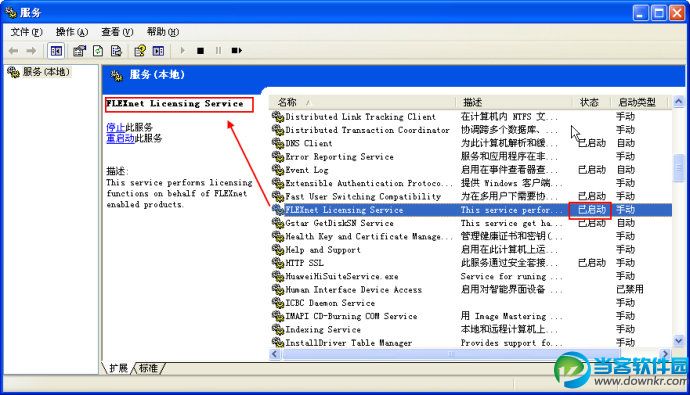
上面是32位的服务,如果是64位的,后面会加上64。
确认这个服务是否已启动。如果这个服务没有启动的话,AutoCAD就会无法激活导致闪退。可双击此服务,在对话框中启动此服务。然后再启动AutoCAD试试,如果能正常的启动的话,就是服务没有启动的问题。至于为什么没有启动,你可以回想一下,是否进行了什么优化,如果想不起来也没关系,下回再遇到的时候你估计就知道是什么原因了。
二、检查日志文件
许可授权管理有一个日志文件,文件名是:产品名称201xENUAdlm.log ,比如AUTOCAD 2010版的日志文件名称就是AutoCAD2010ENUAdlm.log。操作系统不同,这个日志文件的目录也不相同。
Windows XP:
C:\Documents and Settings\All Users\Application Data\Autodesk\ADLM
Vista/Windows 7/8:
C:\ProgramData\Autodesk\ADLM
在这个目录中找到日志文件后,可以打开看一下,错误信息可能有下面两种:
Reason=Fatal error
ComputerName=COMPUTER
OS=5.1.2600.Service Pack 2
File=AdlmIntSATSLicense.cpp,Line=1150
AdlmIntError=38 [Error getting license usage and behavior]
或:
Reason=Fatal error
ComputerName=COMPUTER
OS=5.1.2600.Service Pack 3
File=AdlmIntSATSLicense.cpp,Line=347
VendorID=2 [ADLMACT]
VendorError=101 [The license cannot be accessed/loaded/opened]
这个错误标明当软件崩溃的时候保存许可授权的文件被损坏。
可以重新命令一下这个数据文件,比如在文件后面加一个.bak的扩展名,文件的位置和名称如下:
Windows XP:
C:\Documents and Settings\All Users\Application Data\FLEXnet\adskflex_*_tsf.data
Vista/Windows 7/8:
C:\ProgramData\FLEXnet\adskflex_*_tsf.data
注意:如果你的系统设置有些扩展名的文件被隐藏,你需要设置“显示隐藏文件”才能看到上面提到的文件。
警告:这个文件中包含2010上所有版本的激活信息。如果这文件被重命令或删除,这些产品都需要重新注册。
重新启动软件,软件将自动重新注册,重新注册后将生成一个新的adskflex_*_tsf.data文件。
三、重新安装产品(如果前面两种方法还没有解决问题)
如果还有问题,那就是许可文件被损坏了,就必须卸载软件并将许可相关的文件删除后重新安装软件,操作步骤如下:
1、 卸载机器上的所有Autodesk产品。
2、 删除前面一种方法中提到的tsf.data数据文件。
3、 删除下面目录下的Productinfromation.pit文件:
Windows XP:
C:\Documents and settings\All Users\Application Data\Autodesk\ADLM\ProductInformation.pit
Windows Vista/Windows 7:
C:\ProgramData\Autodesk\ADLM\ProductInformation.pit
4、 重新安装软件。
以上方法仅适用于Autodesk公司的AutoCAD及其他产品的2010以上版本。



 窥视卡
窥视卡 雷达卡
雷达卡


 发表于 2023-2-10 06:14:43
 提升卡
提升卡 置顶卡
置顶卡 沉默卡
沉默卡 喧嚣卡
喧嚣卡 变色卡
变色卡 千斤顶
千斤顶 照妖镜
照妖镜
