迅捷CAD怎么将CAD批量转成JPG图片?迅捷CAD转换器是一款功能非常强大的CAD文件转换工具,很多小伙伴都在使用,今天小编为大家带来的迅捷CAD怎么将CAD批量转成JPG图片的相关教程,希望对大家有所帮助。
教程如下:
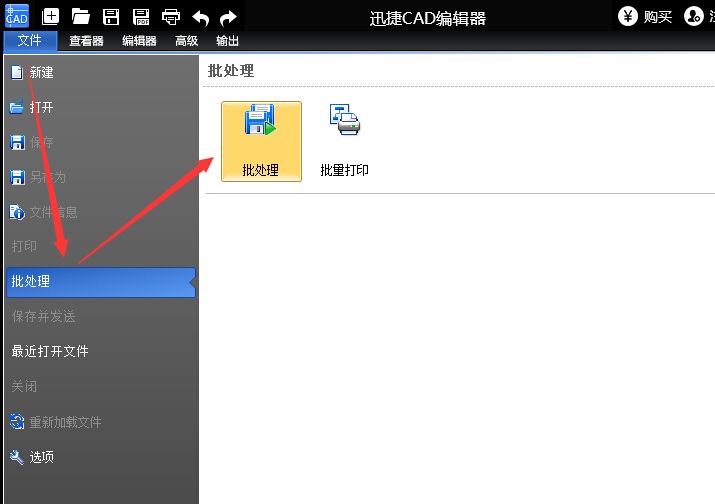
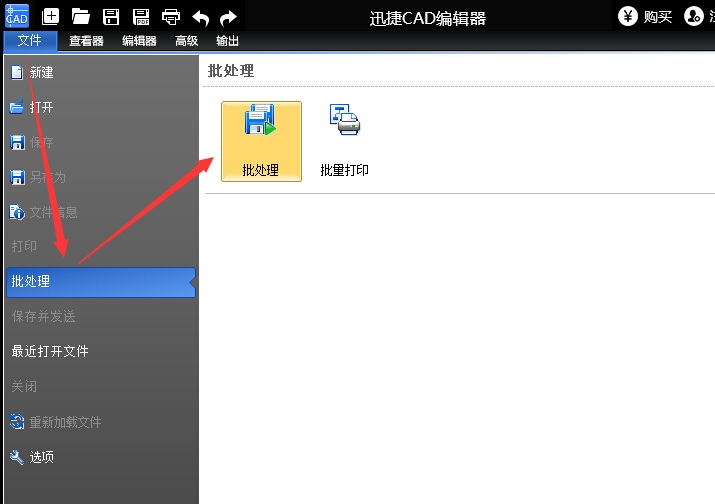
1、打开迅捷CAD编辑器,然后在软件界面左上角点击“文件”,在文件菜单列表中选择“批处理”,接着在右侧出现的界面中选择“批处理”。
迅捷CAD怎么将CAD批量转成JPG图片?
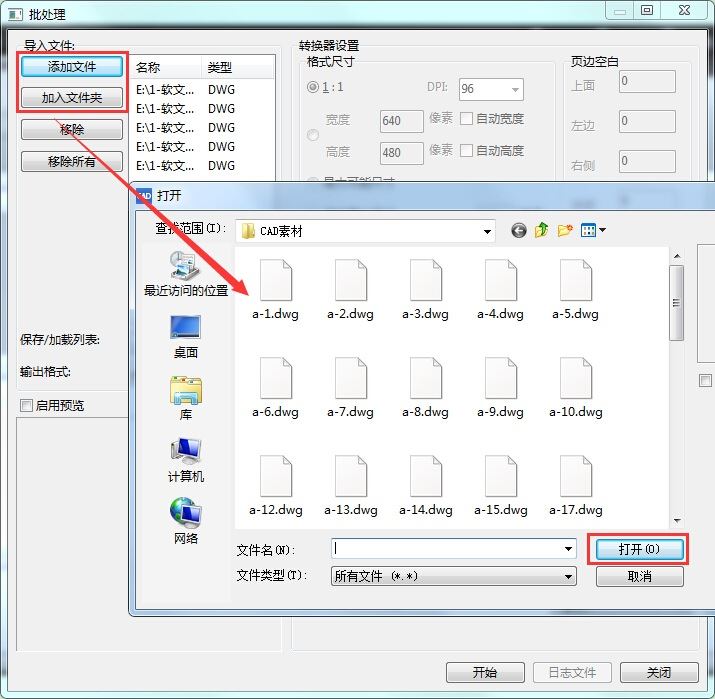
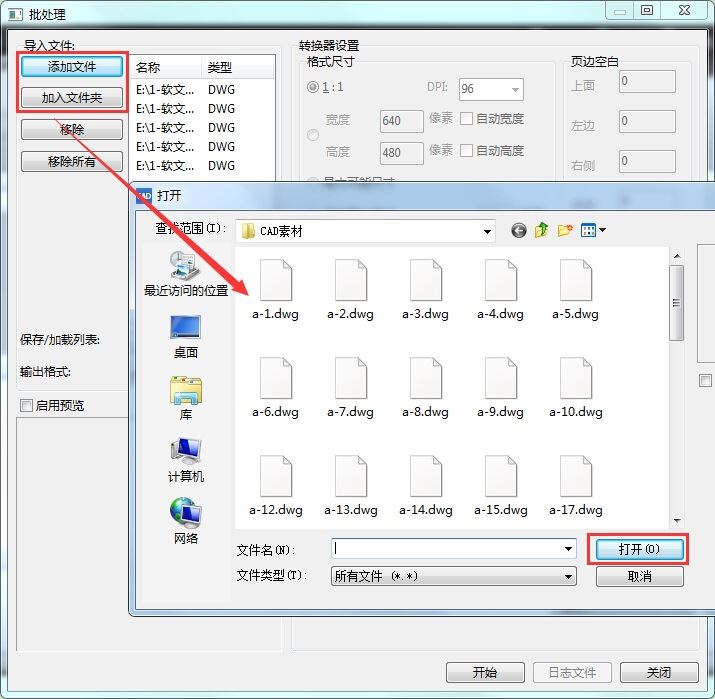
2、在弹出“批处理”对话框里,点击“添加文件”/“加入文件夹”按钮,在弹出的对话框里,选择要转换的CAD文件,然后点击“打开”按钮,将CAD文件添加到列表中,若添加了不需要进行转换的文件,用鼠标选中文件后,点击“移除”按钮。
迅捷CAD怎么将CAD批量转成JPG图片?
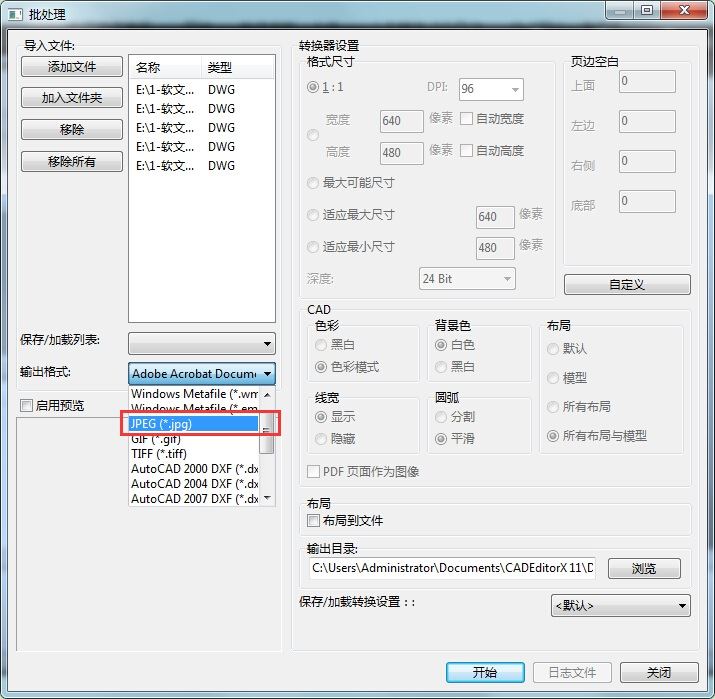
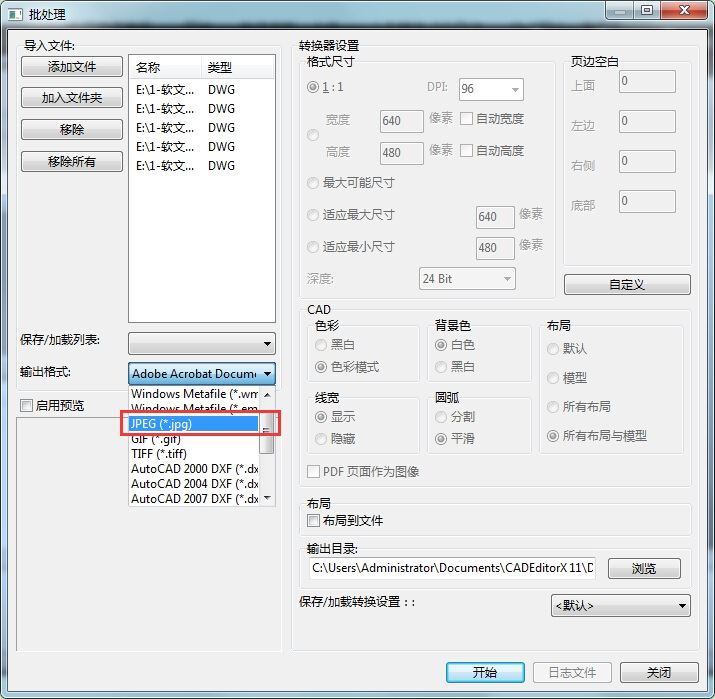
3、接下来在下面输出格式中,选择JPG格式。
迅捷CAD怎么将CAD批量转成JPG图片?
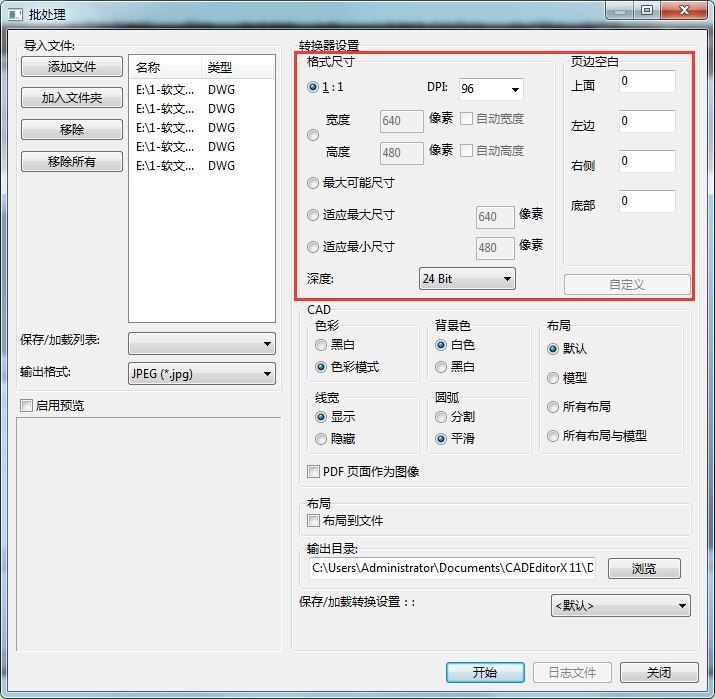
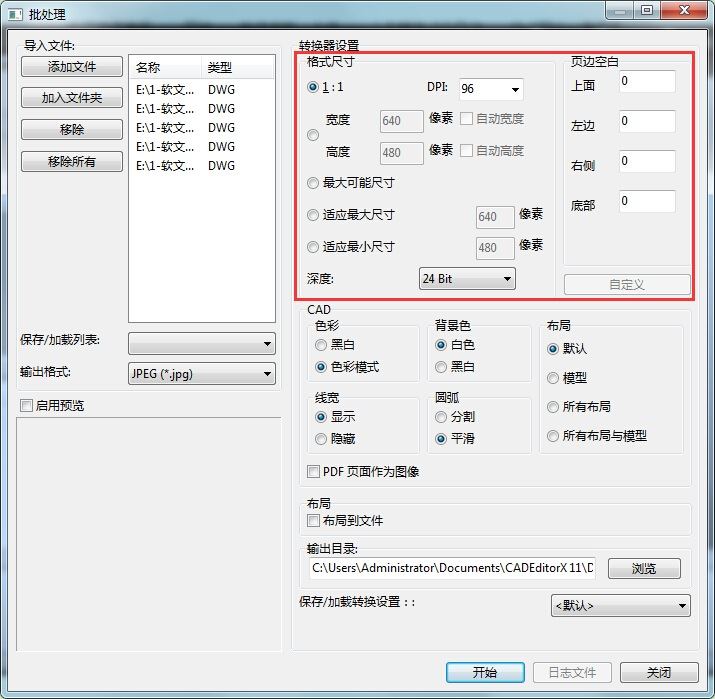
4、接着在界面中能进行转换设置,这里设置图片格式尺寸、色彩等,这里若没有具体要求,请选择“最大可能尺寸”选项。
迅捷CAD怎么将CAD批量转成JPG图片?
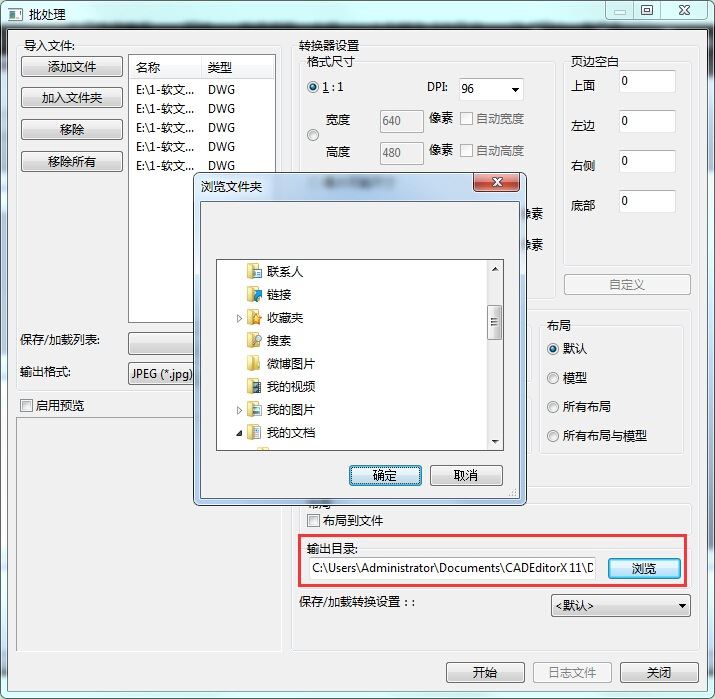
5、最后在下方点击“浏览”按钮,选择CAD转换成JPG后的保存位置,设置后,请点击“开始转换”按钮,进入文件转换状态。
迅捷CAD怎么将CAD批量转成JPG图片?
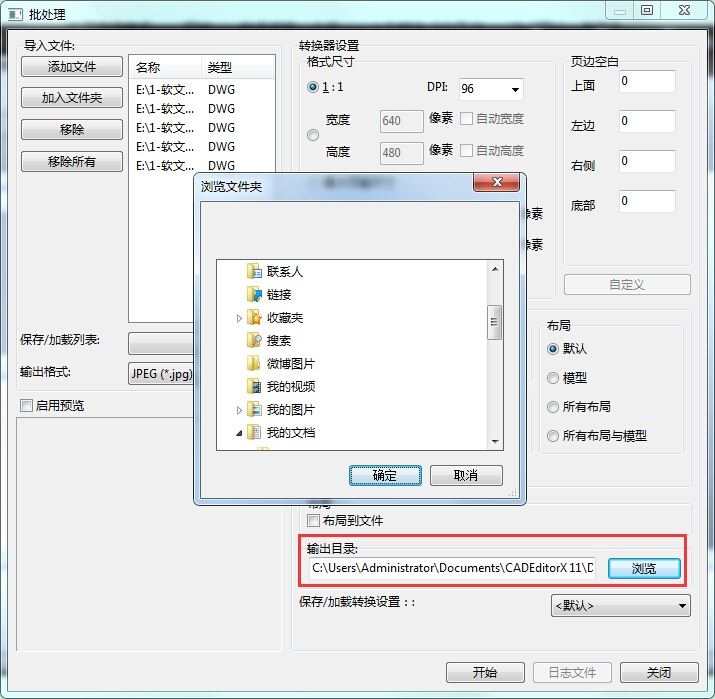
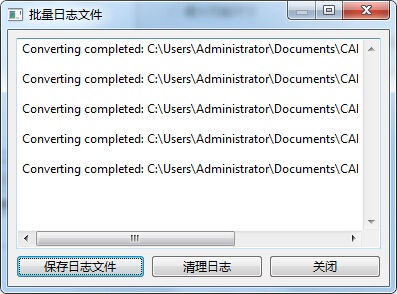
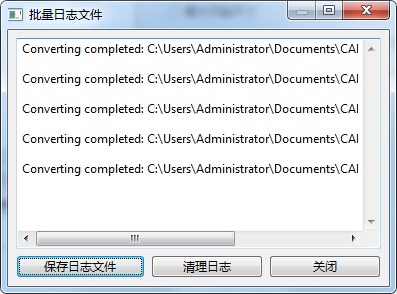
6、CAD转换成JPG完成后,将弹出“批量日志文件”窗口,直接关闭即可,然后打开转换好的图片,查看转换好的图片是否清晰,符合要求。
迅捷CAD怎么将CAD批量转成JPG图片?
上文就讲解了迅捷CAD编辑器将CAD批量转成JPG图片的详细操作方法,希望对大家有所帮助。



 窥视卡
窥视卡 雷达卡
雷达卡


 发表于 2023-2-10 06:15:38
 提升卡
提升卡 置顶卡
置顶卡 沉默卡
沉默卡 喧嚣卡
喧嚣卡 变色卡
变色卡 千斤顶
千斤顶 照妖镜
照妖镜
