安全模式可以说是Windows系统中非常重要的一个模式,他可以帮助用户在系统出现问题的时候进行修复,那么Win10系统安全模式不能联网登陆要怎么解决呢?下面具体和小编一起看看吧!
win10安全模式不能联网:
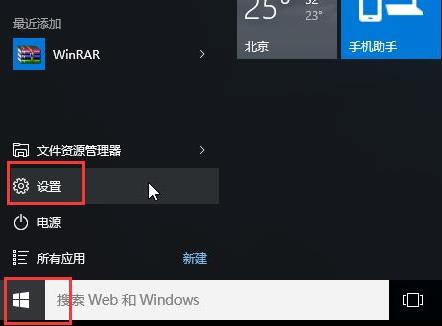
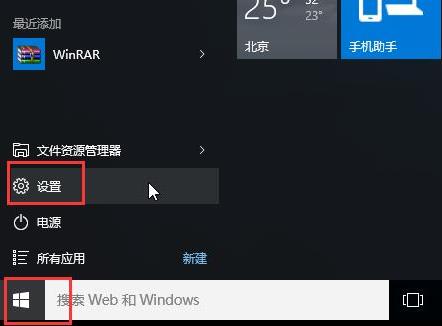
1、点击“开始”,找到“设置”。
win10安全模式不能联网无法登陆怎么办
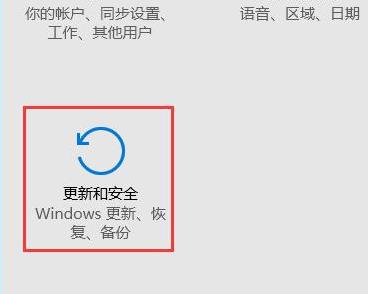
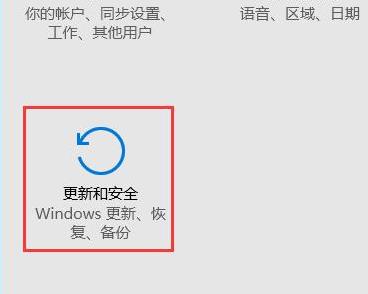
2、点击“更新和安全”。
win10安全模式不能联网无法登陆怎么办
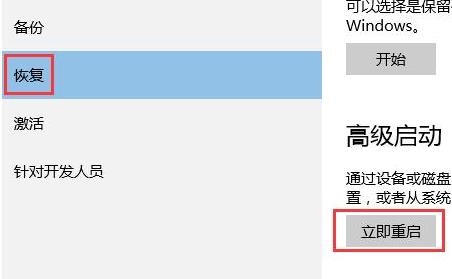
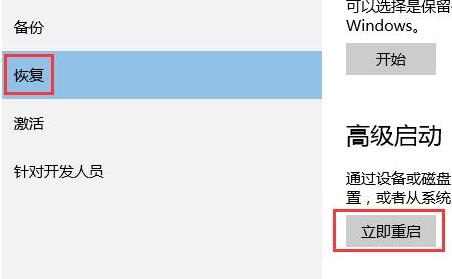
3、点击左侧的“恢复”选择“立即重新启动”。
win10安全模式不能联网无法登陆怎么办
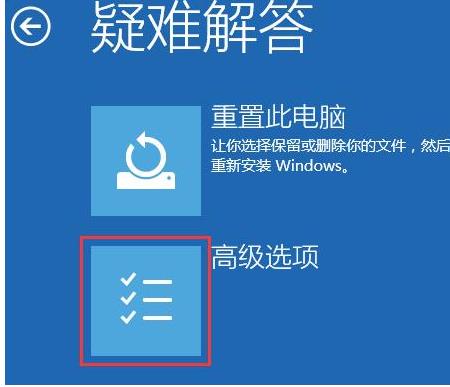
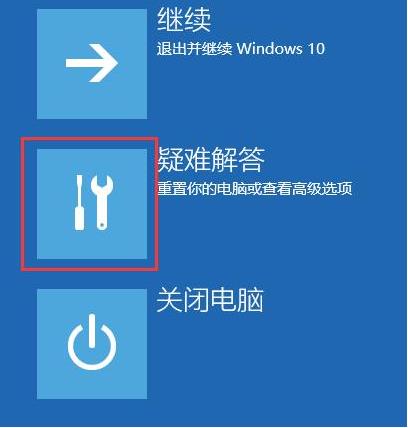
4、进入安全操作后点击“疑难解答”
win10安全模式不能联网无法登陆怎么办
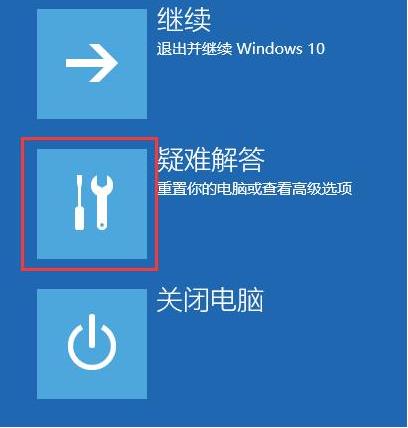
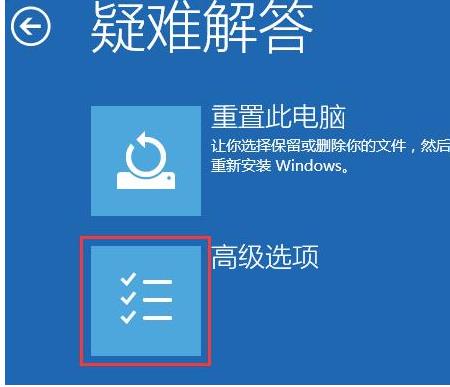
5、选择“高就选项”
win10安全模式不能联网无法登陆怎么办
6、点击“启动修复”
win10安全模式不能联网无法登陆怎么办

7、点击“重启”按钮
win10安全模式不能联网无法登陆怎么办

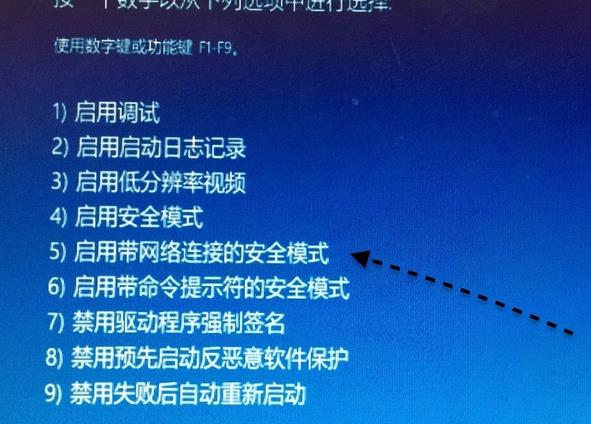
8、选择第五项“启用带网络连接的安全模式”。
win10安全模式不能联网无法登陆怎么办
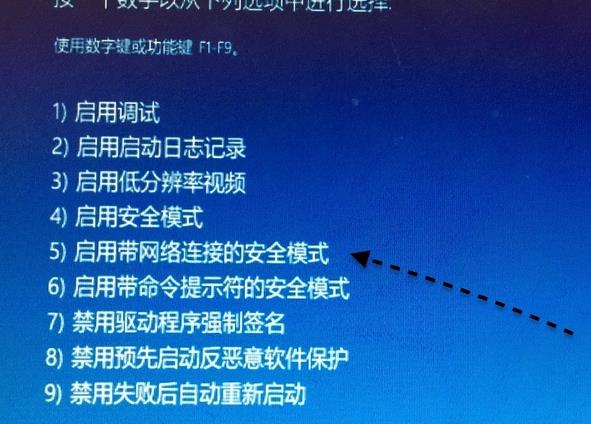
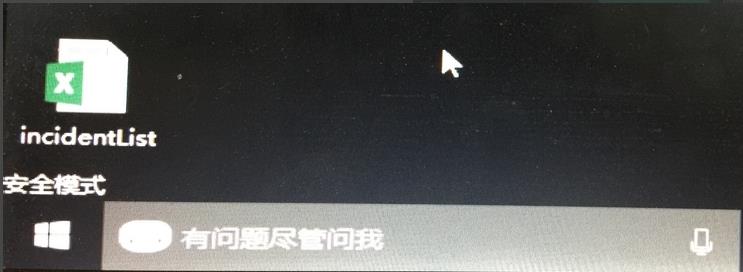
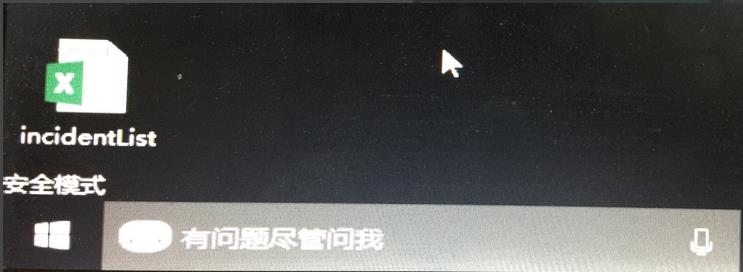
9、即可联网进入安全模式。
win10安全模式不能联网无法登陆怎么办



 窥视卡
窥视卡 雷达卡
雷达卡


 发表于 2023-2-10 06:15:50


 提升卡
提升卡 置顶卡
置顶卡 沉默卡
沉默卡 喧嚣卡
喧嚣卡 变色卡
变色卡 千斤顶
千斤顶 照妖镜
照妖镜
