有用户反映Win11 Insider Preview 25169.1000导致重置此电脑失败,初始化完成后无法进入windows安装,遇到这种情况应该要怎么解决呢?下面小编为你带来了最新Win11 25169.1000安装失败的解决方法,希望对你有所帮助。
解决方法
安装Win11之前的检测工作
下载【pc health check】检测软件,看一看我们是否满足win11的升级要求。
Windows11最低配置要求:
1、处理器:1GHz或更快的支持 64 位的处理器(双核或多核)或系统单芯片(SoC)。
2、内存:4GB。
3、可用硬盘空间:64GB或更大的存储设备。
4、图形卡:支持 DirectX 12或更高版本,支持WDDM 2.0驱动程序。
5、支持UEFI安全启动。
6、受信任的平台模块(TPM)版本 2.0。
7、显示器:对角线长大于 9 英寸的高清(720p)显示屏,每个颜色通道为8位。
安装25169.1000 ISO镜像
下载【Win11镜像】
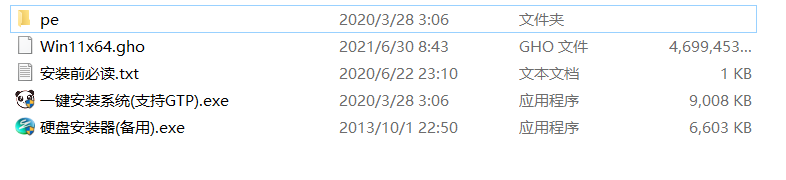
1、先下载本站系统iso文件,并把iso文件解压到D盘或者其他盘,切记不能解压在桌面或解压在系统盘C盘,解压后如下:
Win11 Insider Preview 25169.1000初始化完成后无法进入windows安装怎么解决?
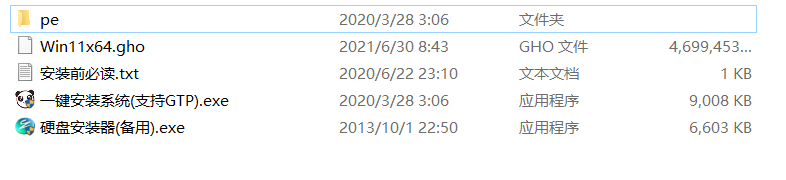
2、点击【一键安装系统(GTP).exe】之后,全程自动安装。
Win11 Insider Preview 25169.1000初始化完成后无法进入windows安装怎么解决?
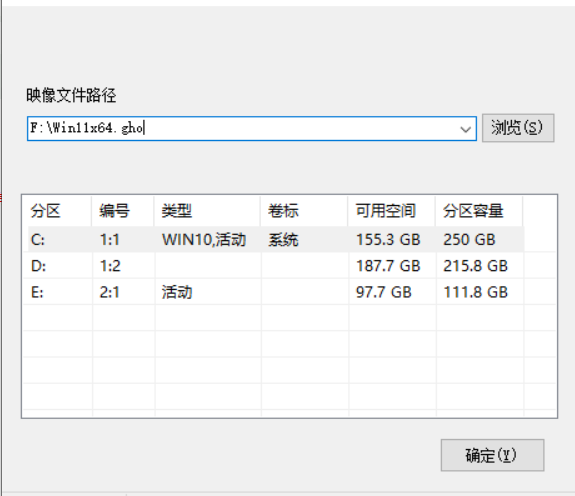
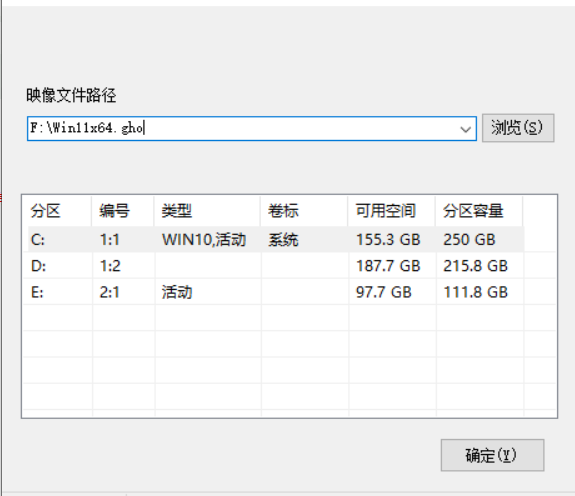
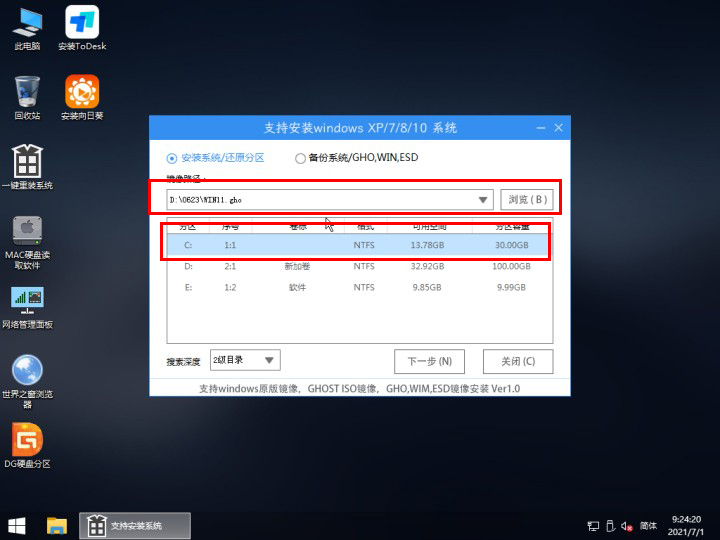
3、启动程序后,选择ISO中的win11.gho,之后选择系统要安装的盘符,一般安装在系统C盘中。
Win11 Insider Preview 25169.1000初始化完成后无法进入windows安装怎么解决?
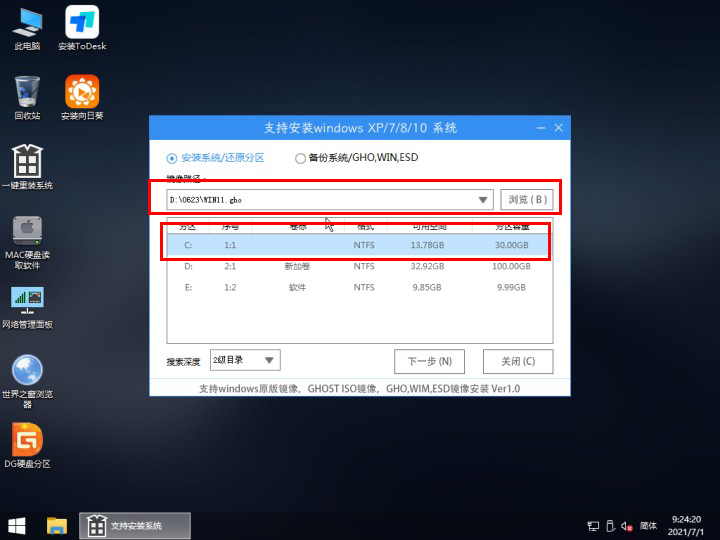
4、点击【下一步】就进入到我们的系统安装中。
Win11 Insider Preview 25169.1000初始化完成后无法进入windows安装怎么解决?
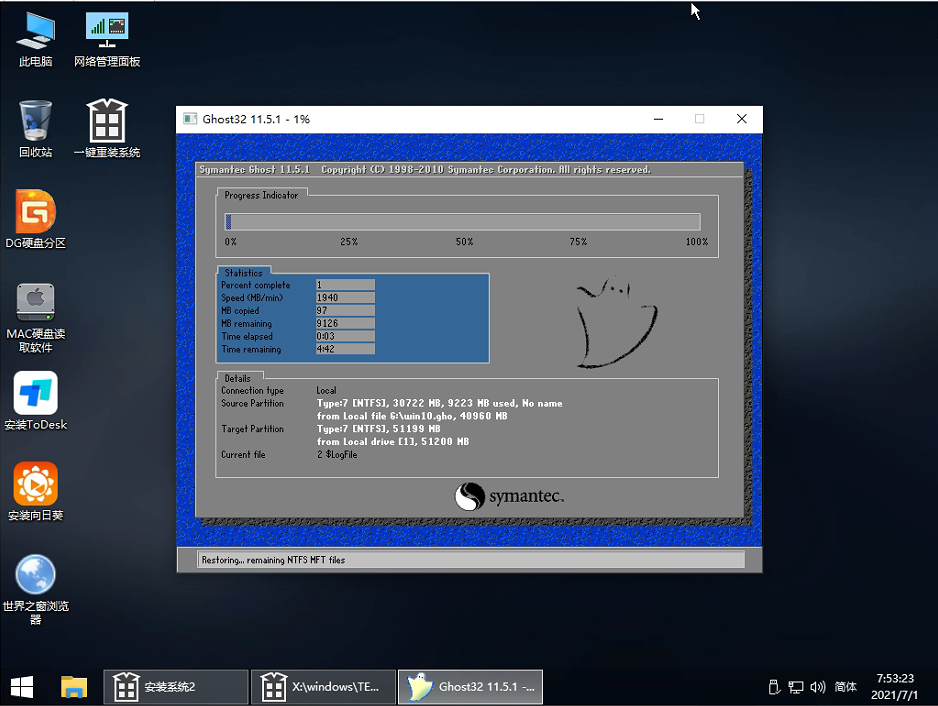
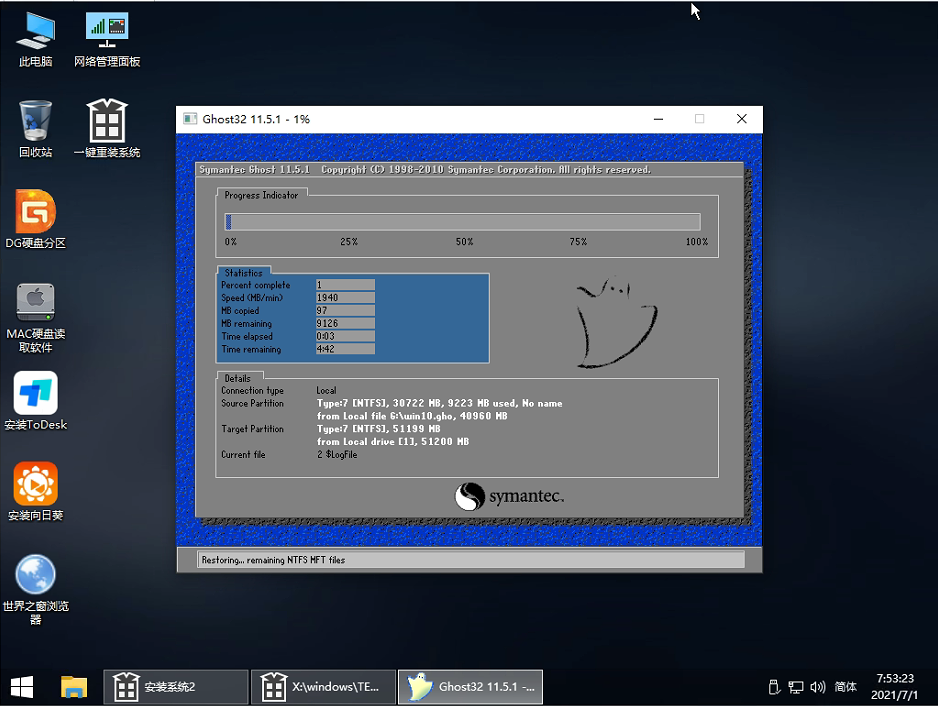
5、静静等待系统自动安装完毕。
Win11 Insider Preview 25169.1000初始化完成后无法进入windows安装怎么解决?
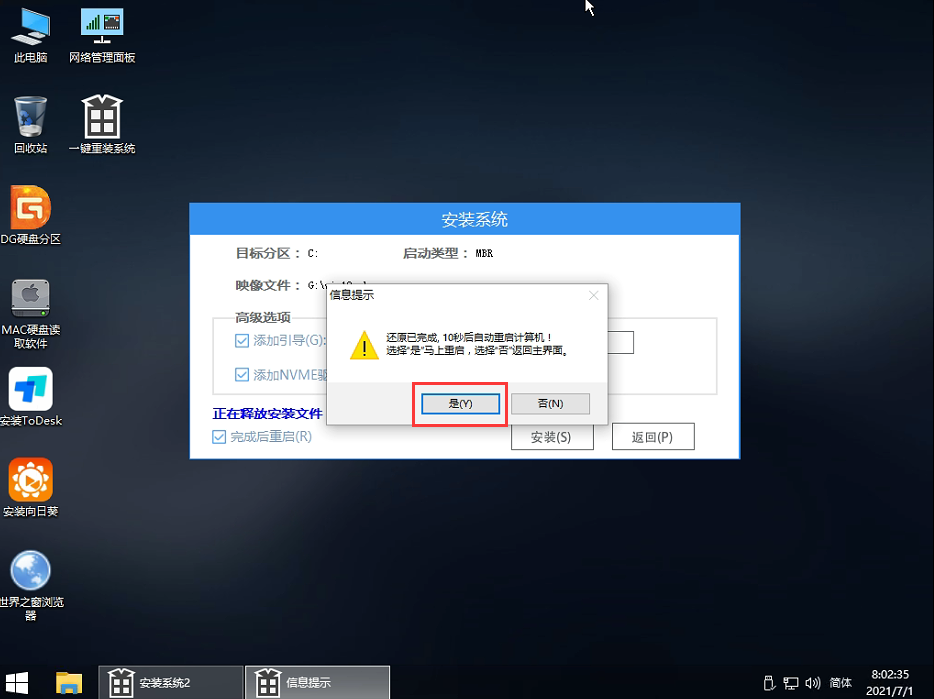
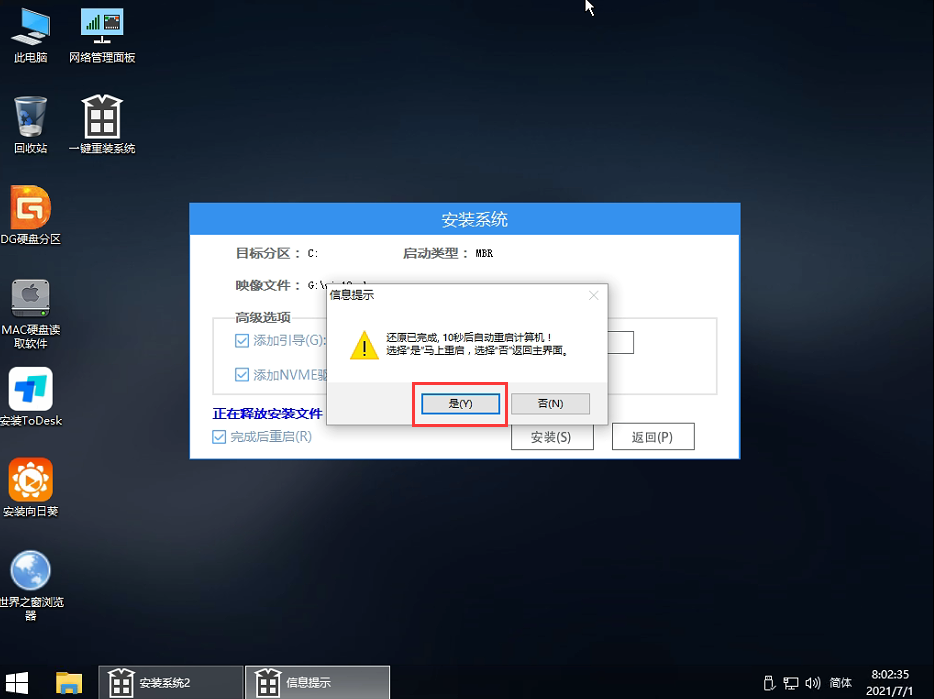
6、重启电脑系统,Win11系统就已经安装好了!



 窥视卡
窥视卡 雷达卡
雷达卡


 发表于 2023-2-10 06:16:06
 提升卡
提升卡 置顶卡
置顶卡 沉默卡
沉默卡 喧嚣卡
喧嚣卡 变色卡
变色卡 千斤顶
千斤顶 照妖镜
照妖镜
