在Win10系统中,官方为用户免费提供了免费的在线重装系统功能,而许多小伙伴并不知道怎么使用,甚至有的小伙伴并不知道有这个功能,下面小编就带着大家一起具体来看看怎么解决这个问题吧!
Win10自带功能重装系统教程
现在win10重装系统因为自带了重置电脑,所以一般有2种方式重装系统,一种是比较复杂的U盘重装,另一种则是不需要下载和u盘的重装系统,今天小编就教大家最方便快捷的重装系统。
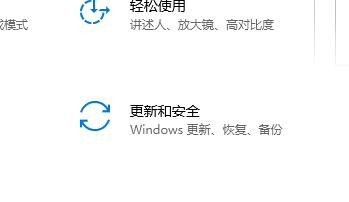
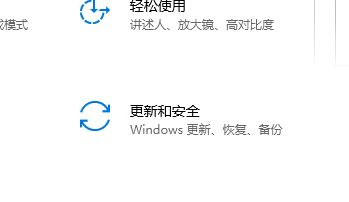
第一步:打开设置,选择更新和安全。
Win10自带功能重装系统教程
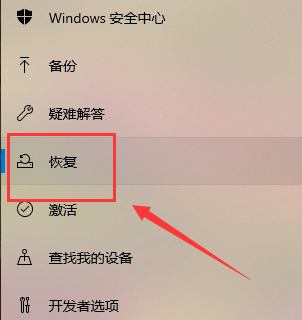
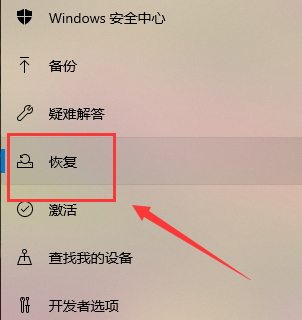
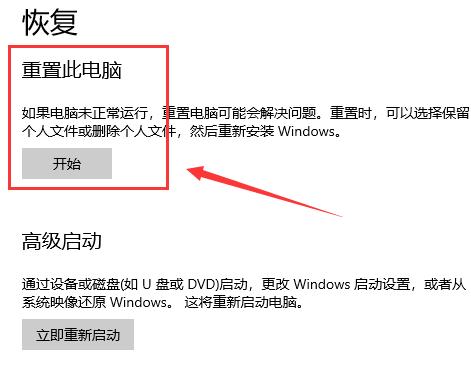
第二步:选择恢复,左边重置此电脑,点击开始。
Win10自带功能重装系统教程
Win10自带功能重装系统教程
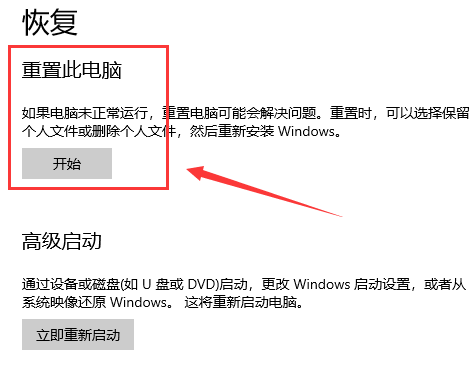
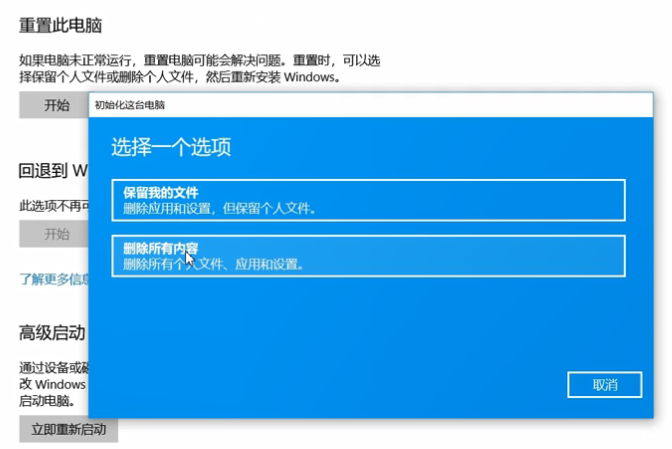
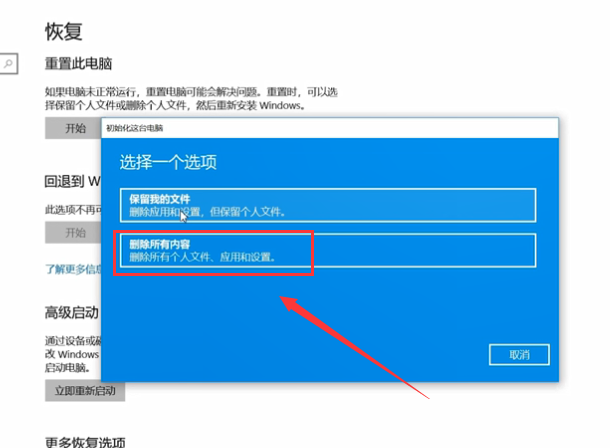
第三步:就可以看到“重置此电脑”了,第一个选项里所说的文件,指的是C:\users\里的文件,对于C盘之外的分区是没有影响的,这个选项不是非常彻底,最明显的特征就是恢复完和原来相比没什么差别。
Win10自带功能重装系统教程
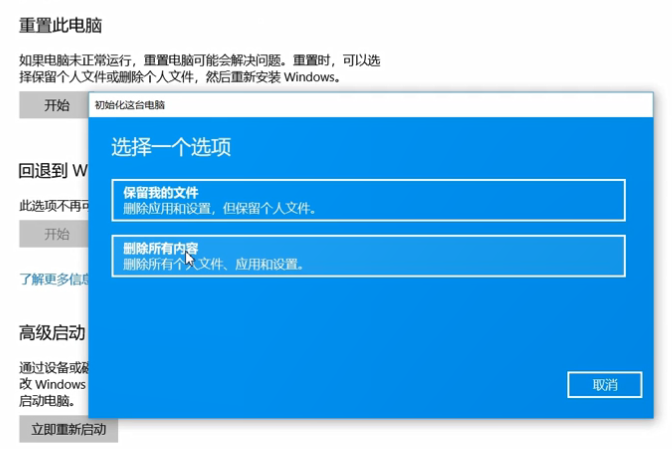
第四步:所以,一般选择的是第二个选项,但是一定要记住做好相关的备份,这一步就是选择要删除内容的分区,就是我们常说的C盘D盘等,仅限安装了Windows 的驱动器,就是指的是C盘所有驱动器指的是除了恢复分区外隐藏分区的所有分区,如果一不小心选了这个。那么其他盘的文件就被删除了。不确定的话可以点击最下方的选项,确认一下会受影响的分区。
Win10自带功能重装系统教程
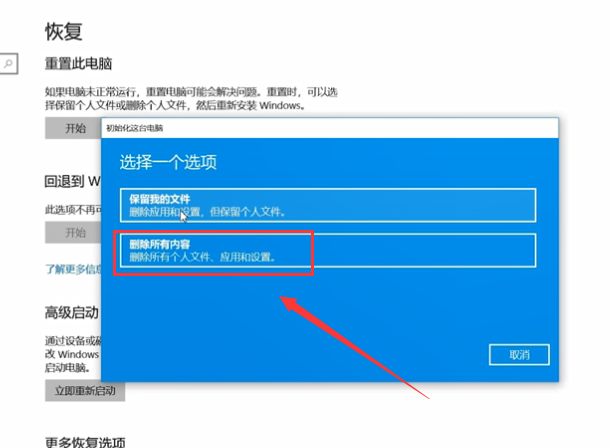
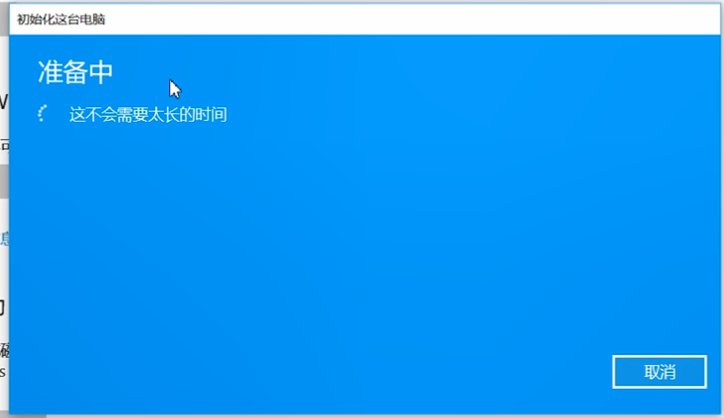
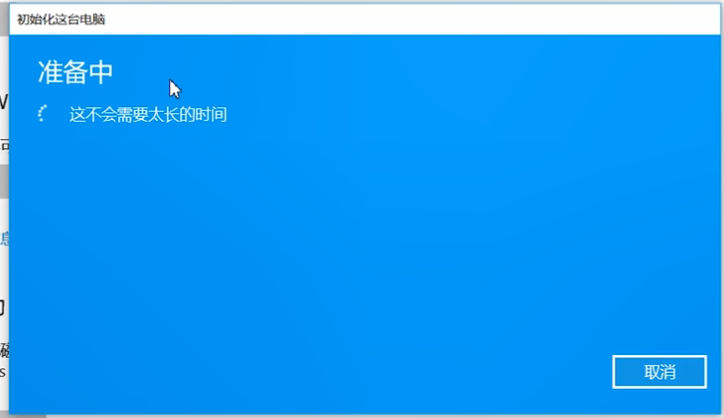
第五步:电脑在准备中,只需要等待就可以了。
Win10自带功能重装系统教程
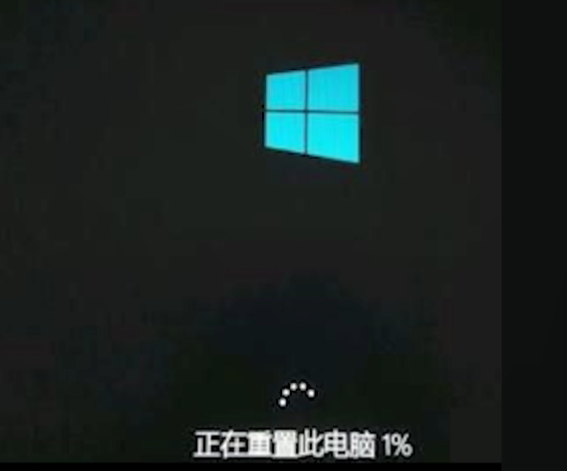
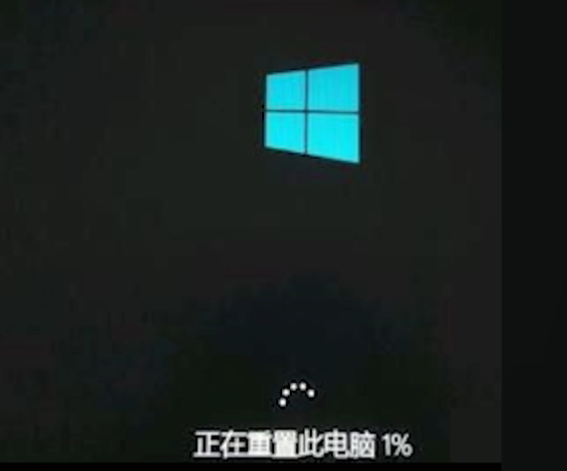
第六步:开始启动重置程序了,等待即可。
Win10自带功能重装系统教程
第七步:接下来在安装 Windows 页面上,选择您的语言、时间和键盘首选项,然后选择下一步,进入全新的 Windows10.
Win10自带功能重装系统教程



 窥视卡
窥视卡 雷达卡
雷达卡


 发表于 2023-2-10 06:16:07
 提升卡
提升卡 置顶卡
置顶卡 沉默卡
沉默卡 喧嚣卡
喧嚣卡 变色卡
变色卡 千斤顶
千斤顶 照妖镜
照妖镜
