Win11怎么添加新用户?一般Win11电脑的默认账户都是administraor用户,现在有部分用户都想要给电脑创建新用户,但是不清楚具体的操作过程,其实方法很简单,如果有需要添加新用户的小伙伴,可以参考下面的详细教程,一起来看看吧。
具体操作如下:
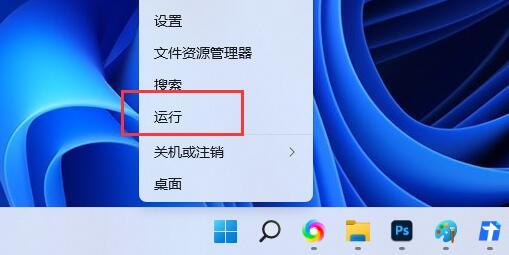
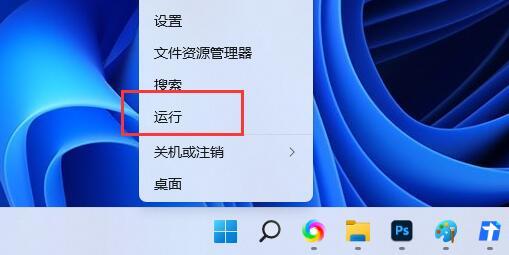
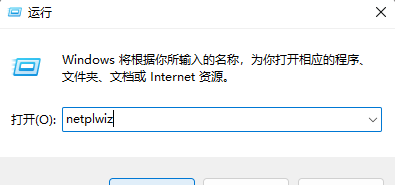
1、首先,按键盘上的【 Win + X 】组合键,或右键点击任务栏上的【Windows开始徽标】,在打开的右键菜单项中,选择【运行】;
Win11怎么添加新用户?Win11创建新用户方法
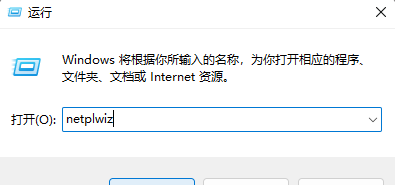
2、运行窗口,输入【netplwiz】命令,按【确定或回车】;
Win11怎么添加新用户?Win11创建新用户方法
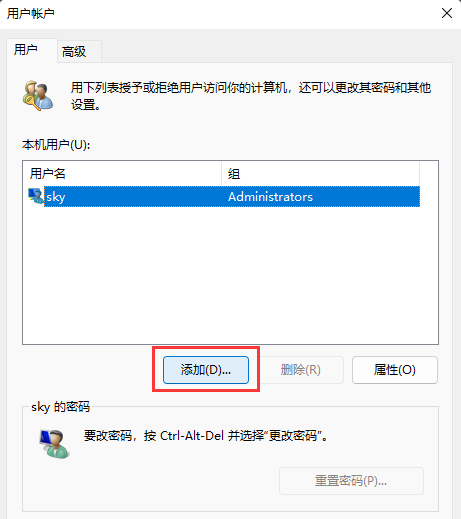
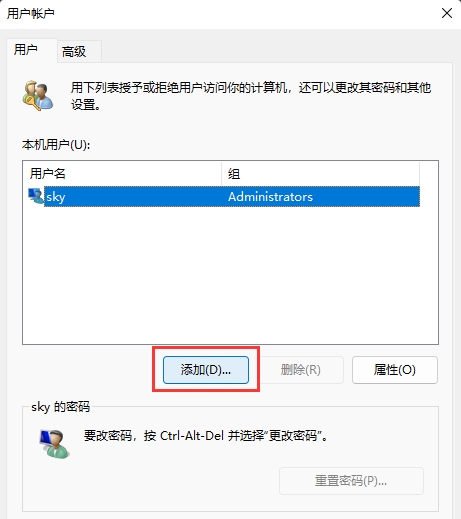
3、用户账户窗口,点击【添加】;
Win11怎么添加新用户?Win11创建新用户方法
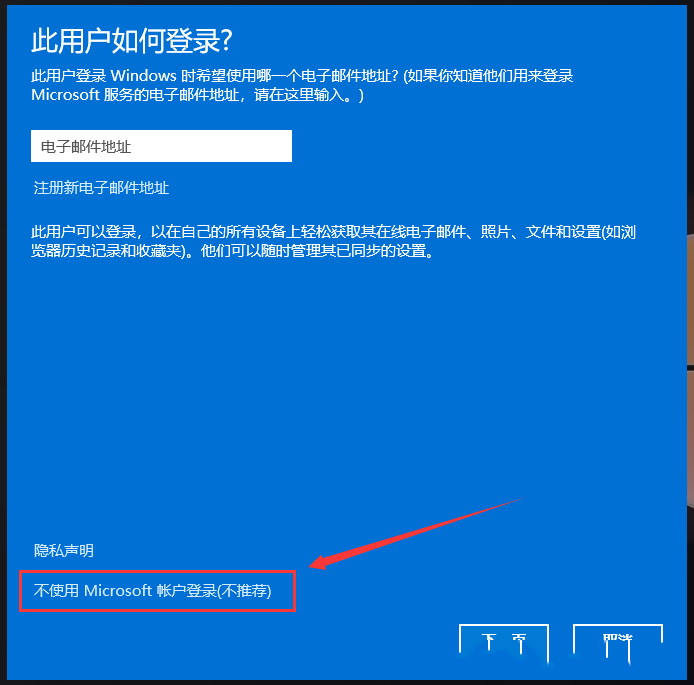
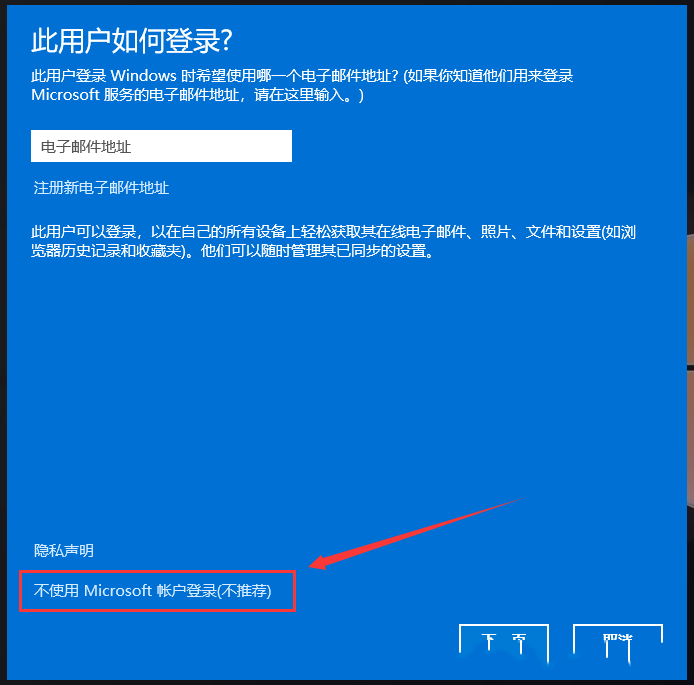
4、此用户如何登录?点击最底下的【不使用 Microsoft 账户登录(不推荐)】;
Win11怎么添加新用户?Win11创建新用户方法
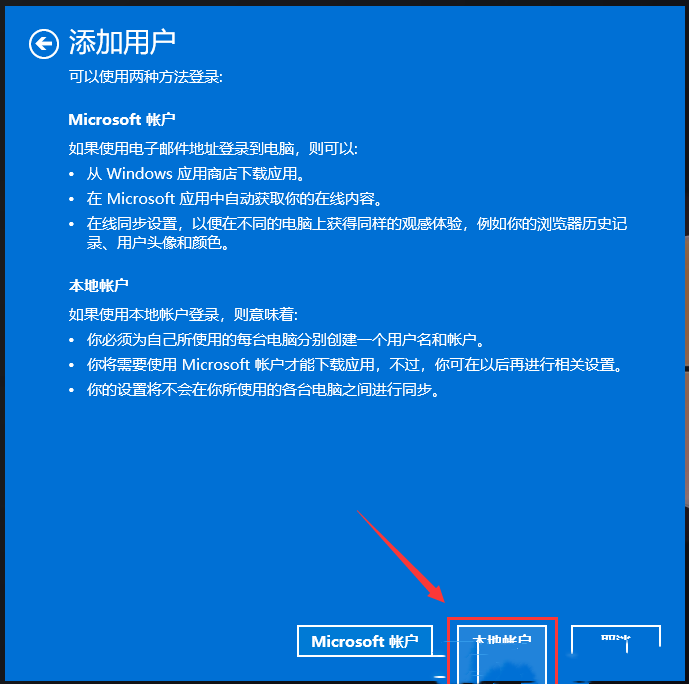
5、同样的,点击底下的【本地账户】;
本地账户
如果使用本地账户登录,则意味着:
-你必须为自己所使用的每台电脑分别创建一个用户名和账户,
-你将需要使用 Microsoft 账户才能下载应用,不过,你可在以后再进行相关设置,
-你的设置将不会在你所使用的各台电脑之间进行同步。
Win11怎么添加新用户?Win11创建新用户方法
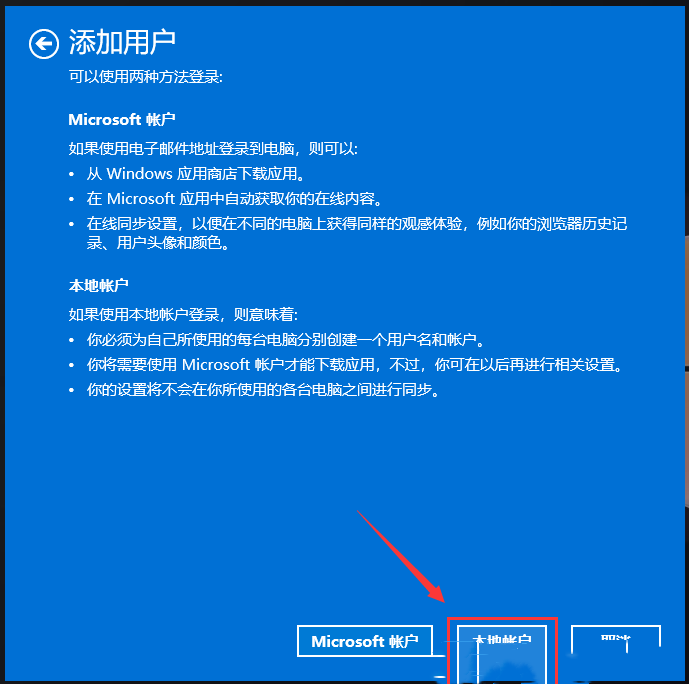
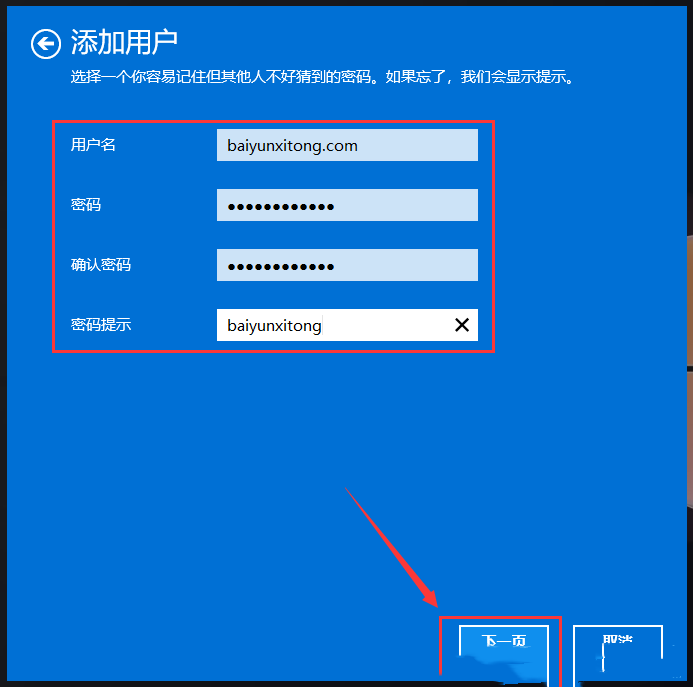
6、输入用户名、密码、密码提示等信息,再点击【下一页】;
Win11怎么添加新用户?Win11创建新用户方法
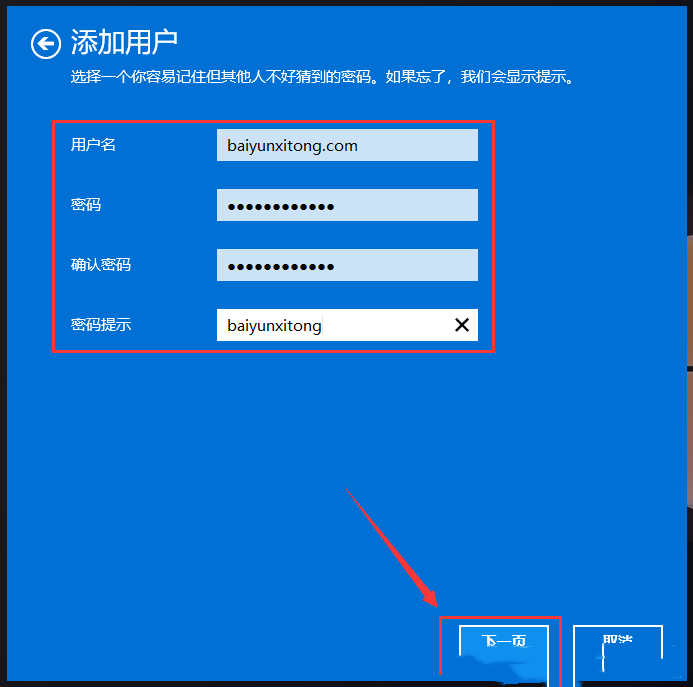
7、显示用户已成功添加,点击【完成】;
Win11怎么添加新用户?Win11创建新用户方法

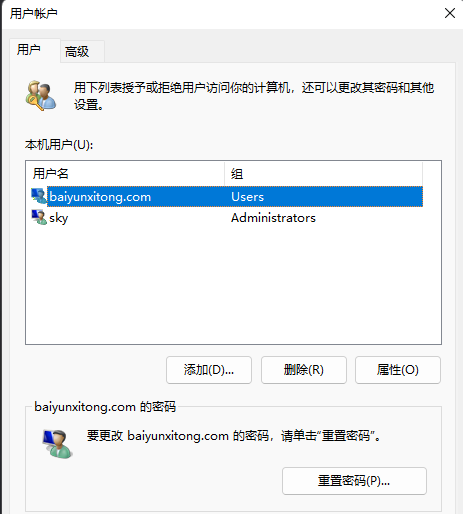
8、最后,在用户列表里就能看到刚才添加的用户了。
Win11怎么添加新用户?Win11创建新用户方法
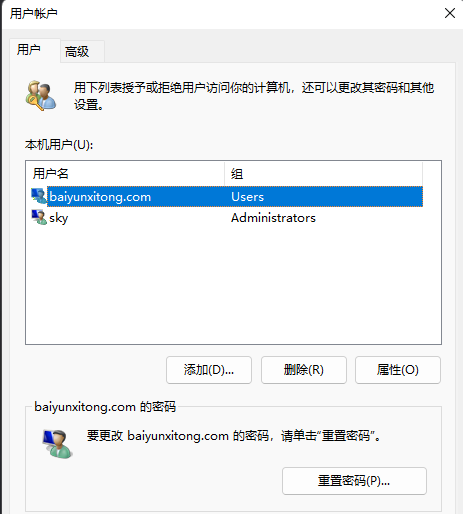
以上就是小编为大家带来的Win11添加用户账户的方法,希望对大家有所帮助



 窥视卡
窥视卡 雷达卡
雷达卡


 发表于 2023-2-10 06:17:56

 提升卡
提升卡 置顶卡
置顶卡 沉默卡
沉默卡 喧嚣卡
喧嚣卡 变色卡
变色卡 千斤顶
千斤顶 照妖镜
照妖镜
