怎么样用u盘装windows系统?有时会因为误操作导致系统文件的丢失,造成系统黑屏的情况,这时可能需要进行u盘重装系统来处理,应该怎么操作呢?那么接下来小编就为大家带来台式电脑u盘装系统步骤图解,希望可以帮助到大家。
教程如下:
1、下载石大师U盘制作工具。
2、若想要重装系统的电脑无法正常开机,那么还需借用一台正常联网可使用的电脑,才能下载石大师软件。
3、需要U盘一个(尽量使用8G以上的U盘,可将系统镜像文件放进去)。
台式电脑u盘装系统步骤图解
1、运行“石大师一键重装”点击“我知道了”。
怎么样用u盘装windows系统?台式电脑u盘装系统步骤图解

2、选择“U盘启动”点击“开始制作”。
怎么样用u盘装windows系统?台式电脑u盘装系统步骤图解

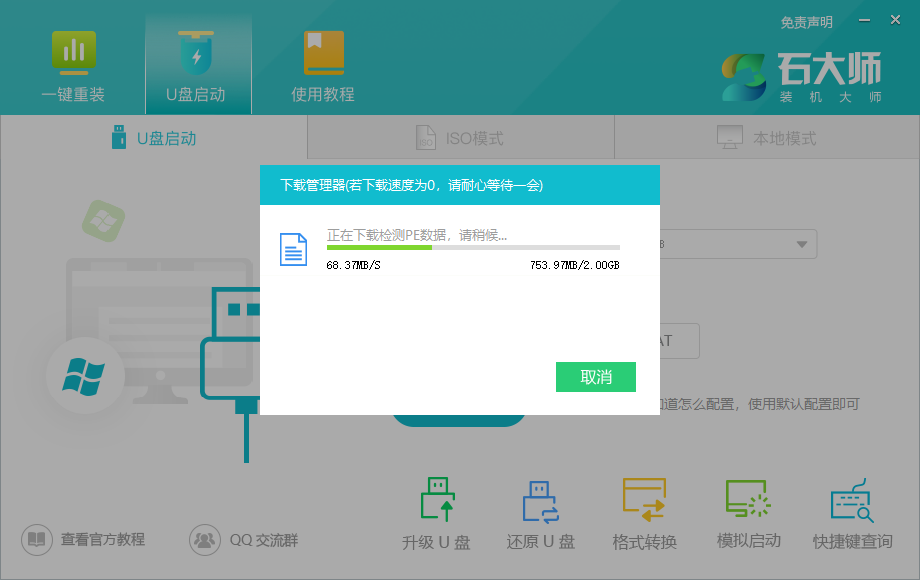
3、正在下载U盘启动工具制作时所需的组件,请耐心等待。
怎么样用u盘装windows系统?台式电脑u盘装系统步骤图解
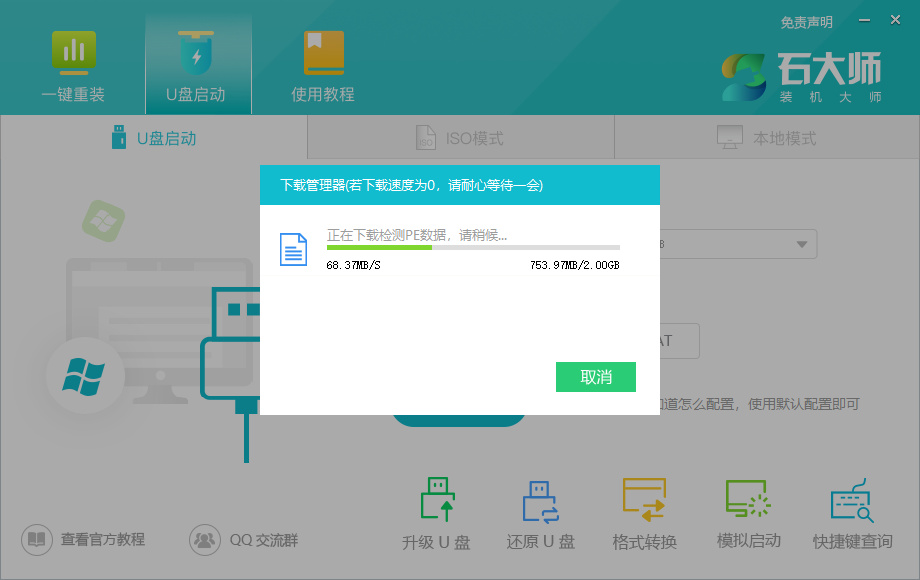
4、跳出提示备份U盘内重要资料,如无需备份,点击“确定”。
怎么样用u盘装windows系统?台式电脑u盘装系统步骤图解

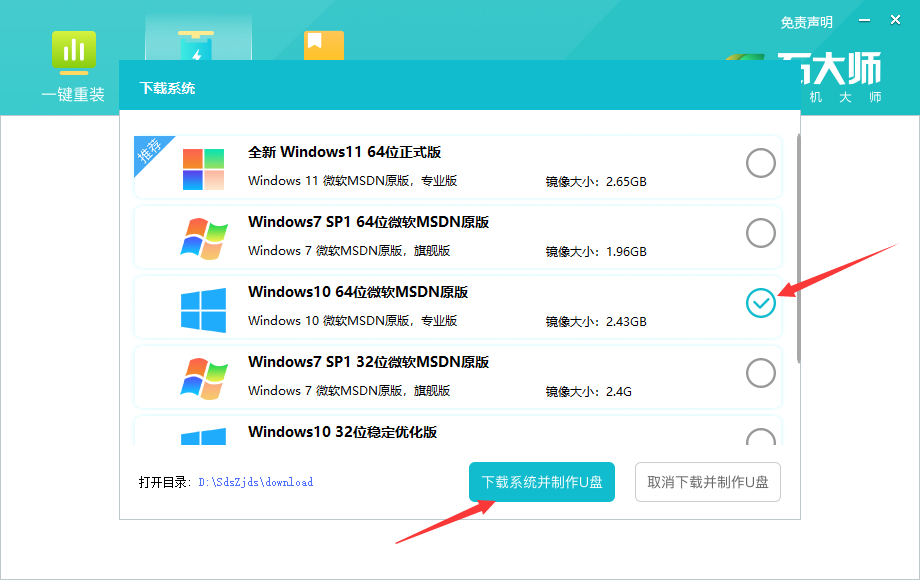
5、选择自己想要安装的系统镜像,点击“下载系统并制作”,本软件提供的系统为原版系统(也可选择取消下载系统制作)。
怎么样用u盘装windows系统?台式电脑u盘装系统步骤图解
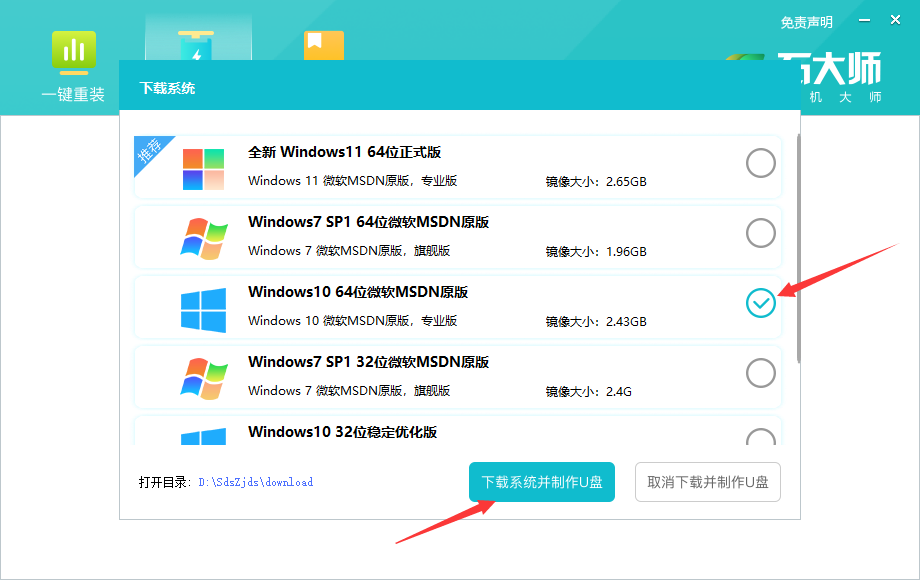
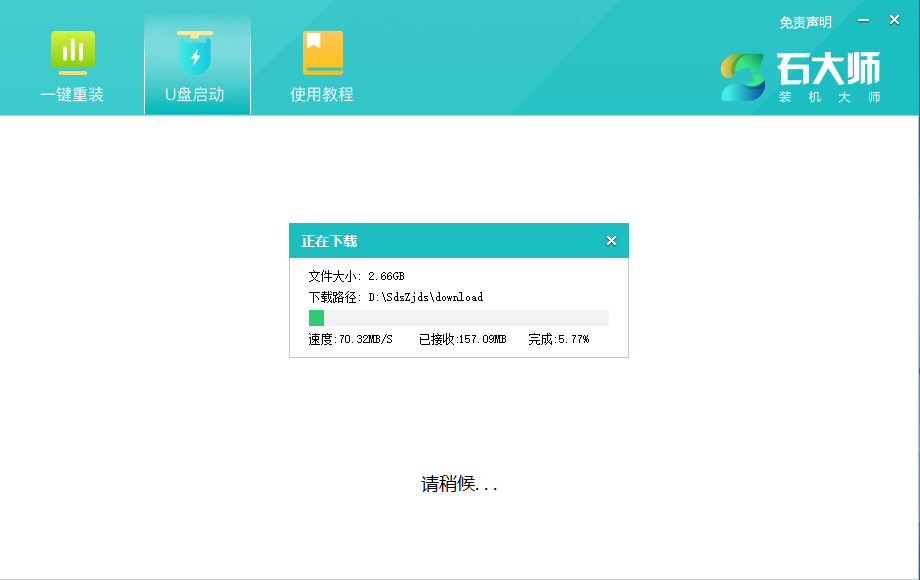
6、正在下载系统镜像,请勿关闭软件。
怎么样用u盘装windows系统?台式电脑u盘装系统步骤图解
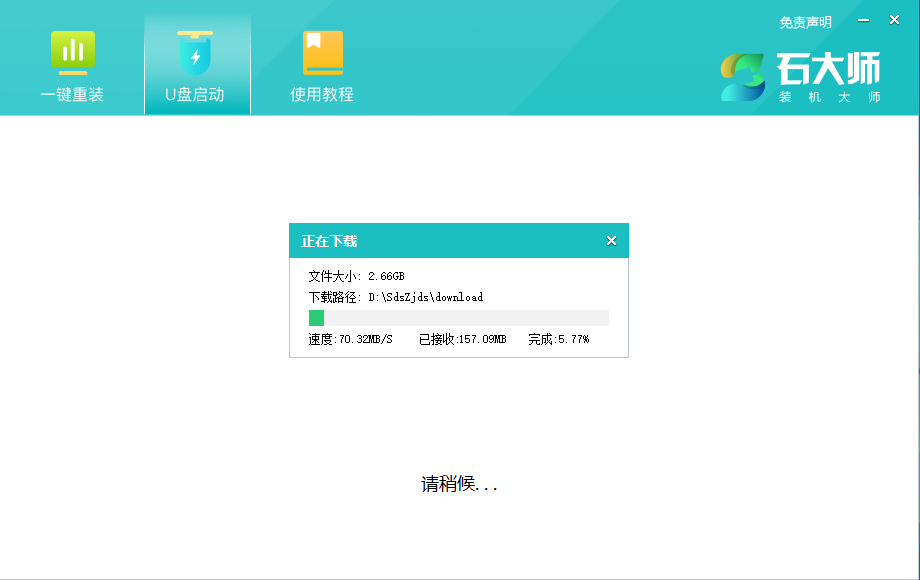
7、正在制作U盘启动工具。
怎么样用u盘装windows系统?台式电脑u盘装系统步骤图解

8、正在拷贝系统镜像到U盘。
怎么样用u盘装windows系统?台式电脑u盘装系统步骤图解

9、提示制作完成,点击“确定”。
怎么样用u盘装windows系统?台式电脑u盘装系统步骤图解

10、选择“模拟启动”,点击“BIOS”。
怎么样用u盘装windows系统?台式电脑u盘装系统步骤图解

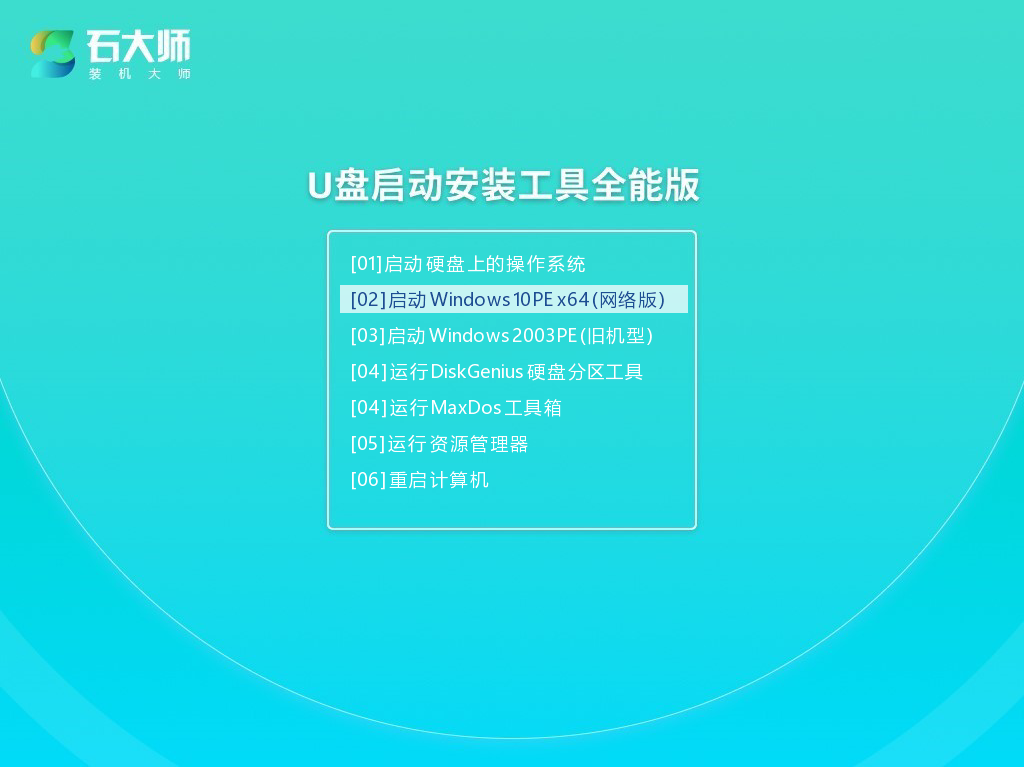
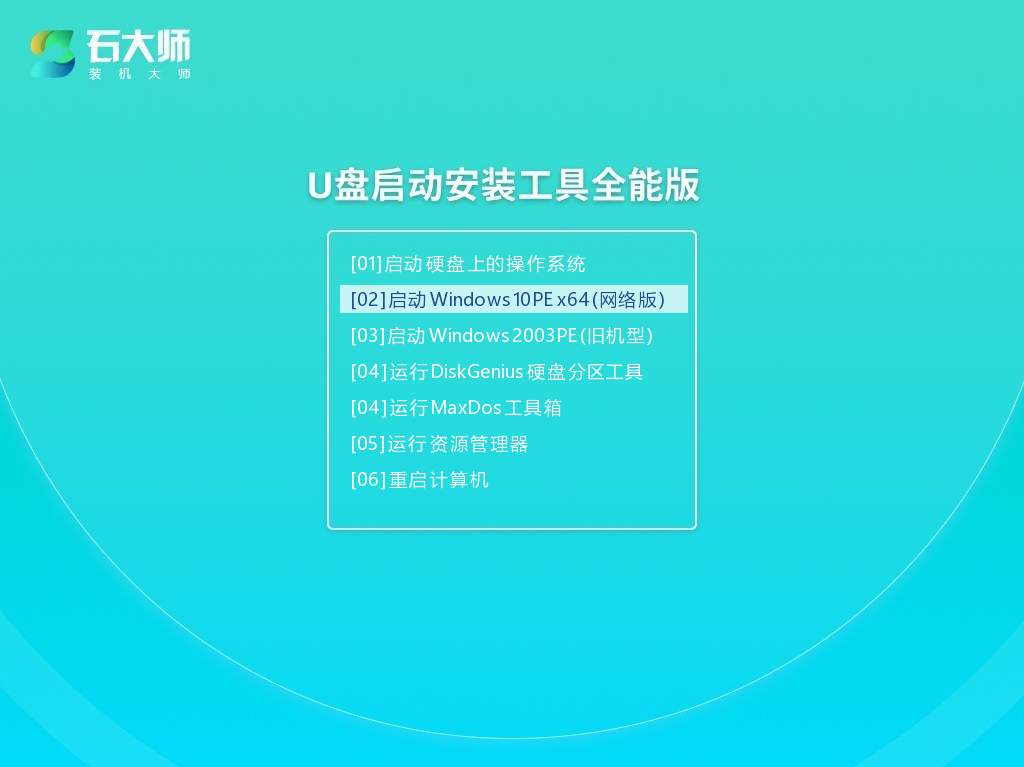
11、出现这个界面,表示石大师U盘启动工具已制作成功。
怎么样用u盘装windows系统?台式电脑u盘装系统步骤图解



 窥视卡
窥视卡 雷达卡
雷达卡


 发表于 2023-2-10 06:17:59







 提升卡
提升卡 置顶卡
置顶卡 沉默卡
沉默卡 喧嚣卡
喧嚣卡 变色卡
变色卡 千斤顶
千斤顶 照妖镜
照妖镜
