为什么更新win11后会卡?部分小伙伴反映在更新Win11后电脑反应卡顿,开始菜单无法点击、自动唤出、屏幕下方存在一个浅色竖条等,这是什么情况呢?今天小编就为你带来了更新win11后电脑反应卡顿的解决方法,有同样困扰的小伙伴快来看看吧。
更新win11后电脑反应卡顿的解决方法
方法一
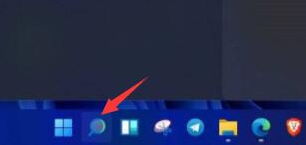
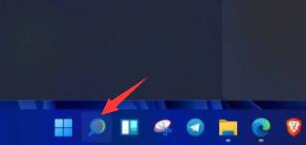
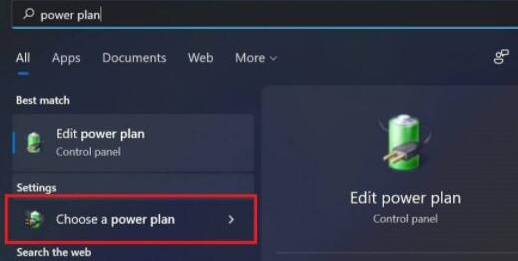
1、首先我们点击开始菜单右侧的搜索框。
为什么更新win11后会卡?更新win11后电脑反应卡顿的解决方法
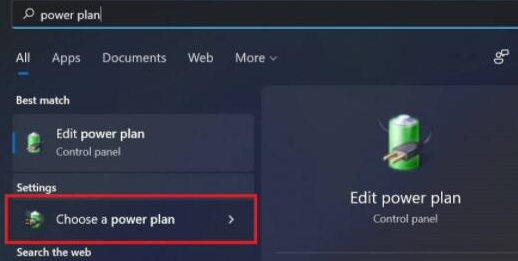
2、进入页面后,我们在其中搜索“电池计划”并点击电源计划。
为什么更新win11后会卡?更新win11后电脑反应卡顿的解决方法
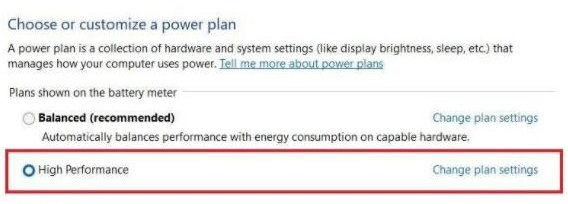
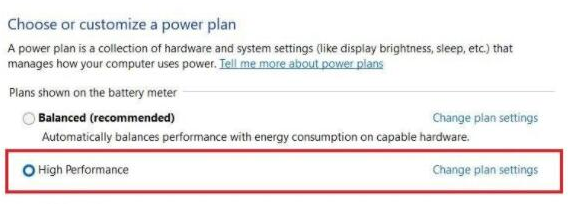
3、接着我们在“创建电源计划”的页面当中,勾选“高性能”模式。
为什么更新win11后会卡?更新win11后电脑反应卡顿的解决方法
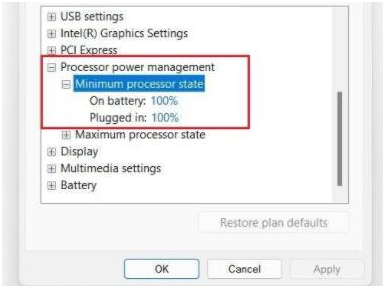
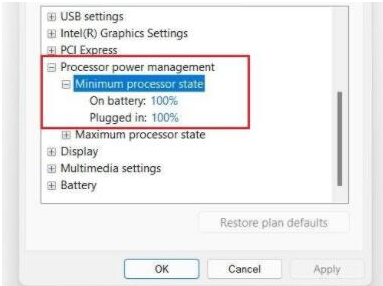
4、然后进入到“更改计划设置”中找到“更改高级电源设置”,在其中将选项都更改为“100%”即可。
5、完成操作后,别忘记将修复的设置进行保存,此时卡顿的问题就解决啦。
为什么更新win11后会卡?更新win11后电脑反应卡顿的解决方法
方法二
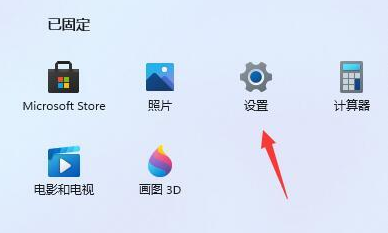
1、我们进入到开始菜单的页面当中,点击“设置”选项。
为什么更新win11后会卡?更新win11后电脑反应卡顿的解决方法
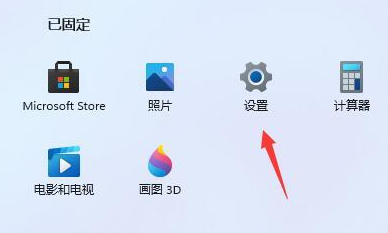
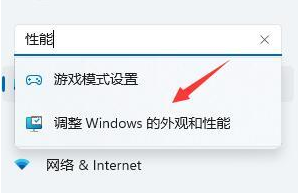
2、接着在左上角的搜索框中输入“性能”,并点击打开“调整windows的外观和性能”选项。
为什么更新win11后会卡?更新win11后电脑反应卡顿的解决方法

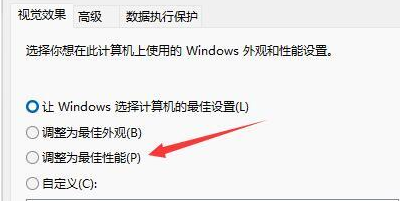
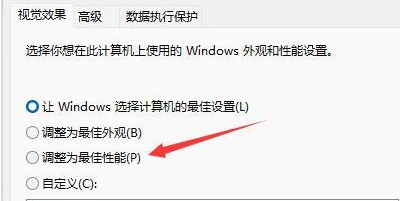
3、我们在打开的页面中,在视觉效果下勾选“调整为最佳性能”模式。
为什么更新win11后会卡?更新win11后电脑反应卡顿的解决方法
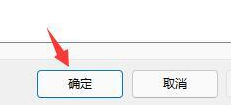
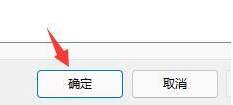
4、上述操作完成后,我们选择“确定”即可修复卡顿的问题。
为什么更新win11后会卡?更新win11后电脑反应卡顿的解决方法



 窥视卡
窥视卡 雷达卡
雷达卡


 发表于 2023-2-10 06:18:07
 提升卡
提升卡 置顶卡
置顶卡 沉默卡
沉默卡 喧嚣卡
喧嚣卡 变色卡
变色卡 千斤顶
千斤顶 照妖镜
照妖镜
