Win11实时保护怎么关闭?在最新的Win11系统中是自带实时保护功能的,但有的时候此项功能会影响到我们一些操作,所以有的小伙伴就想要进行关闭,却找不到关闭的方法,没关系,下面小编为大家带来详细的操作教程,希望可以帮助到大家。
教程如下:
1、首先我们点击打开设置。
Win11实时保护怎么关闭?Win11实时保护永久关闭教程

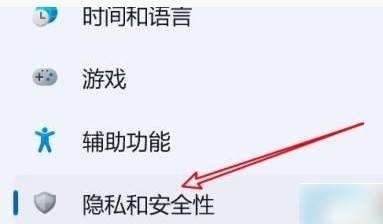
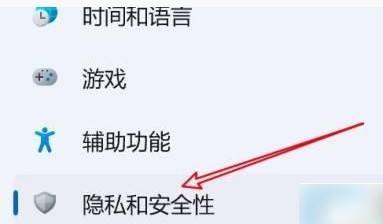
2、点击左边的隐私与安全性。
Win11实时保护怎么关闭?Win11实时保护永久关闭教程
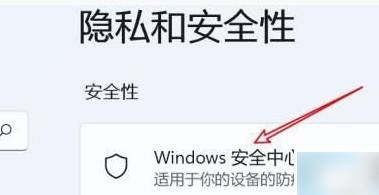
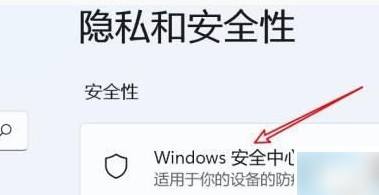
3、接着点击Windows安全中心。
Win11实时保护怎么关闭?Win11实时保护永久关闭教程
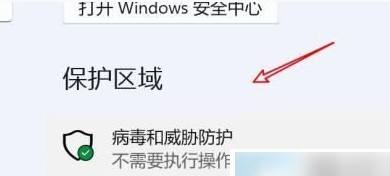
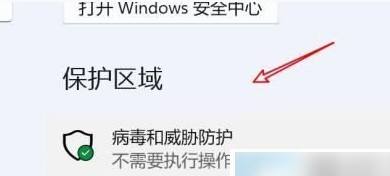
4、随后点击保护区域第一项。
Win11实时保护怎么关闭?Win11实时保护永久关闭教程
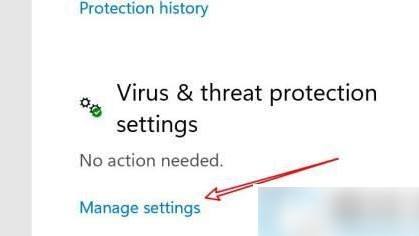
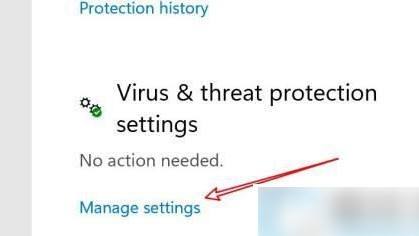
5、然后点击设置管理项。
Win11实时保护怎么关闭?Win11实时保护永久关闭教程
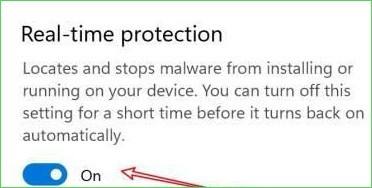
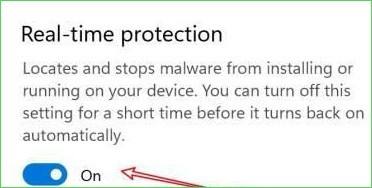
6、最后点击关闭实时保护的开关即可。
Win11实时保护怎么关闭?Win11实时保护永久关闭教程
以上就是小编为大家带来的win11实时保护永久关闭的方法,希望对大家有所帮助。



 窥视卡
窥视卡 雷达卡
雷达卡


 发表于 2023-2-10 06:18:19

 提升卡
提升卡 置顶卡
置顶卡 沉默卡
沉默卡 喧嚣卡
喧嚣卡 变色卡
变色卡 千斤顶
千斤顶 照妖镜
照妖镜
