Win11无法打开图片怎么回事?最近有用户询问这个问题,在使用电脑看图的时候,发现图片没办法正常打开编辑了,这是怎么回事呢?针对这一问题,本篇带来了详细的Win11无法打开图片解决方法,操作简单,分享给大家,一起看看吧。
Win11无法打开图片解决方法:
方法一:
1、首先,按键盘上的【win】键,或点击任务栏底部的【开始图标】;
Win11无法打开图片怎么回事?Win11无法打开图片解决方法

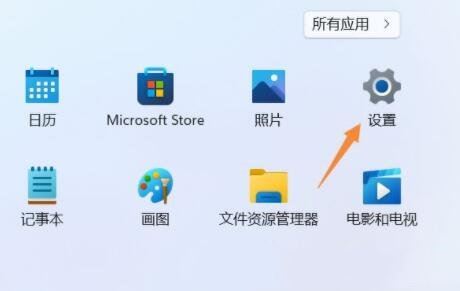
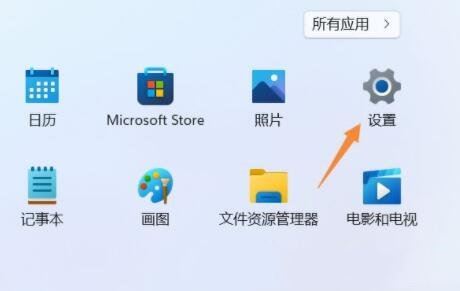
2、打开的开始菜单中,找到并点击所有已固定应用下的【设置】;
Win11无法打开图片怎么回事?Win11无法打开图片解决方法
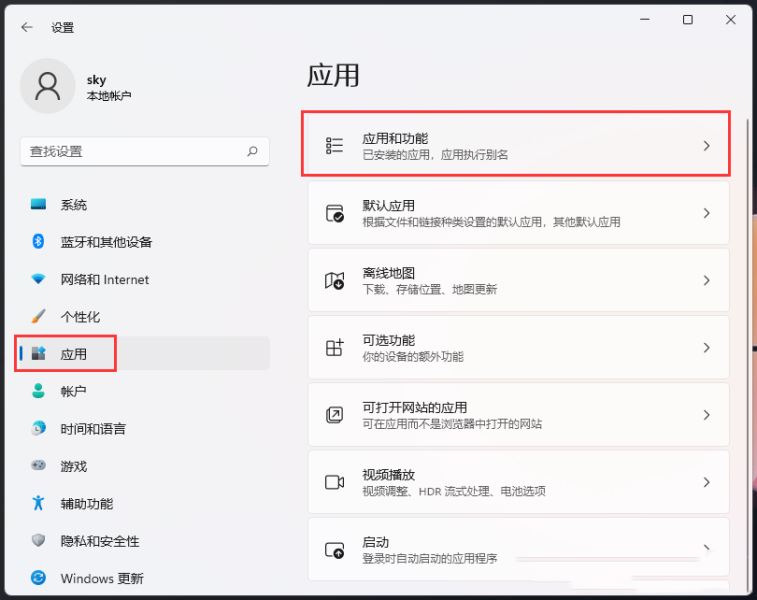
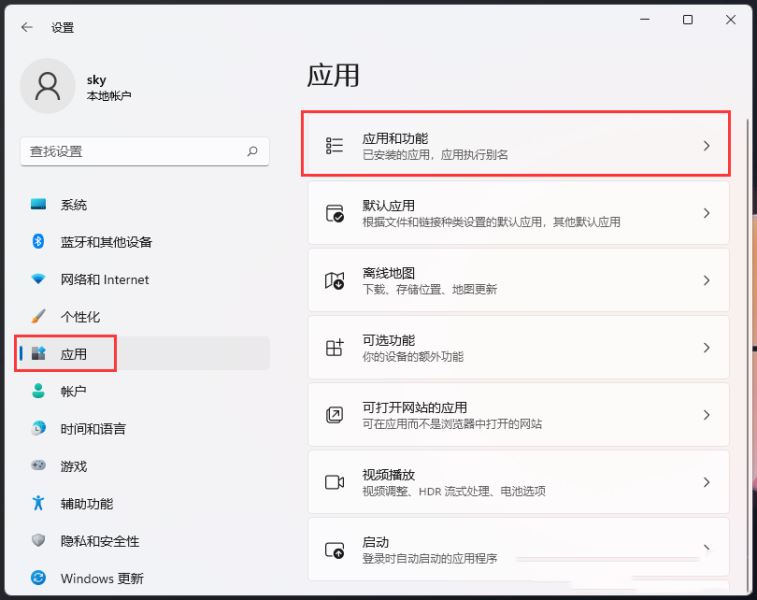
3、windows 设置窗口,左侧边栏点击应用,右侧点击【应用和功能(已安装的应用,应用执行别名)】;
Win11无法打开图片怎么回事?Win11无法打开图片解决方法
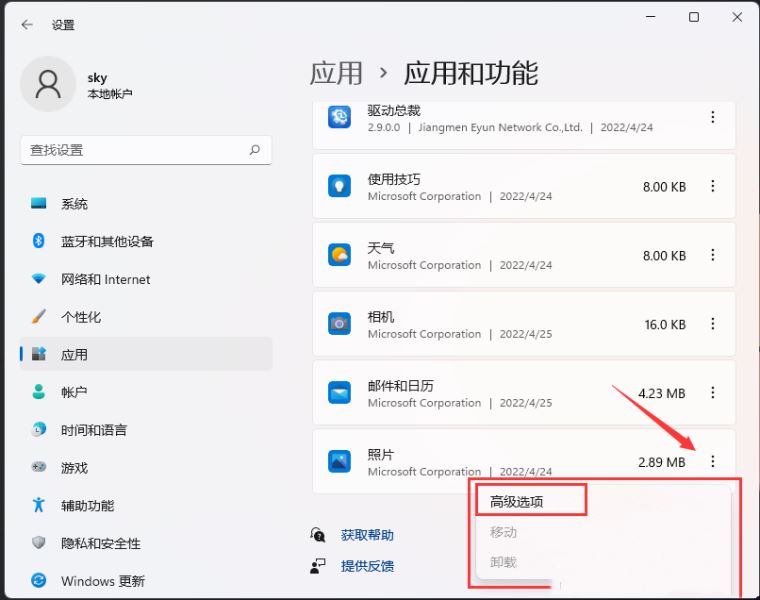
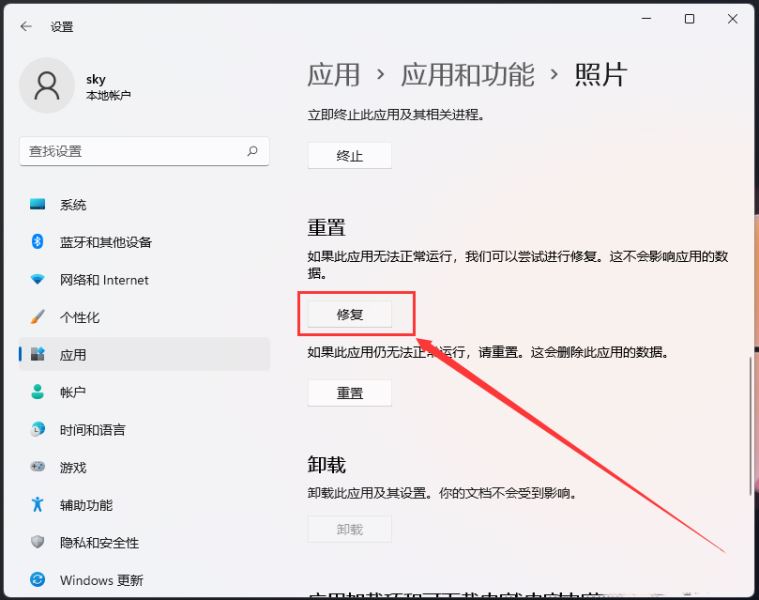
4、当前路径为:应用》应用和功能,找到并点击照片最右侧的【几个小点】,在打开的选项中,再点击【高级选项】;
Win11无法打开图片怎么回事?Win11无法打开图片解决方法
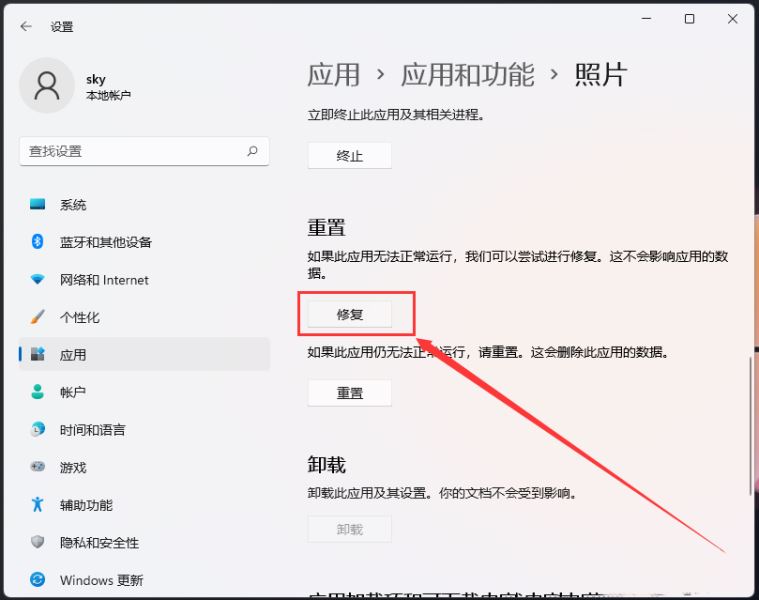
5、往下,找到并点击【修复(如果此应用无法正常运行,我们可以尝试进行修复。这不会影响应用的数据。)】。
Win11无法打开图片怎么回事?Win11无法打开图片解决方法
方法二:
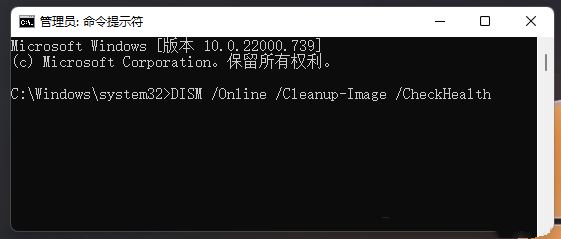
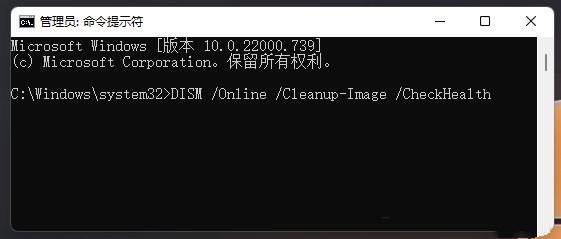
命令提示符中,输入并按回车执行【dism /online /cleanup-image /checkhealth】命令,该命令可以用来修复windows系统镜像、安装程序、恢复程序和pe系统。
Win11无法打开图片怎么回事?Win11无法打开图片解决方法
方法三:
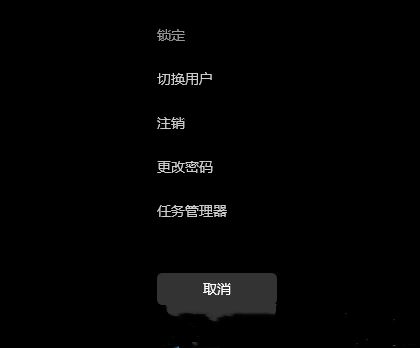
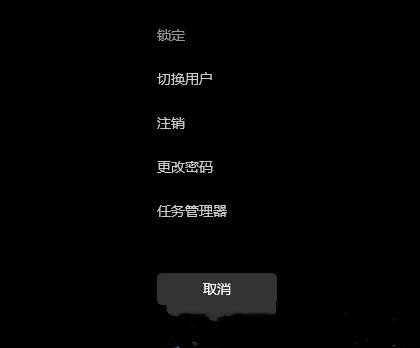
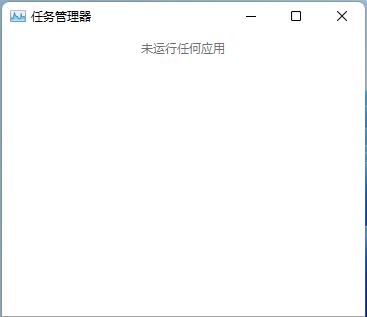
1、按【 ctrl + alt + del 】组合键,调出锁定界面,点击【任务管理器】;
Win11无法打开图片怎么回事?Win11无法打开图片解决方法
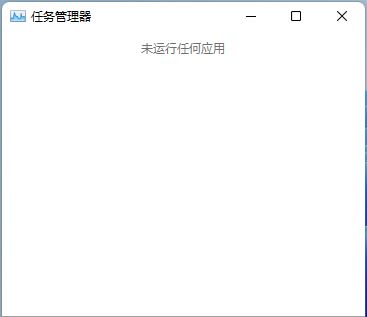
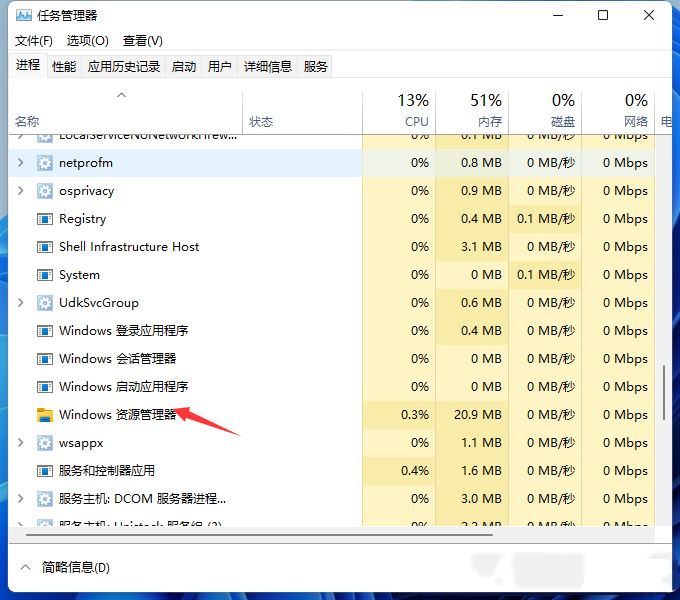
2、任务管理器窗口,点击左下角的【详细信息】,可以切换到详细信息界面,默认显示【进程】选项卡,往下找到【windows 资源管理器】进程;
Win11无法打开图片怎么回事?Win11无法打开图片解决方法
Win11无法打开图片怎么回事?Win11无法打开图片解决方法
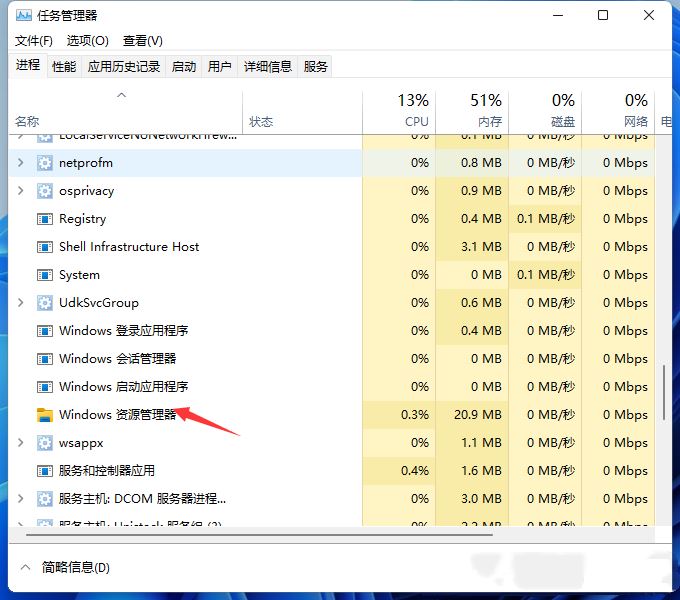
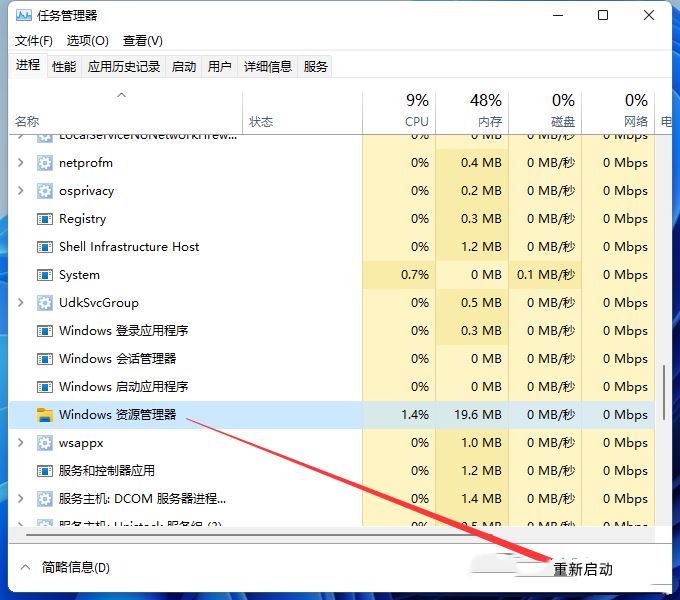
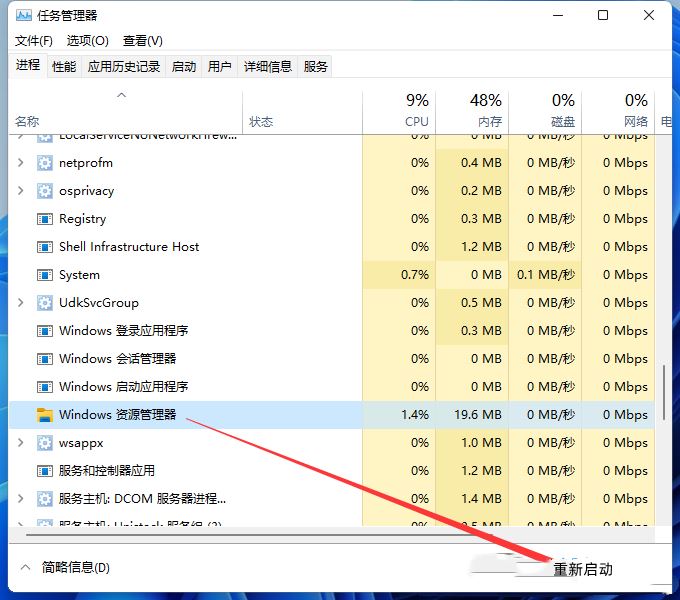
3、任务管理器窗口,选择【windows 资源管理器进程】,点击右下角的【重新启动】,即可重启windows 资源管理器,这其实是windows 资源管理器进程explorer.exe结束后,又重新启动的过程;
Win11无法打开图片怎么回事?Win11无法打开图片解决方法
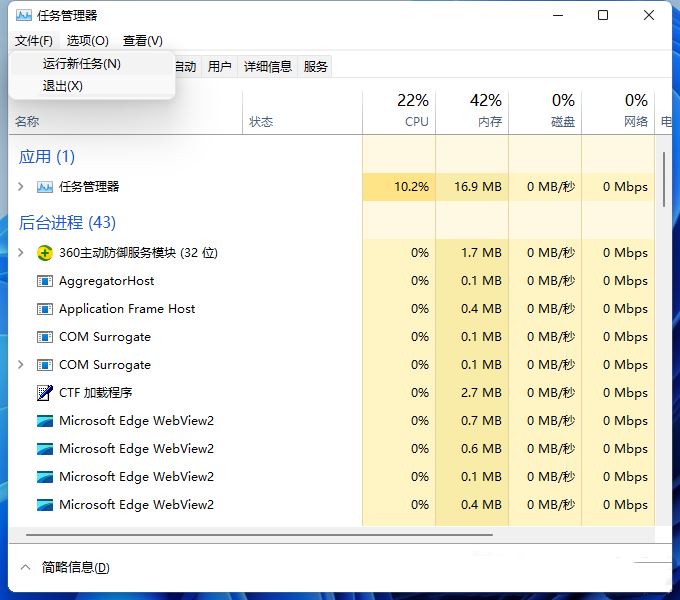
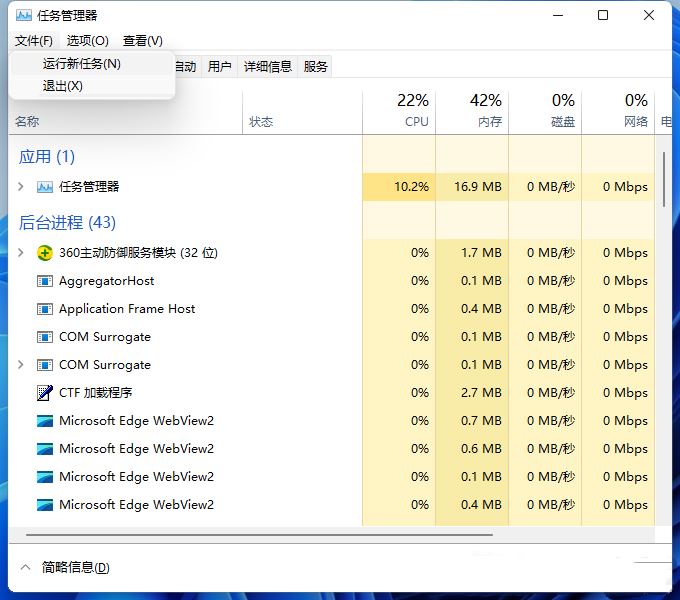
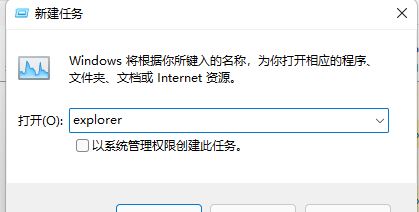
4、如果不小心结束了windows 资源管理器进程,也可以在任务管理器窗口,点击左上角的【文件】,在打开的下拉项中,选择【运行新任务】;
Win11无法打开图片怎么回事?Win11无法打开图片解决方法
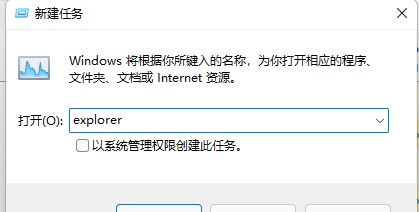
5、新建任务窗口,输入【explorer】命令,按【确定或回车】,即可重新启动windows 资源管理器。
Win11无法打开图片怎么回事?Win11无法打开图片解决方法



 窥视卡
窥视卡 雷达卡
雷达卡


 发表于 2023-2-10 06:18:37


 提升卡
提升卡 置顶卡
置顶卡 沉默卡
沉默卡 喧嚣卡
喧嚣卡 变色卡
变色卡 千斤顶
千斤顶 照妖镜
照妖镜
