Windows11打开应用或游戏缓慢怎么办?很多用户在更新到win11系统后,觉得win11太慢太卡了,无论是打开应用缓慢还是玩游戏都太卡,不知道这是这么回事?其实这大概率是因为受限于电脑配置,最好的办法肯定是升级配置,如果你不想升级的话,也可以通过一些设置来稍微提高一些性能,解决系统卡慢等问题。下面就来看看小编为你带来的具体方法吧。
Windows11打开应用或游戏缓慢的解决方法
方法一:
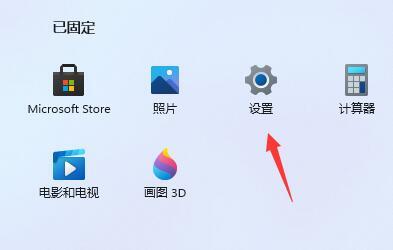
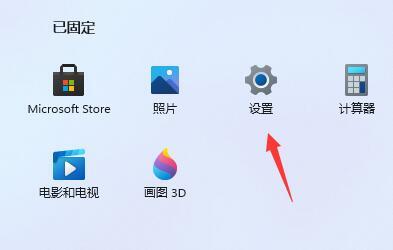
1、首先我们点开开始菜单,然后点击其中的“设置”
Windows11打开应用或游戏缓慢的解决方法
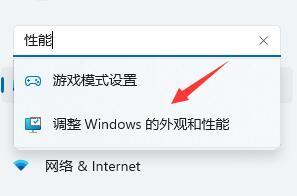
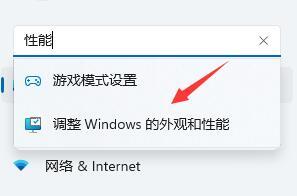
2、然后在左上角的搜索框中输入“性能”,并点击打开“调整windows的外观和性能”
Windows11打开应用或游戏缓慢的解决方法
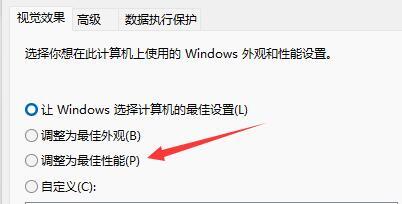
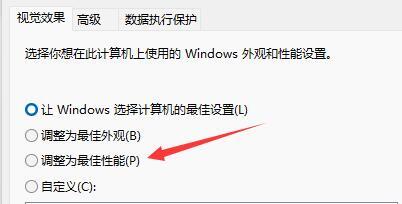
3、然后在视觉效果选项卡下勾选“调整为最佳性能”
Windows11打开应用或游戏缓慢的解决方法
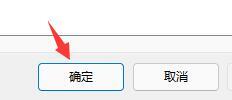
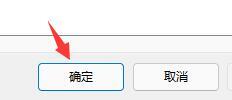
4、接着点击设置最下方的“确定”保存。
Windows11打开应用或游戏缓慢的解决方法
方法二:
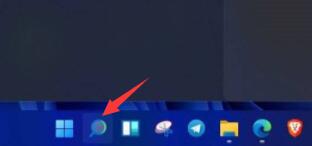
1、首先点击开始菜单右侧的搜索框。
Windows11打开应用或游戏缓慢的解决方法
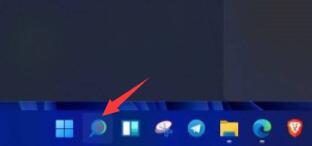
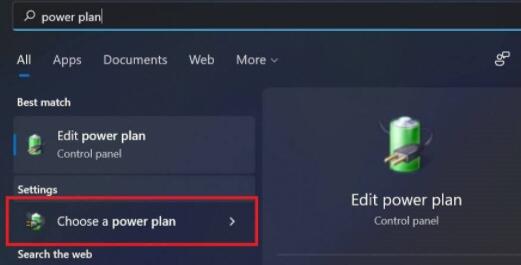
2、然后在其中搜索“电池计划”并点开电源计划,如图所示。
Windows11打开应用或游戏缓慢的解决方法
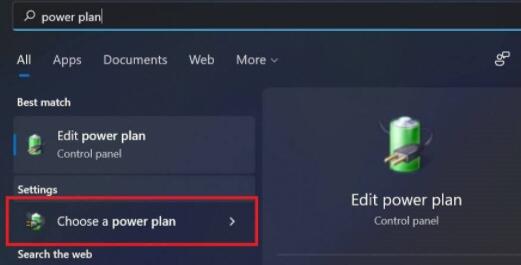
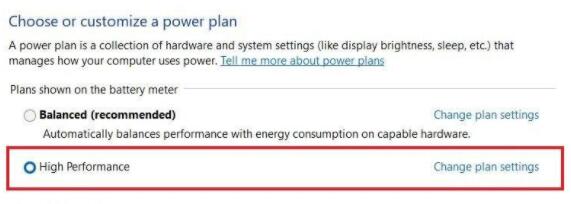
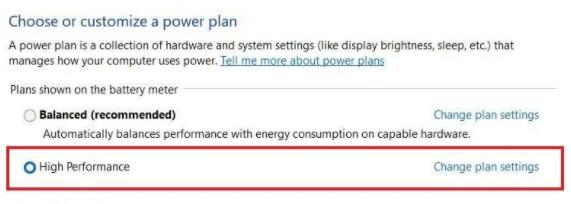
3、然后在“创建电源计划”下方勾选“高性能”
Windows11打开应用或游戏缓慢的解决方法
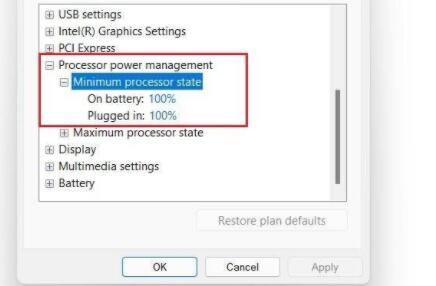
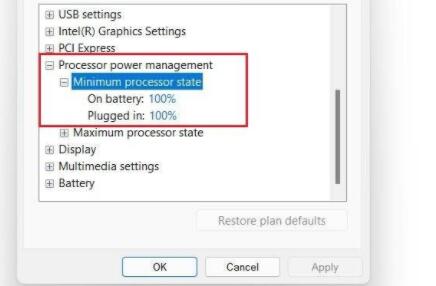
4、然后进入“更改计划设置”中找到“更改高级电源设置”,在其中将选项都更改为“100%”
5、更改完成后保存设置就可以解决电脑太慢太卡问题了。
Windows11打开应用或游戏缓慢的解决方法



 窥视卡
窥视卡 雷达卡
雷达卡


 发表于 2023-2-10 06:18:38
 提升卡
提升卡 置顶卡
置顶卡 沉默卡
沉默卡 喧嚣卡
喧嚣卡 变色卡
变色卡 千斤顶
千斤顶 照妖镜
照妖镜
