Win11右键默认显示更多选项怎么设置?有的小伙伴想要让自己的Win11右键显示更多选项,在Win11系统上,经常需要多点击一次才可以看到自己需要的内容,怎么设置才能把所有选项都显示呢?下面给大家带来详细步骤,希望对大家有所帮助。
详解如下:
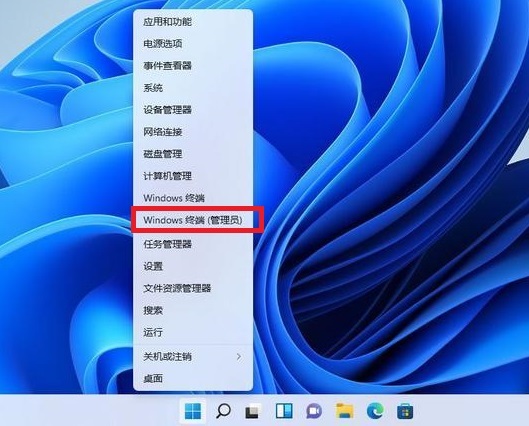
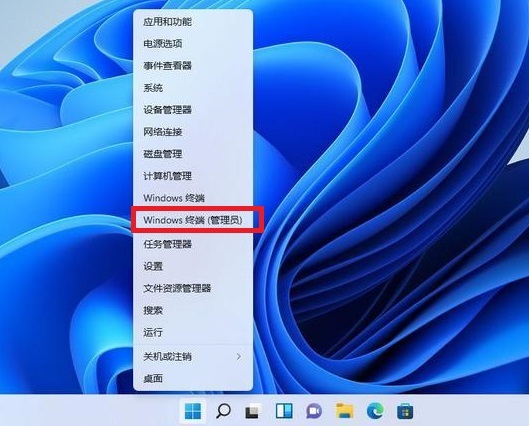
1、首先用鼠标右键点击“开始”按钮(或者按Win+X键),选择点击 “Windows 终端(管理员)”。
Win11右键默认显示更多选项怎么设置?
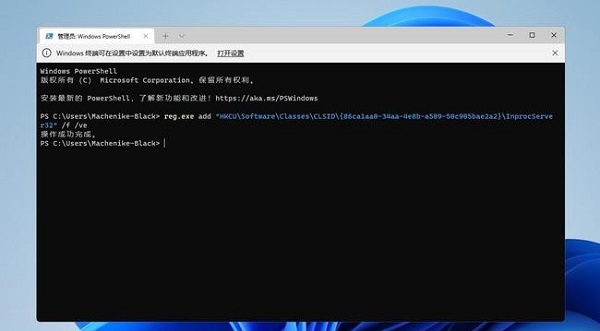
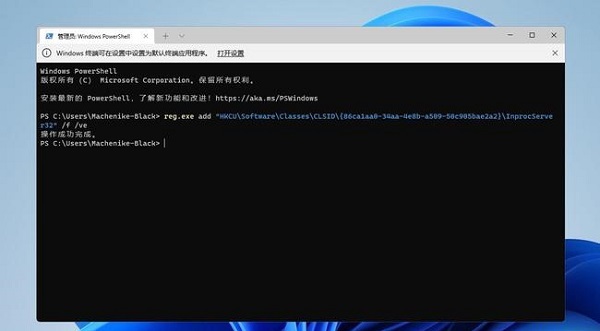
2、然后在终端应用程序里粘贴这串代码【reg.exe add “HKCU\Software\Classes\CLSID\{86ca1aa0-34aa-4e8b-a509-50c905bae2a2}\InprocServer32” /f /ve】并按回车键。
Win11右键默认显示更多选项怎么设置?
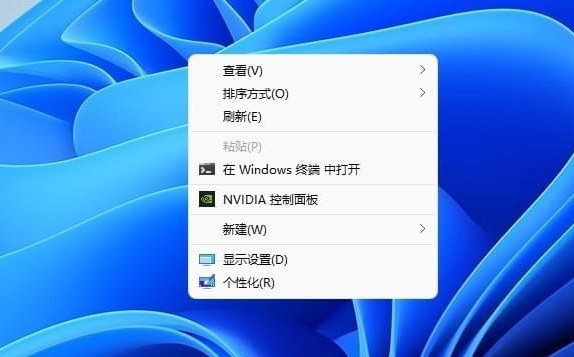
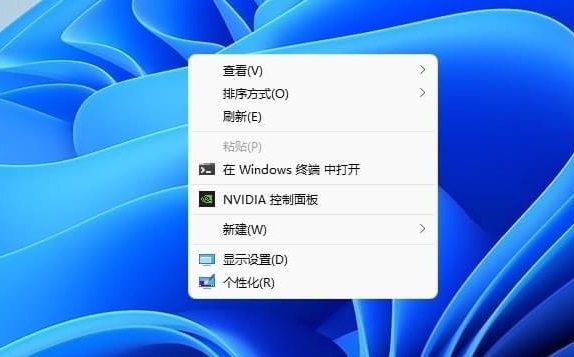
3、操作成功之后,重启Win11电脑就可以看到跟以前win10一样的右键菜单啦。
Win11右键默认显示更多选项怎么设置?
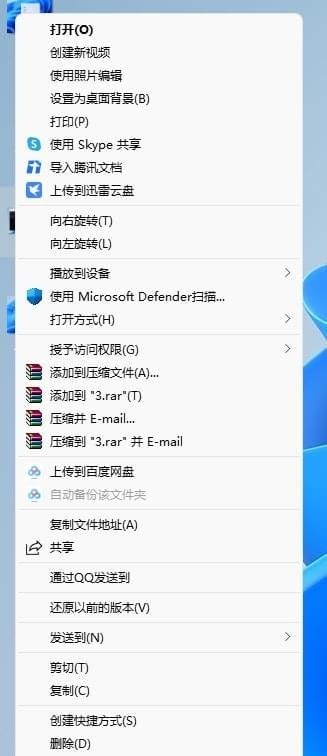
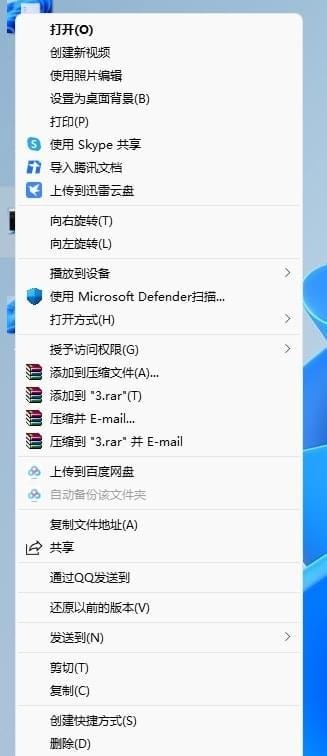
4、文件上点击鼠标右键弹出的菜单如下图。
Win11右键默认显示更多选项怎么设置?
恢复Win11新右键菜单的方法
1、还是一样打开 Windows 终端(管理员),直接输入这串代码【reg.exe delete “HKCU\Software\Classes\CLSID\{86ca1aa0-34aa-4e8b-a509-50c905bae2a2}\InprocServer32” /va /f】
2、然后显示操作成功,重启之后,就可以恢复了。
以上就是win11右键菜单默认显示更多选项的设置步骤以及恢复Win11新右键菜单的方法,希望能够帮助到大家



 窥视卡
窥视卡 雷达卡
雷达卡


 发表于 2023-2-10 06:19:39
 提升卡
提升卡 置顶卡
置顶卡 沉默卡
沉默卡 喧嚣卡
喧嚣卡 变色卡
变色卡 千斤顶
千斤顶 照妖镜
照妖镜
