Win10电脑休眠后无法唤醒?一般情况下,电脑在长时间不操作的话,都会进入休眠模式,但是进来会有很多小伙伴反映自己的台式电脑或者是笔记本电脑黑屏之后就无法唤醒了,这是怎么回事呢?下面小编来给大家带来具体详情。
解决方法如下:
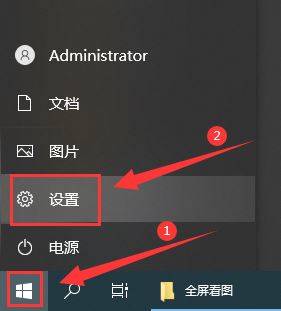
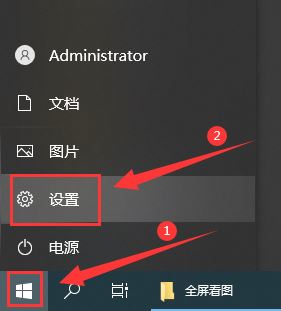
1、在电脑桌面上,点击左下角的“开始”菜单,选择“设置”打开。
Win10电脑休眠后无法唤醒?Win10电脑休眠后唤不醒解决方法
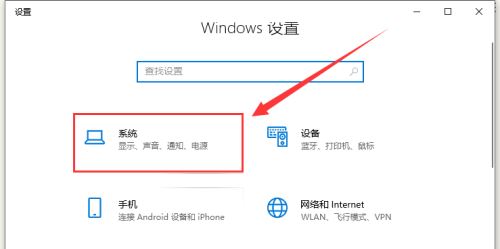
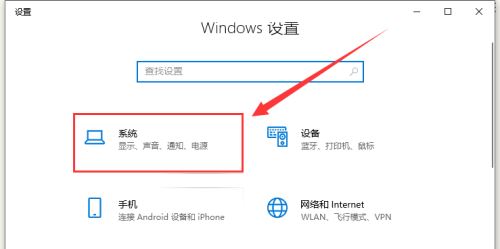
2、进入设置界面后,点击“系统”。
Win10电脑休眠后无法唤醒?Win10电脑休眠后唤不醒解决方法
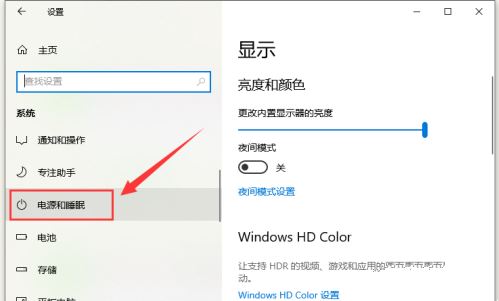
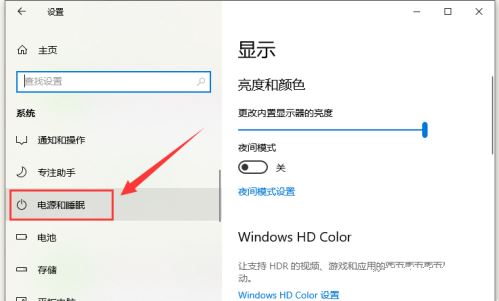
3、点击左侧栏的“电源和睡眠”。
Win10电脑休眠后无法唤醒?Win10电脑休眠后唤不醒解决方法
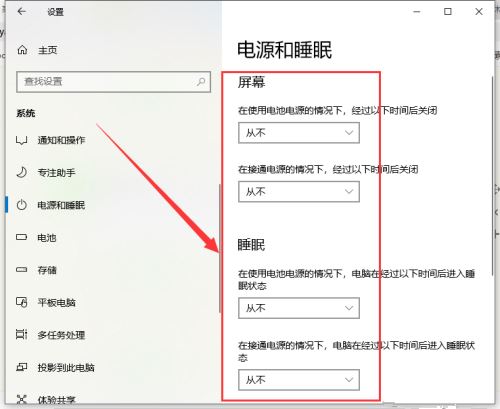
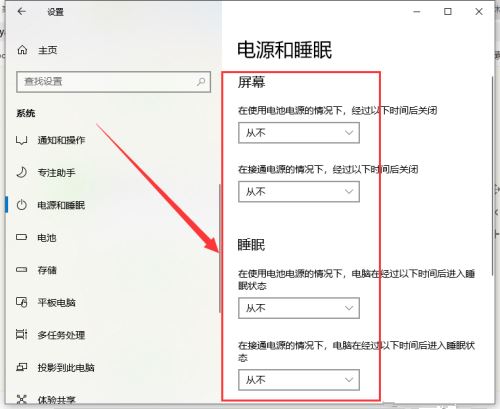
4、将右侧栏的“屏幕”和“睡眠”选项都设置为“从不”。
Win10电脑休眠后无法唤醒?Win10电脑休眠后唤不醒解决方法
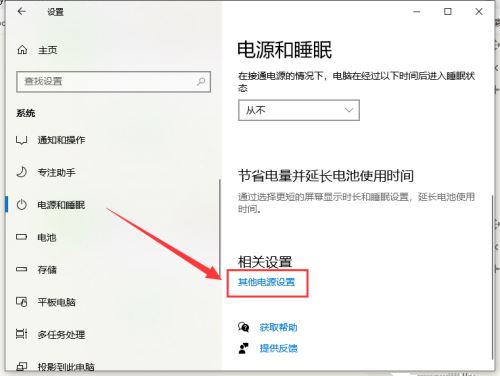
5、再单击右侧的“其他电源设置”。
Win10电脑休眠后无法唤醒?Win10电脑休眠后唤不醒解决方法
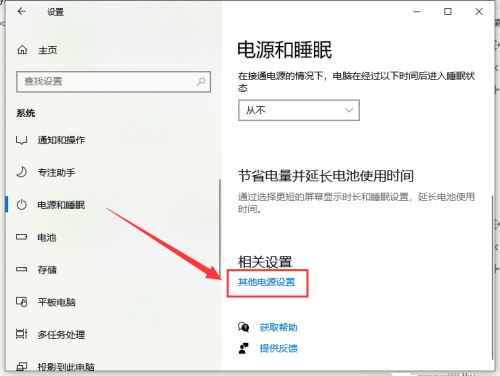
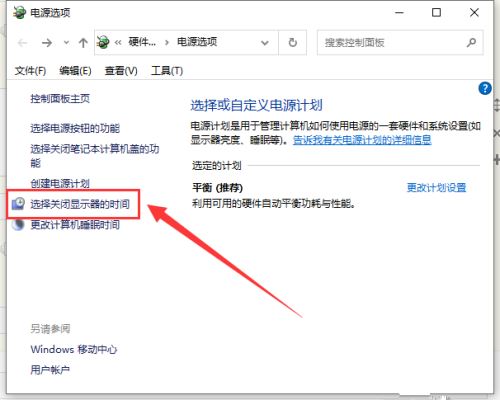
6、打开“选择关闭显示器的时间”。
Win10电脑休眠后无法唤醒?Win10电脑休眠后唤不醒解决方法
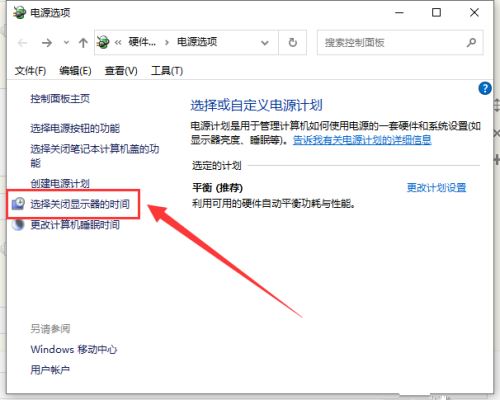
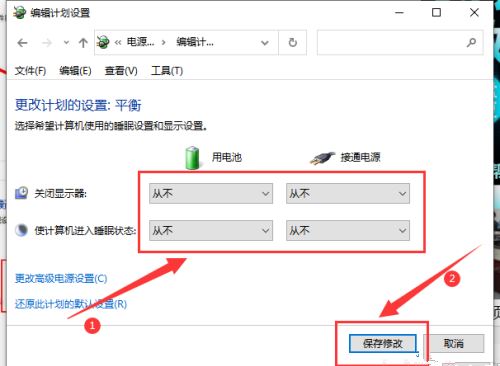
7、把关闭显示器改为“从不”,点击“保存修改”。
Win10电脑休眠后无法唤醒?Win10电脑休眠后唤不醒解决方法
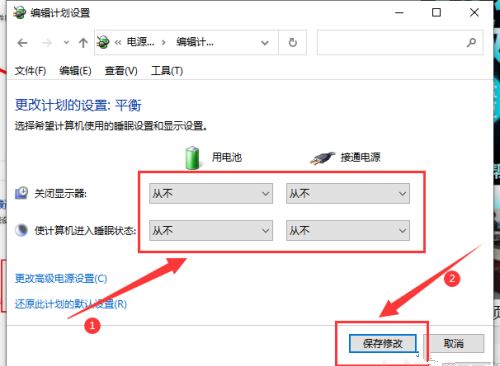
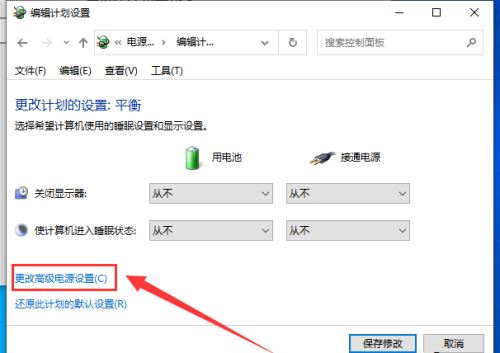
8、设置完成后,点击“更改高级电源设置”。
Win10电脑休眠后无法唤醒?Win10电脑休眠后唤不醒解决方法
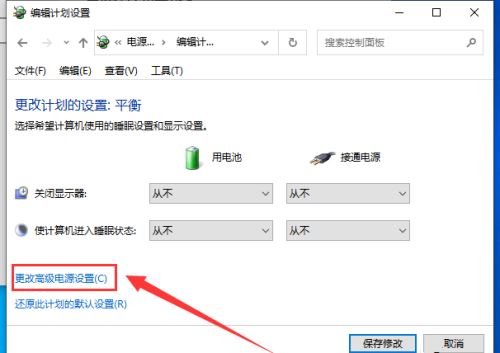
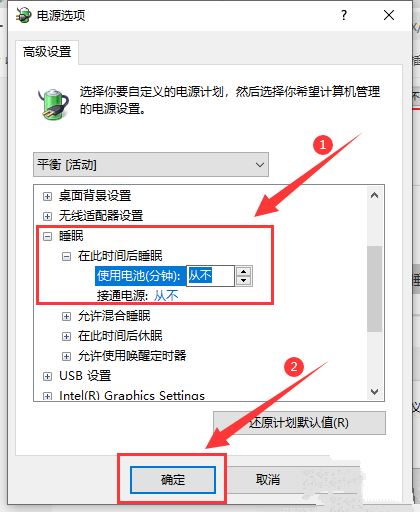
9、打开“睡眠”,将“在此时间后睡眠”改为“从不”,点击“确定”。
Win10电脑休眠后无法唤醒?Win10电脑休眠后唤不醒解决方法
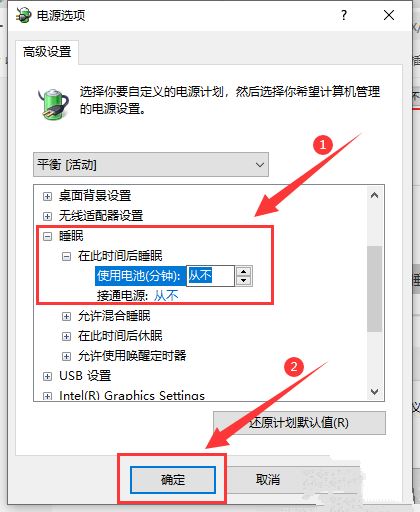
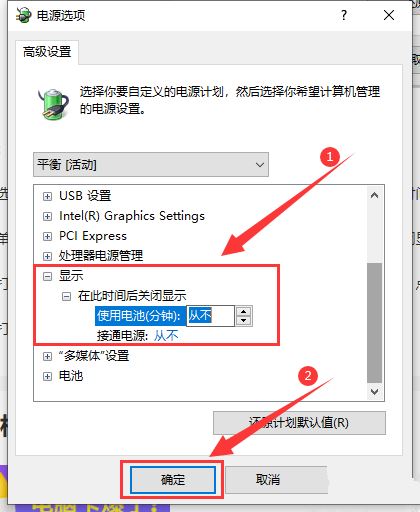
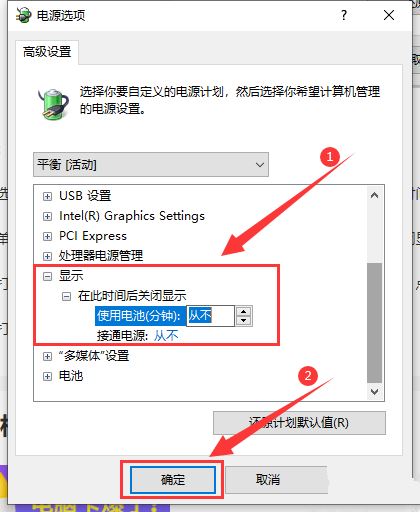
10、打开“显示”,将“在此后关闭显示器”改为“从不”,单击“确定”即可。
Win10电脑休眠后无法唤醒?Win10电脑休眠后唤不醒解决方法
以上就是win10休眠后黑屏无法唤醒的解决方法的详细内容,希望对大家有所帮助。



 窥视卡
窥视卡 雷达卡
雷达卡


 发表于 2023-2-10 06:19:50
 提升卡
提升卡 置顶卡
置顶卡 沉默卡
沉默卡 喧嚣卡
喧嚣卡 变色卡
变色卡 千斤顶
千斤顶 照妖镜
照妖镜
