DirectX修复工具是一款系统修复工具软件,我们在使用系统的时候,难免会出现一些无法正常启动的情况,都可以通过 DirectX修复工具来解决,那么DirectX修复工具怎么使用呢?下面给大家带来详细教程,希望可以帮助到大家。
教程详解如下:
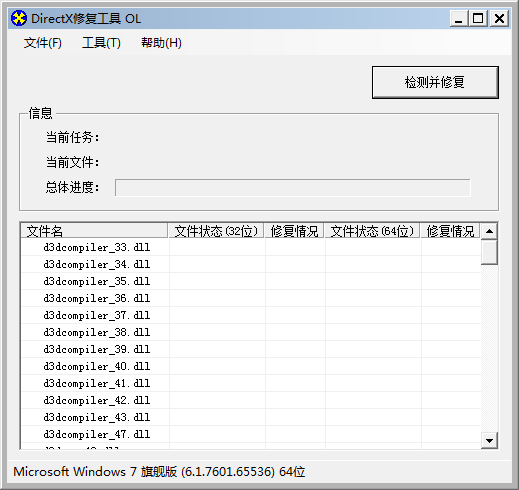
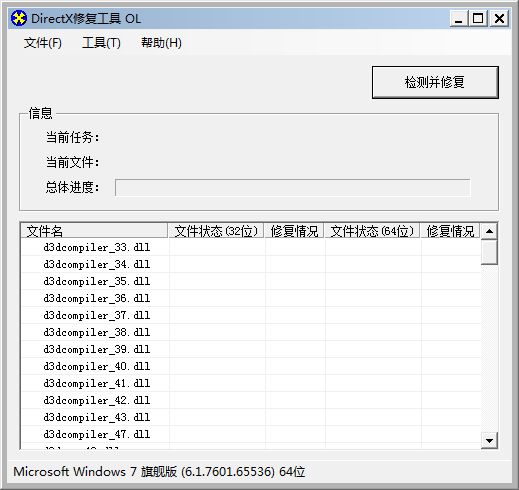
1、双击通用版程序后,将直接出现第二张截图。那我们接下来就可以直接单击【检测并修复】按钮开始检查电脑的当前状态及是否有异常问题存在。
DirectX修复工具怎么使用?DirectX修复工具使用教程
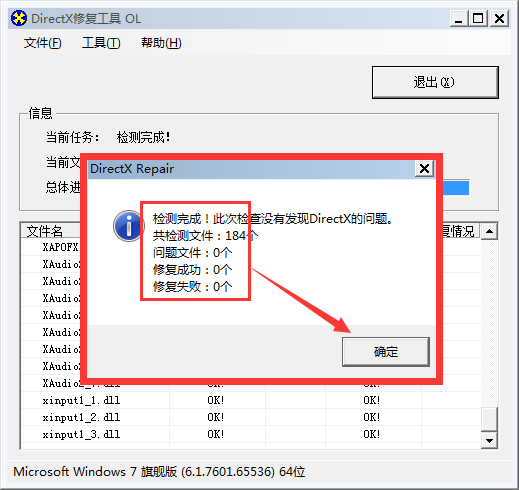
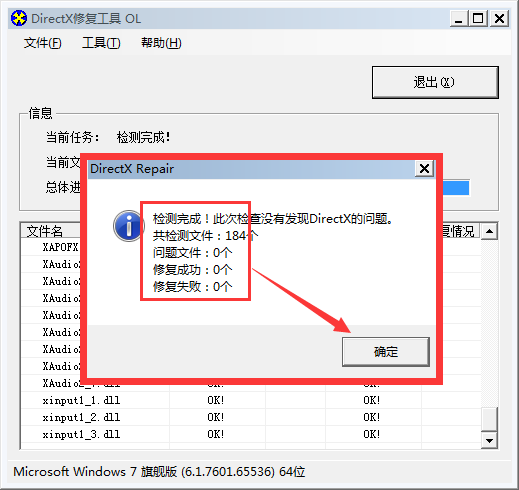
2、以下截图是小编实际检查后的截图界面:检测显示小编电脑并无异常文件,直接单击【确定】关闭该界面即可。
DirectX修复工具怎么使用?DirectX修复工具使用教程
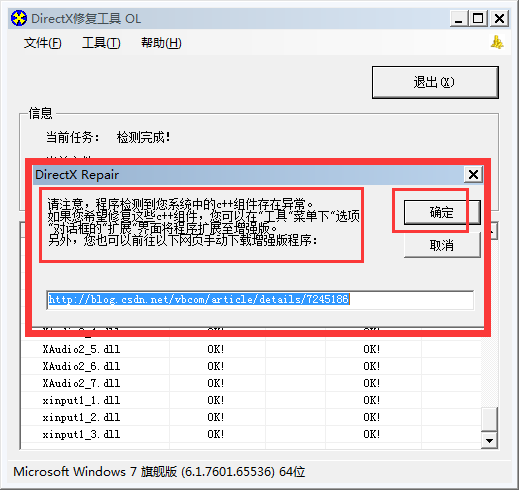
3、如你在检查完毕后出现如下截图提示:请根据图中提示进行修复,如你不希望修复该问题(可能该组件是你自己设置,所以不需要修复)你直接单击【取消】并关闭该界面即可。
DirectX修复工具怎么使用?DirectX修复工具使用教程
4、以上是小编电脑无异常情况,但是有一些小伙伴们在检查时发现自己电脑其实异常文件挺多的,如下图:丢失了很多的动态链(dll扩展名)该软件也会帮你修复掉,请耐心等待。
5、稍等片刻程序修复成功我们可以单击如下图中的【退出】按钮退出该界面。
6、如有异常问题我们也可以选择【查看日志文件】选项,了解异常情况信息。
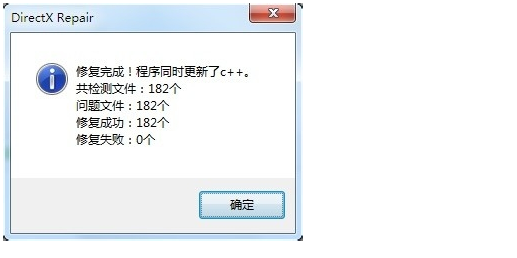
7、其实,在我们单击【检测并修复】按钮时它有个下拉箭头▼,在这个位置我们可以选择单击那个黑色小箭头就可以看到还有个选项【同时更新c++】。建议:小伙伴们根据提示成功修复动态链之后,请选择重启电脑查看我们修复后的效果。如果你的修复是有效的,则表明是原来的动态链出现的问题。如果修复是没有效果的,我们就需要尝试将c++更新。
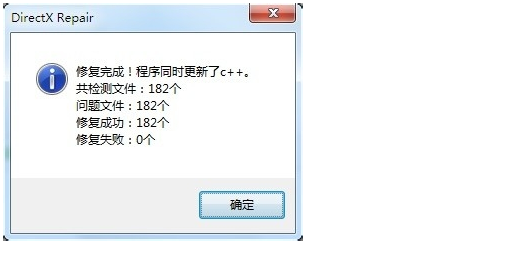
8、最后根据图中提示,更新成功后将电脑重启让其修复生效,这次的修复效果还是比较成功的,之前被检查出来的问题已经成功修复了。
DirectX修复工具怎么使用?DirectX修复工具使用教程



 窥视卡
窥视卡 雷达卡
雷达卡


 发表于 2023-2-10 06:20:10

 提升卡
提升卡 置顶卡
置顶卡 沉默卡
沉默卡 喧嚣卡
喧嚣卡 变色卡
变色卡 千斤顶
千斤顶 照妖镜
照妖镜
