怎么修复错误弹窗“如何在 Windows 10 中获得帮助”?最近有用户反映这个问题,使用电脑时总是弹出很烦人,那么有没有方法可以解决呢?针对这一问题,本篇带来了详细的错误弹窗“如何在 windows 10 中获得帮助”修复方法,一起看看吧。
错误弹窗“如何在 windows 10 中获得帮助”修复方法:
方法一:检查 f1 键
在尝试其他方法之前,请检查键盘中的f1 键是否卡住。在 windows 系统中,如果按下 f1 键,它会指向“如何在 windows 10 中获取帮助”页面。确保 f1 键没有卡住,如果您仍然收到弹出窗口,请检查其他方法。
方法 2:更改权限并重命名 helppane.exe 文件
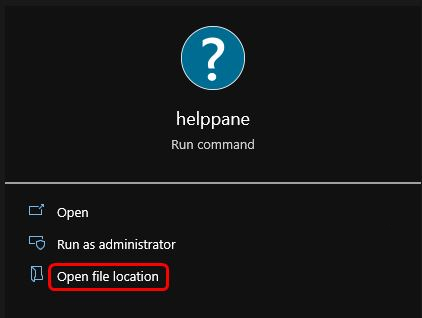
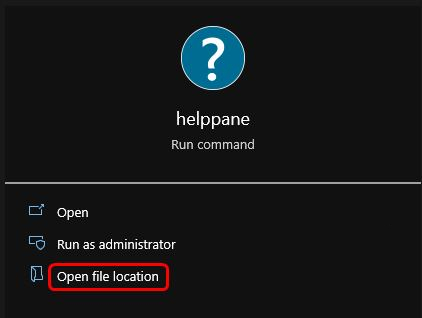
第 1 步:在 windows 搜索栏中输入帮助窗格,然后从搜索结果中单击打开文件位置。
错误弹窗“如何在 windows 10 中获得帮助”修复方法
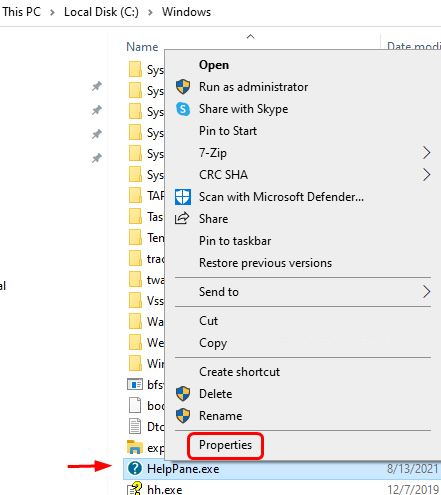
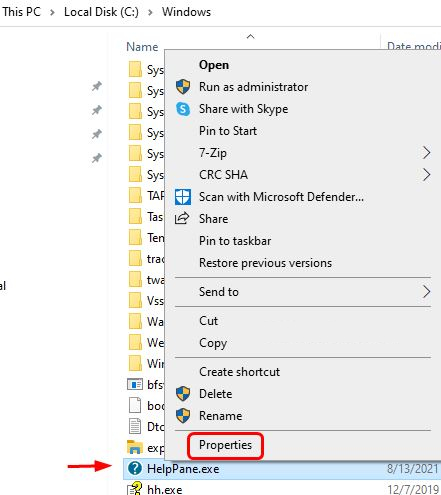
第 2 步:在出现的窗口中向下滚动并找到helppane.exe。
第 3 步:右键单击helppane.exe,然后单击属性。
错误弹窗“如何在 windows 10 中获得帮助”修复方法
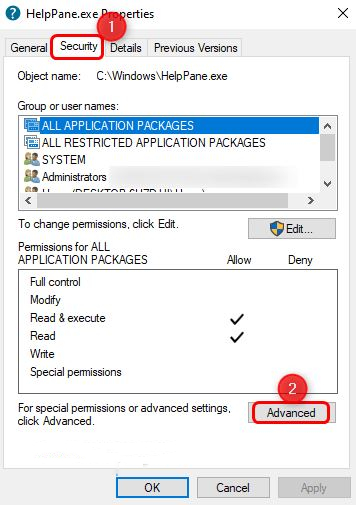
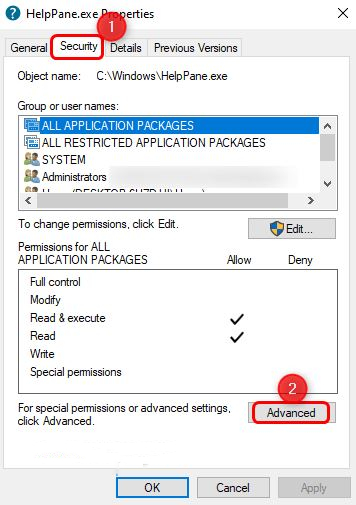
第 4 步:选择安全选项卡,然后单击高级按钮。
错误弹窗“如何在 windows 10 中获得帮助”修复方法
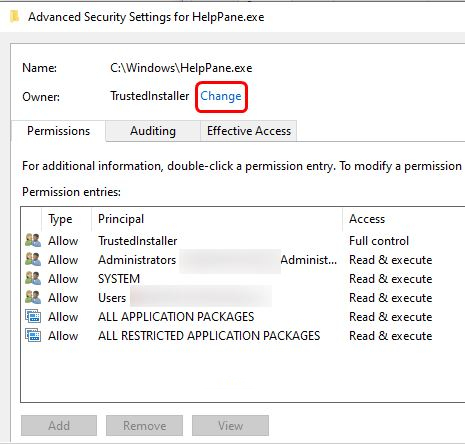
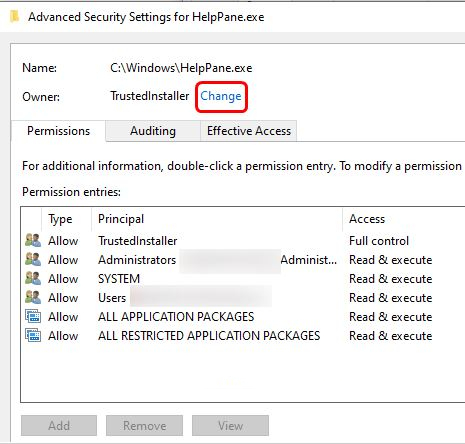
第 5 步:要更改所有者,请单击更改选项。
错误弹窗“如何在 windows 10 中获得帮助”修复方法
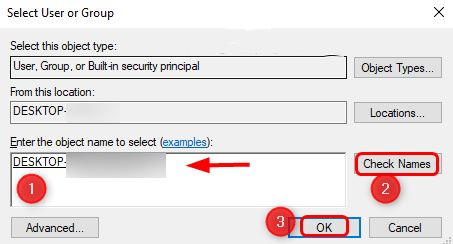
第 6 步:输入您的用户名并单击检查名称,它将找到名称并单击确定。
错误弹窗“如何在 windows 10 中获得帮助”修复方法
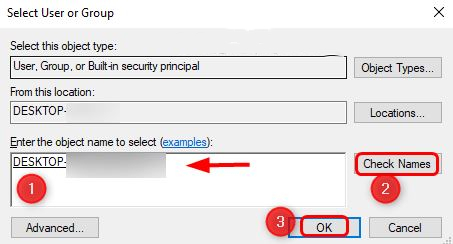
第 7 步:现在所有者已更改。并按照 [步骤 4] 中的说明重新打开窗口。
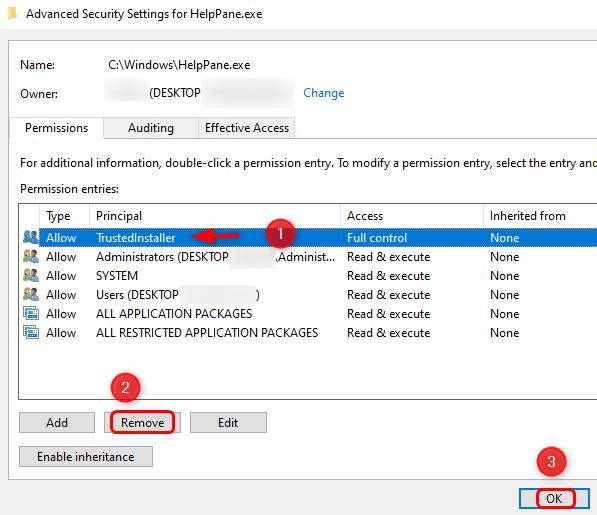
第 8 步:选择权限条目下的每个条目,然后单击删除。将出现一个弹出窗口,单击yes。
第 9 步:同样,删除除您的用户名之外的所有其他条目。然后点击确定。
错误弹窗“如何在 windows 10 中获得帮助”修复方法
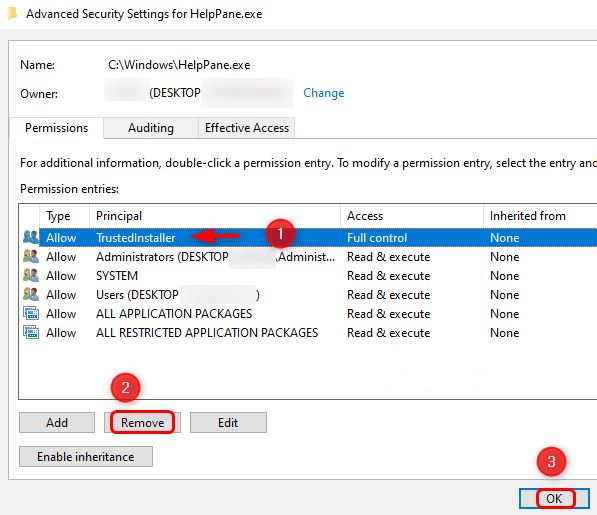
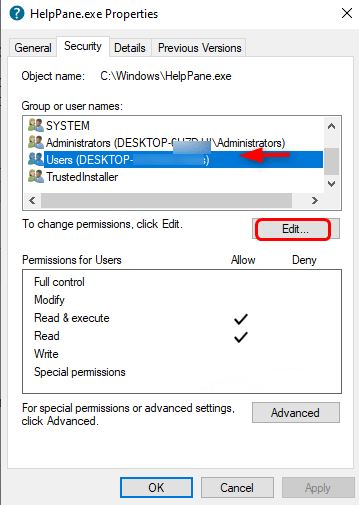
第 10 步:授予用户完全控制权,因此单击 [第 4 步] 中所述的“安全”选项卡,然后选择用户并单击“编辑” 。
错误弹窗“如何在 windows 10 中获得帮助”修复方法

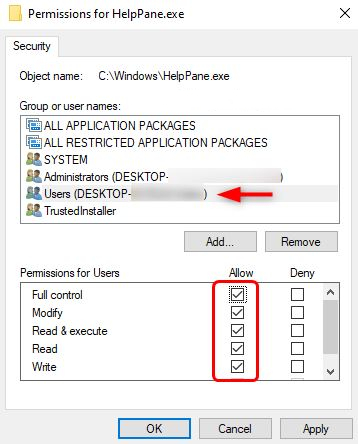
第 11 步:在出现的窗口中再次选择用户,并在用户权限部分中,选中所有框以完全控制。
错误弹窗“如何在 windows 10 中获得帮助”修复方法
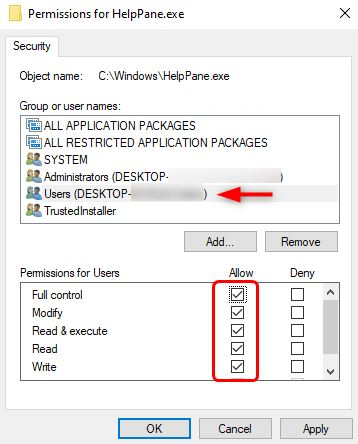
第 12 步:要保存更改,请单击apply和ok。
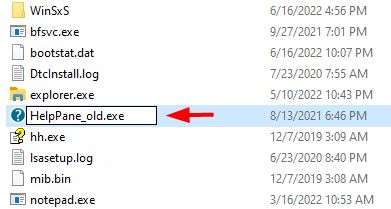
第 13 步:现在重命名helppane.exe 文件,如 helppane_old.exe 或任何其他名称。
错误弹窗“如何在 windows 10 中获得帮助”修复方法
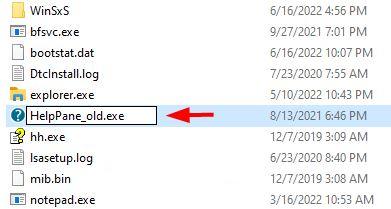
第 14 步:将出现一个弹出窗口,单击continue,然后单击yes。现在文件被重命名,并且弹出窗口也将被禁用。



 窥视卡
窥视卡 雷达卡
雷达卡


 发表于 2023-2-10 06:20:12
 提升卡
提升卡 置顶卡
置顶卡 沉默卡
沉默卡 喧嚣卡
喧嚣卡 变色卡
变色卡 千斤顶
千斤顶 照妖镜
照妖镜
