有设备连接电脑热点时电脑大部分无网络怎么办?最近有很多用户反映电脑连接有线网络并打开热点时,其他设备如果连接电脑的热点会导致电脑无网络而手机连接的热点有网络的问题,遇到这种情况我们应该怎么解决呢?下面小编为你带来Win11有设备连接电脑热点时电脑大部分无网络的解决方法,快来一起看看吧。
Win11笔记本开了热点手机连上没网的解决方法
方法一:
下载Win11专版 ipnat.sys文件;
然后下载dism++;
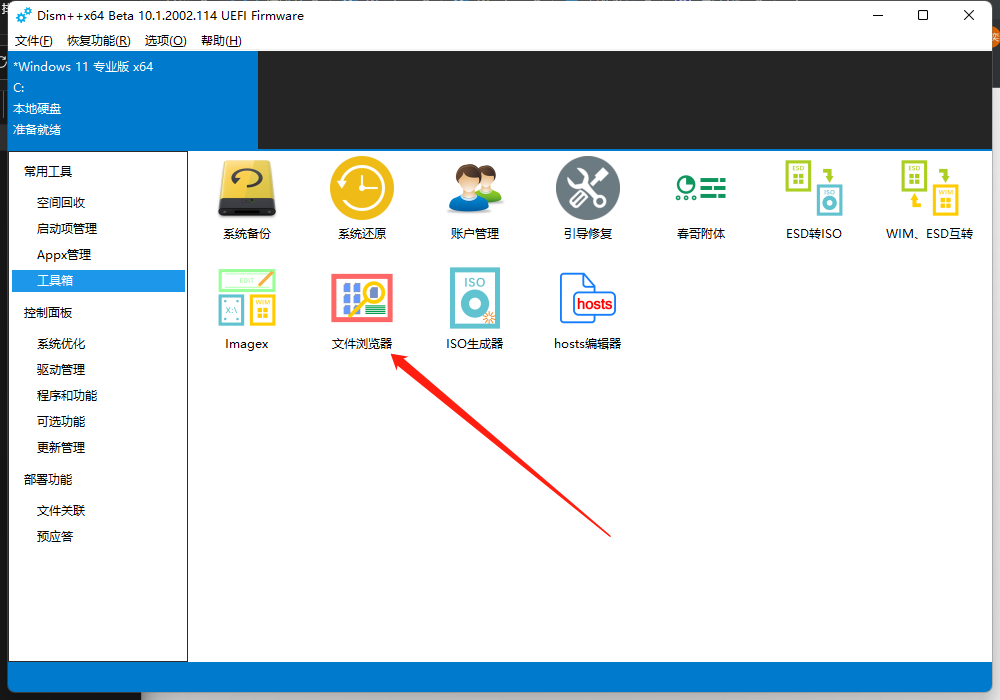
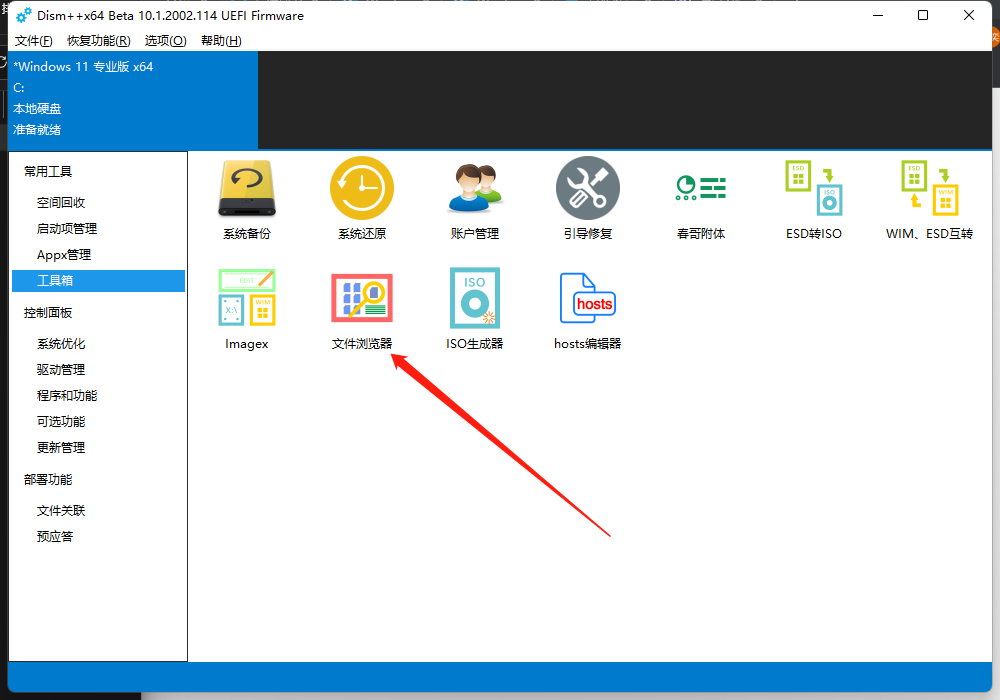
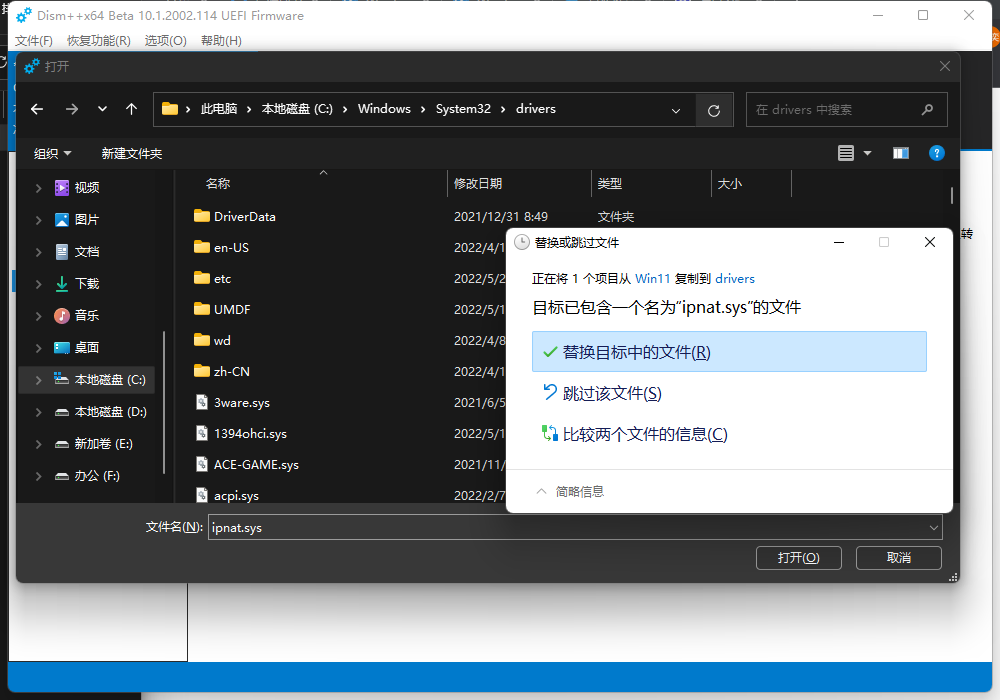
打开dism++x64.exe-工具箱-文件浏览器。
Win11有设备连接电脑热点时电脑大部分无网络的解决方法
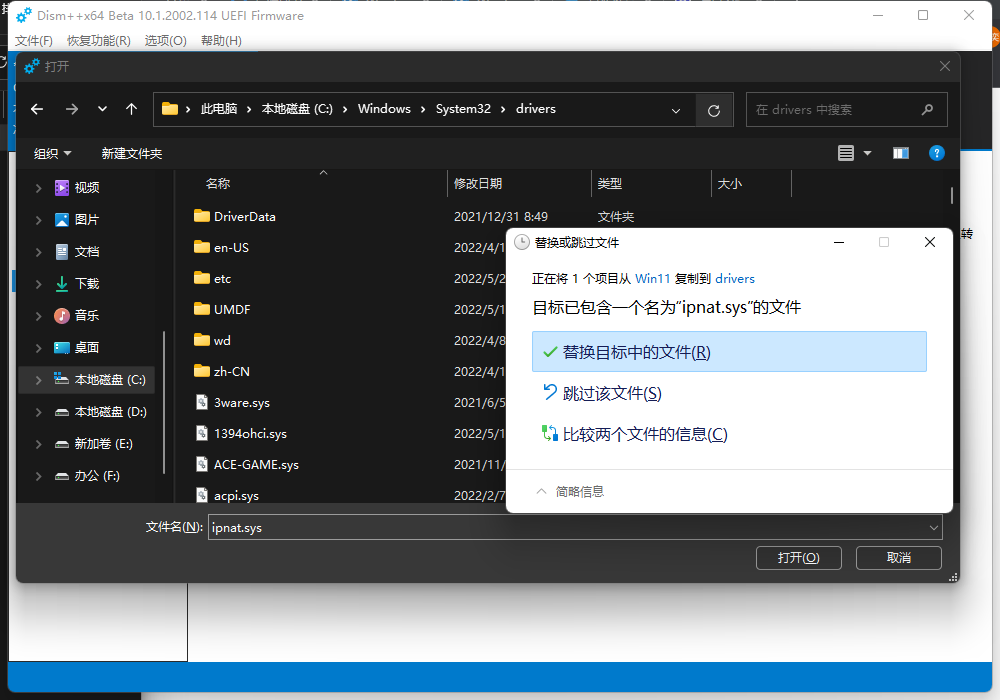
然后复制我们下载好的ipnat.sys文件到C:\Windows\System32\drivers\目录下替换,然后重启计算机即可。
Win11有设备连接电脑热点时电脑大部分无网络的解决方法
方法二:
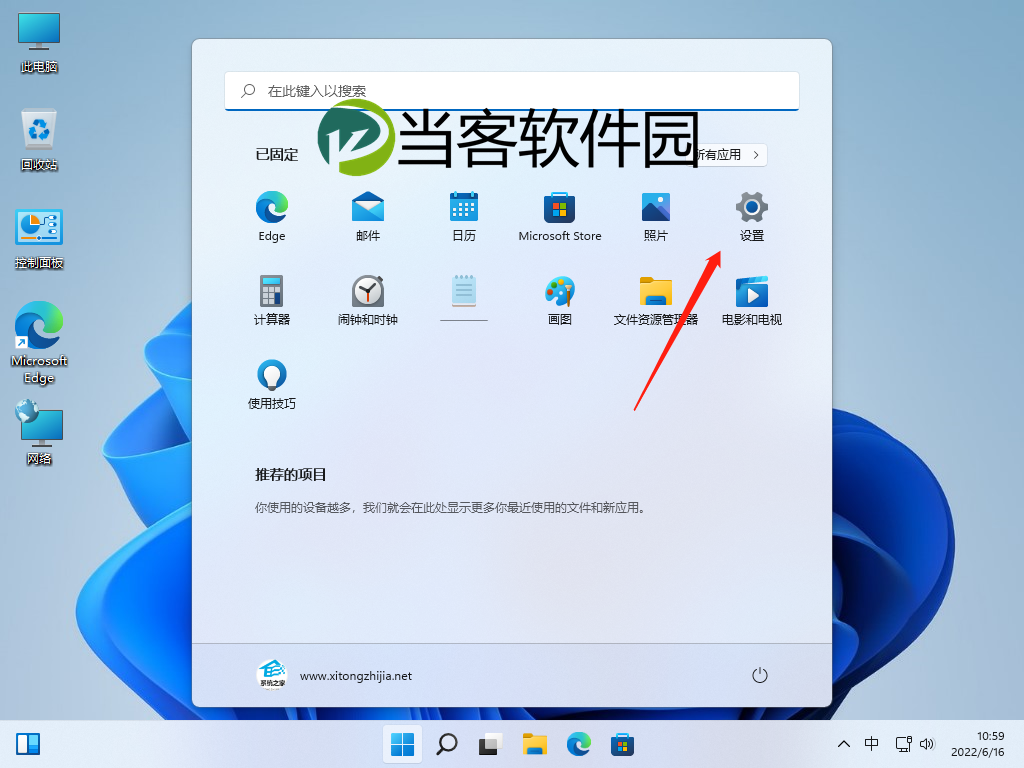
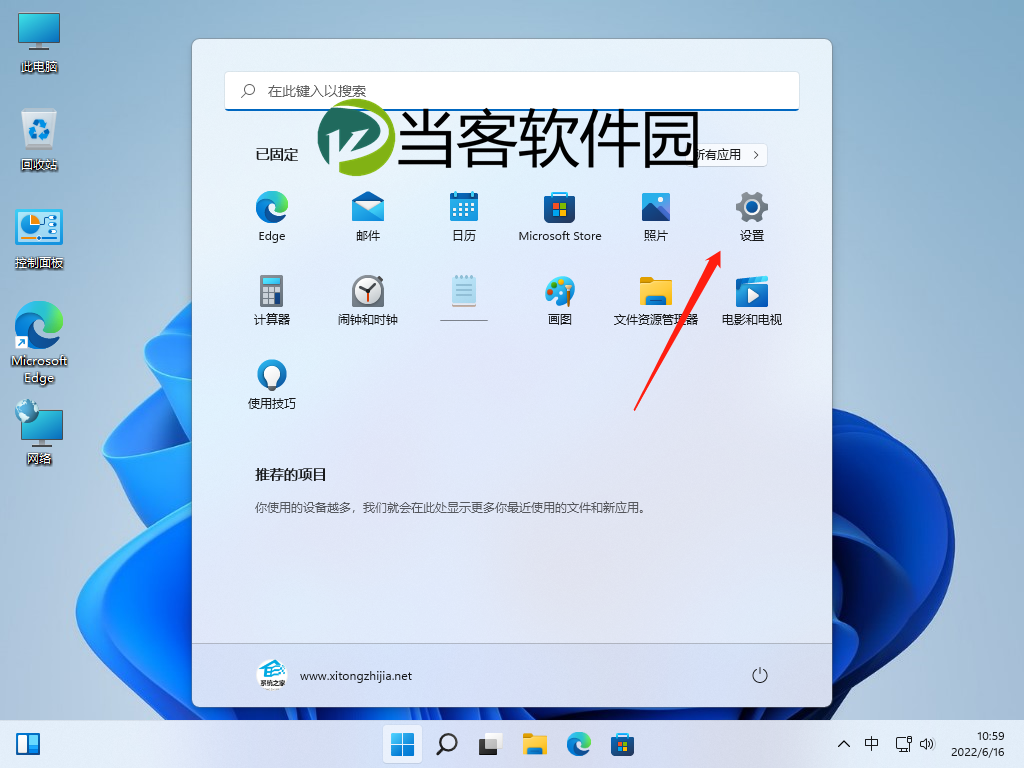
1、打开开始菜单,进入设置。
Win11有设备连接电脑热点时电脑大部分无网络的解决方法
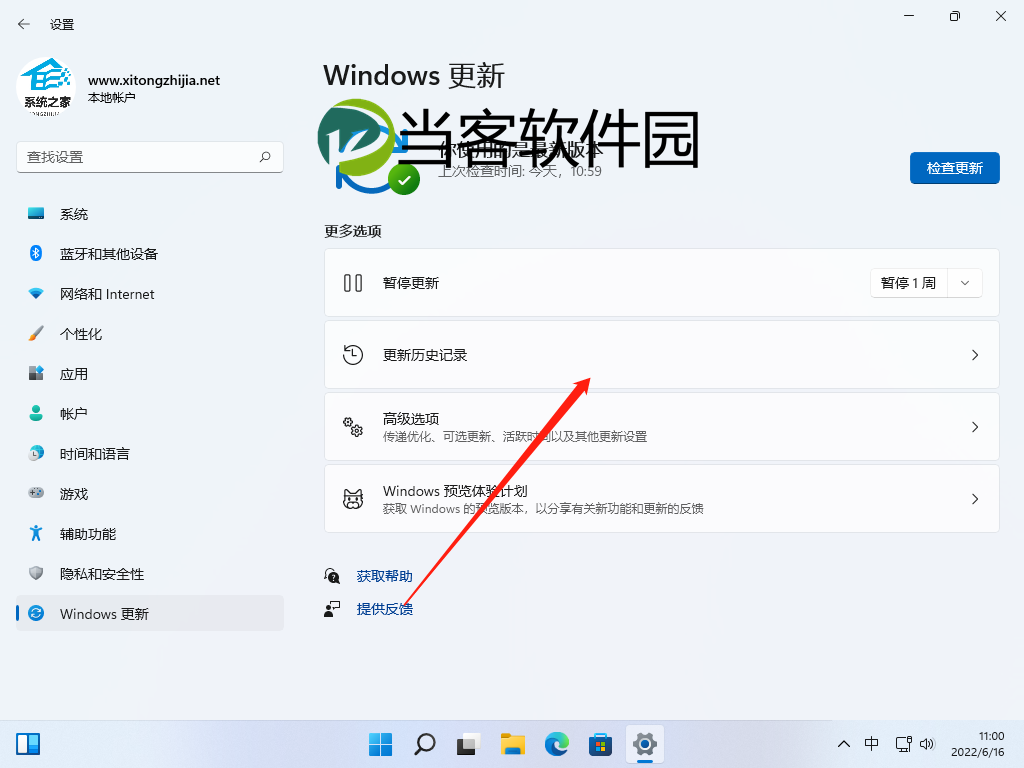
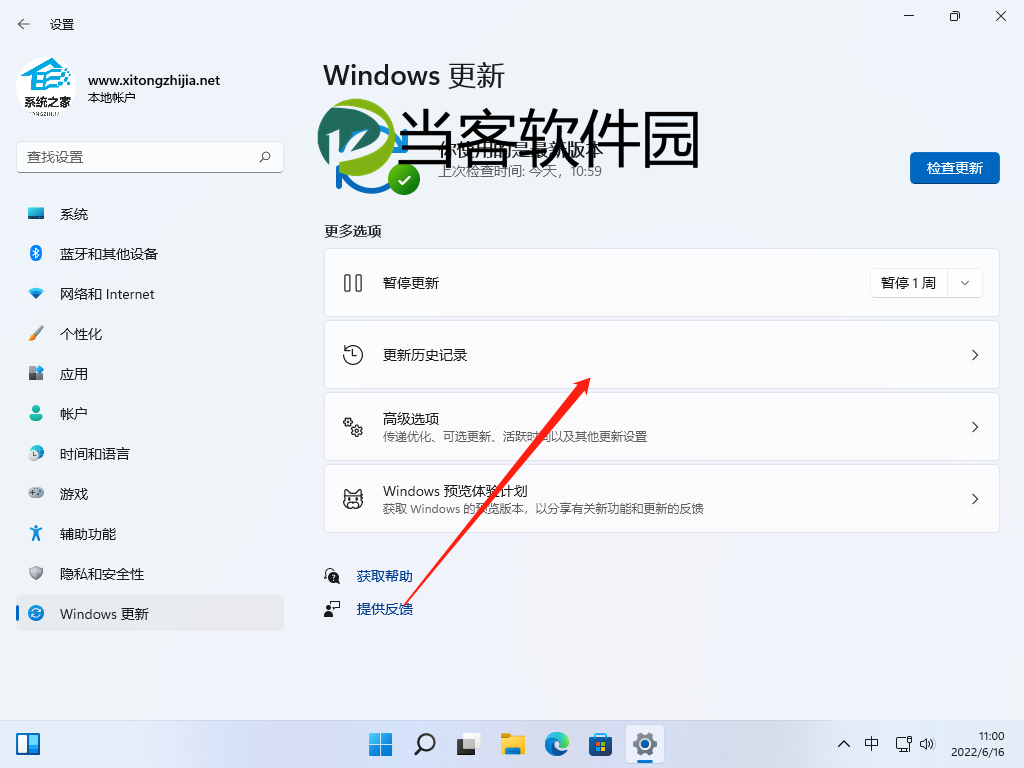
2、找到Windows更新,然后选择更新历史记录。
Win11有设备连接电脑热点时电脑大部分无网络的解决方法
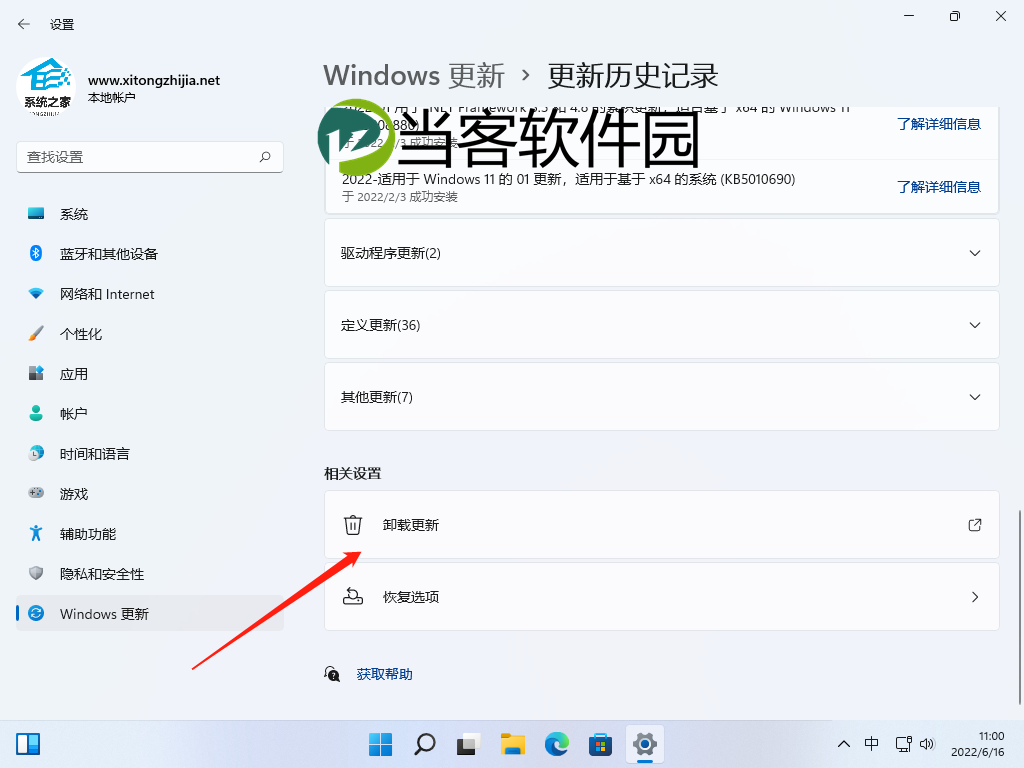
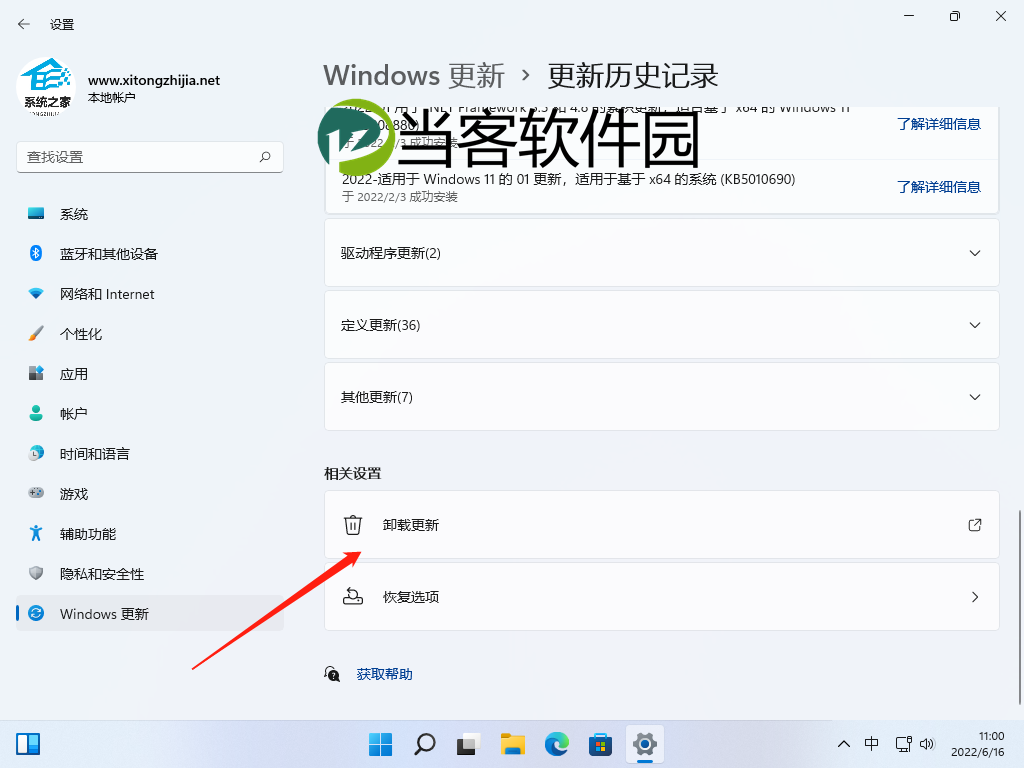
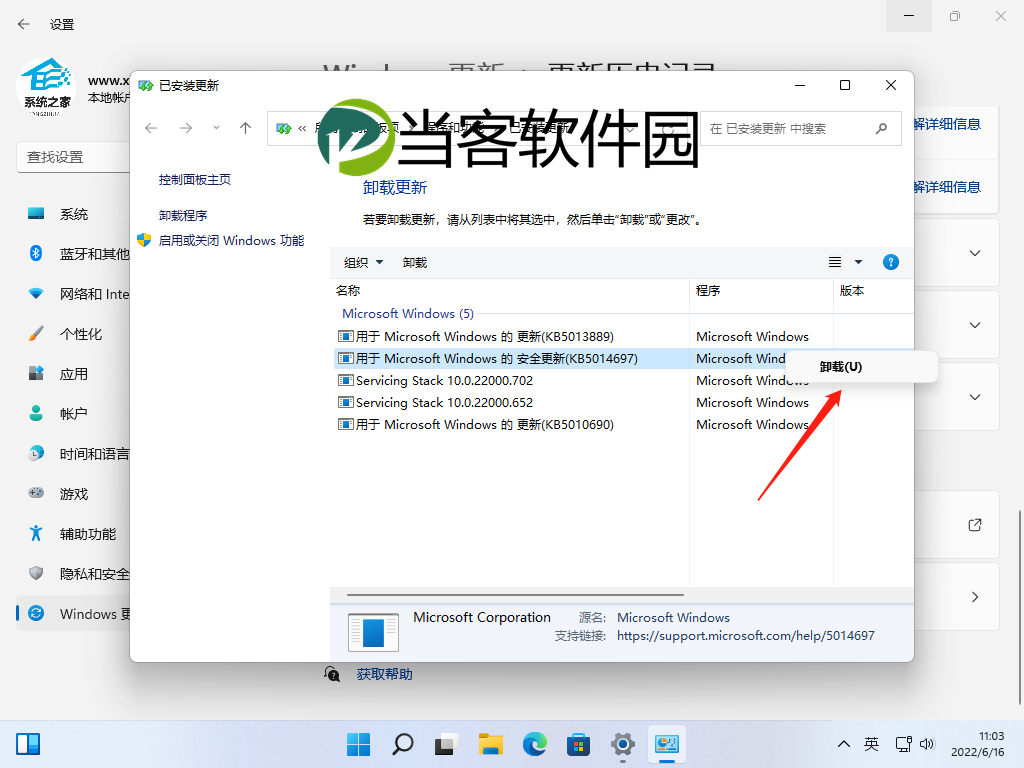
3、然后进入点击卸载更新。
Win11有设备连接电脑热点时电脑大部分无网络的解决方法
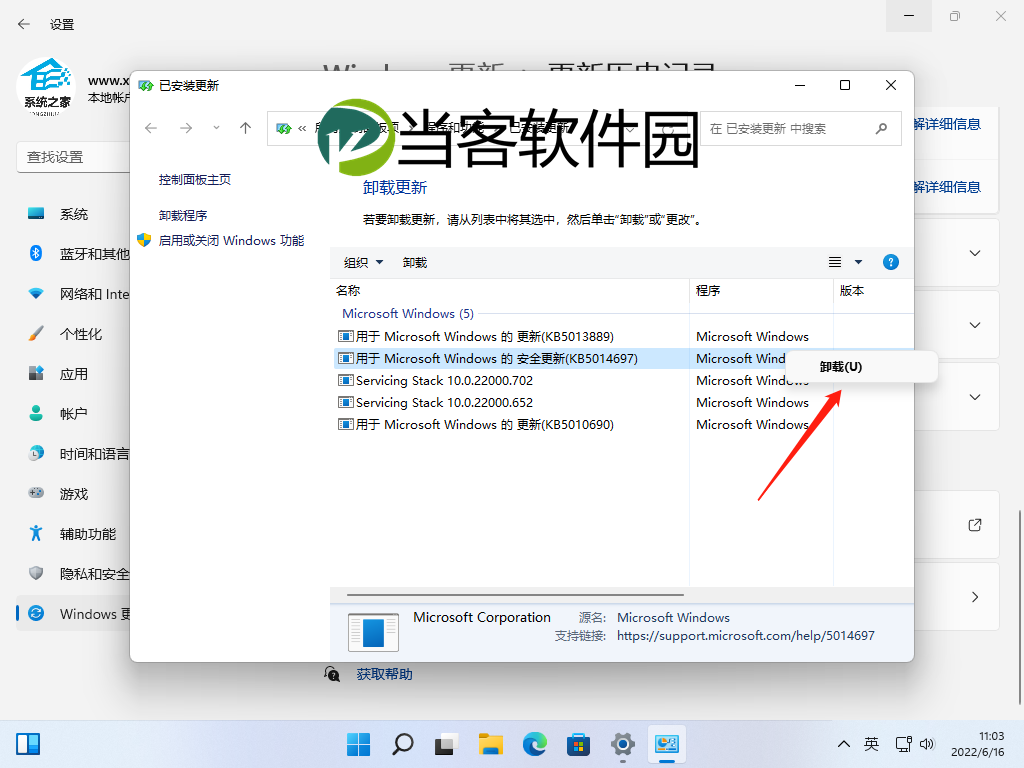
4、选择最近更新的补丁进行卸载即可。
Win11有设备连接电脑热点时电脑大部分无网络的解决方法
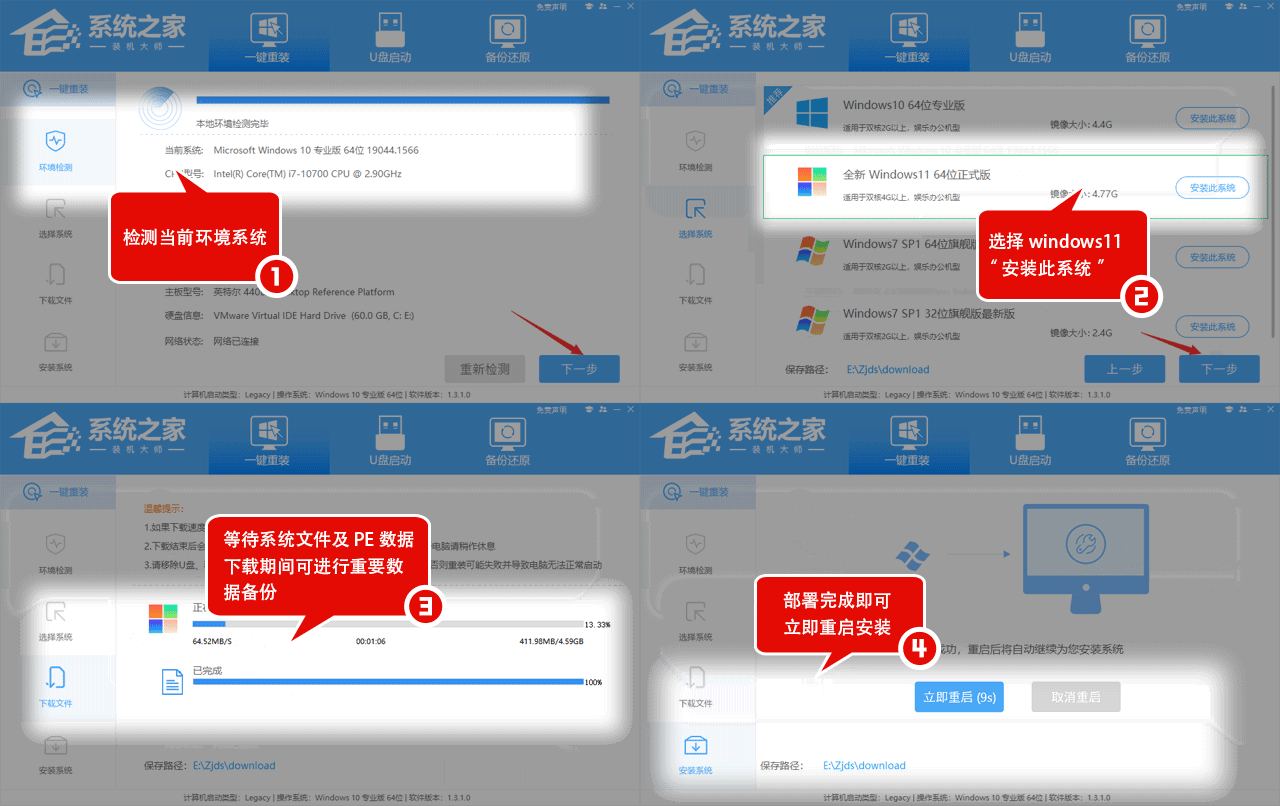
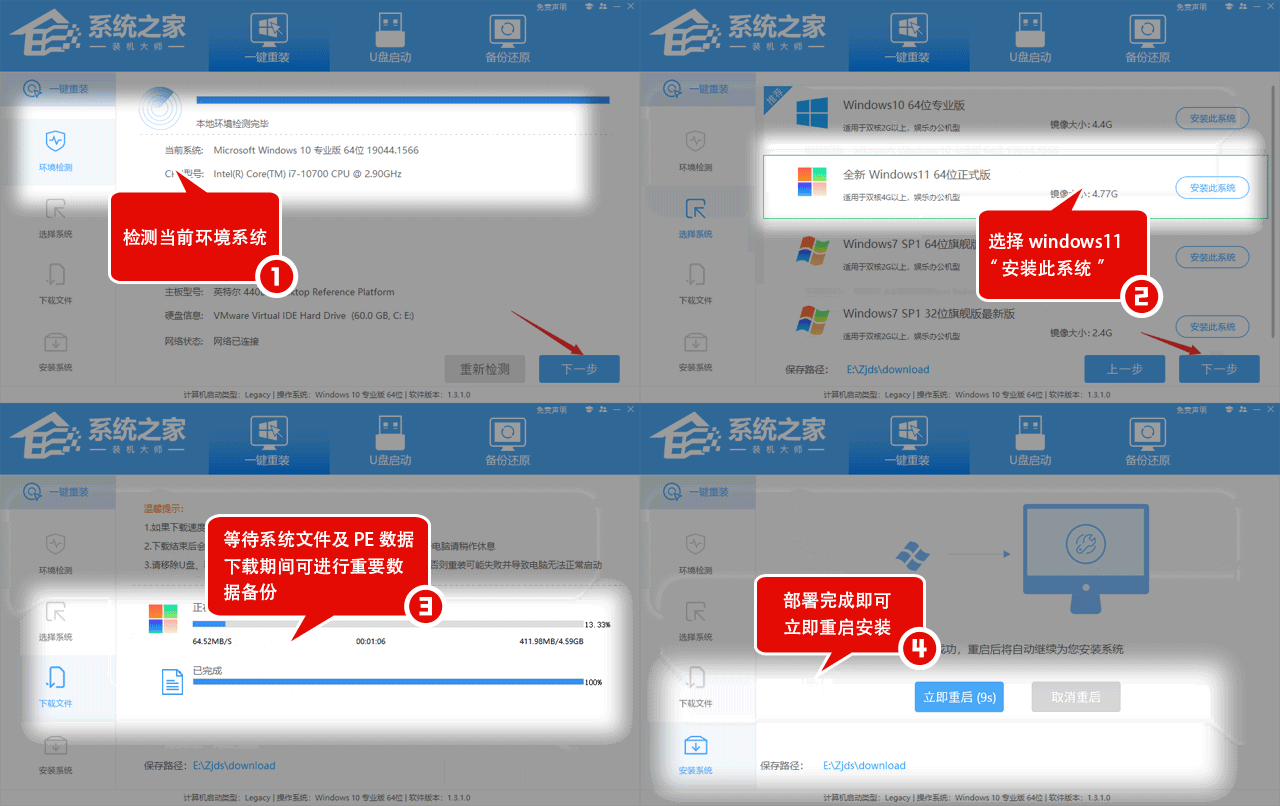
如果通过以上设置依旧无法解决问题,建议使用系统之家装机大师在线一键重装Win11系统解决。
Win11有设备连接电脑热点时电脑大部分无网络的解决方法



 窥视卡
窥视卡 雷达卡
雷达卡


 发表于 2023-2-10 06:20:49
 提升卡
提升卡 置顶卡
置顶卡 沉默卡
沉默卡 喧嚣卡
喧嚣卡 变色卡
变色卡 千斤顶
千斤顶 照妖镜
照妖镜
