Win11系统DNS异常怎么办?最近有用户询问这个问题,DNS服务异常就是找不到服务器的地址,出现了服务器故障,这是怎么回事呢?针对这一问题,本篇带来了详细的Win11系统DNS异常的修复方法,操作简单易上手,分享给大家,一起看看吧。
Win11系统DNS异常的修复方法:
方法一:重新设置DNS
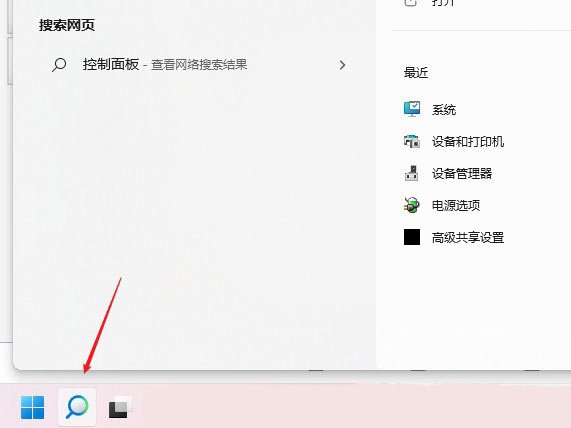
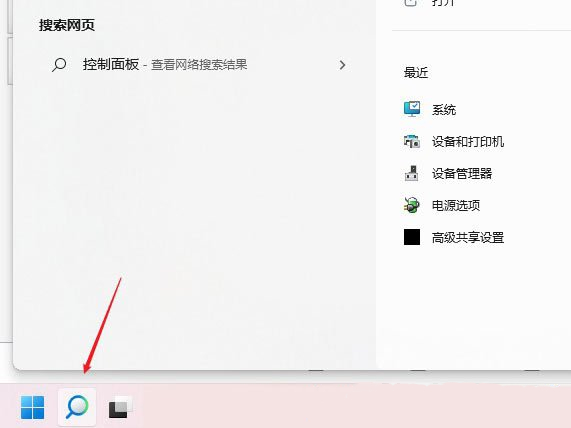
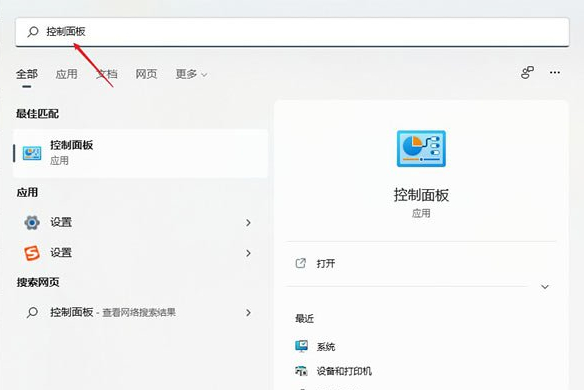
1、点击开始按钮旁边的【搜索图标】,搜索框中输入【控制面板】,然后点击打开系统给出的最佳匹配【控制面板应用】;
Win11系统DNS异常怎么办?Win11系统DNS异常的修复方法
Win11系统DNS异常怎么办?Win11系统DNS异常的修复方法
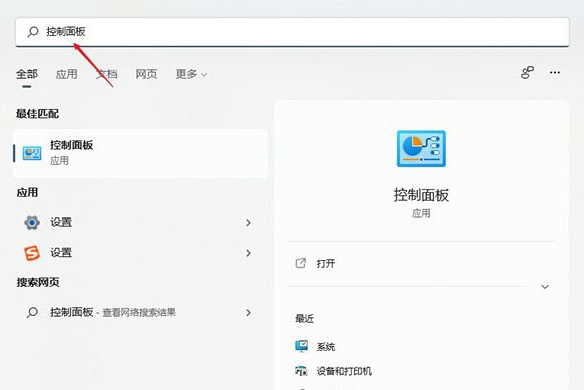
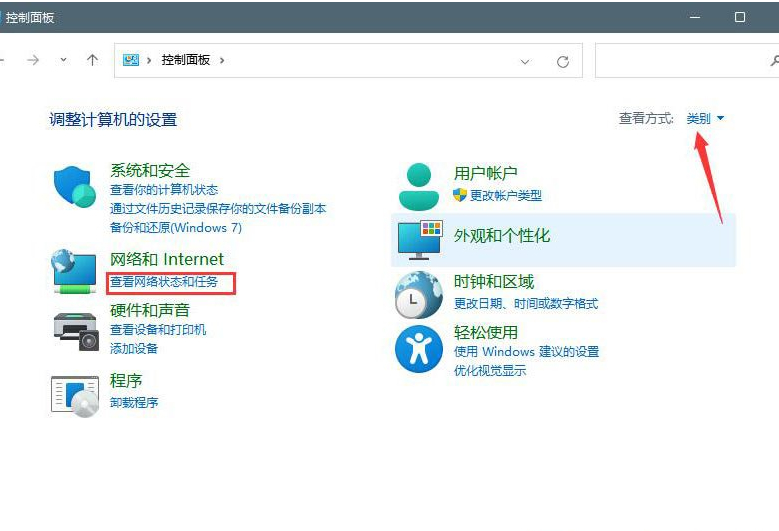
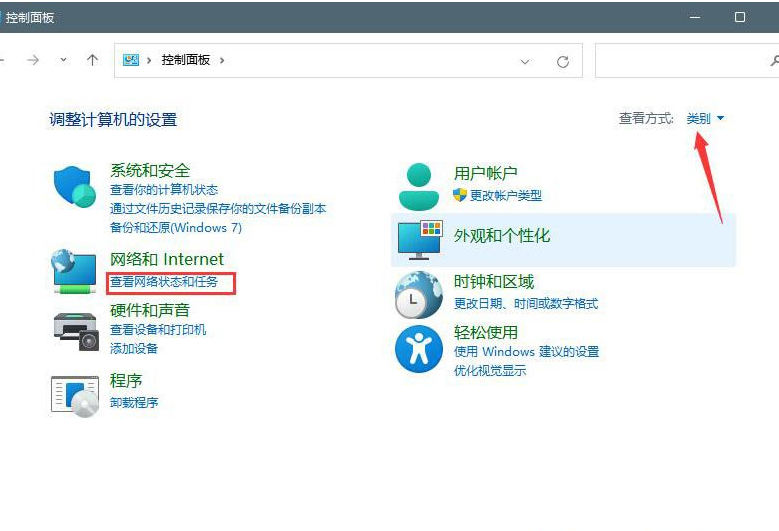
2、控制面板窗口,切换到【类别】查看方式,然后点击调整计算机的设置下的【查看网络状态和任务】;
Win11系统DNS异常怎么办?Win11系统DNS异常的修复方法
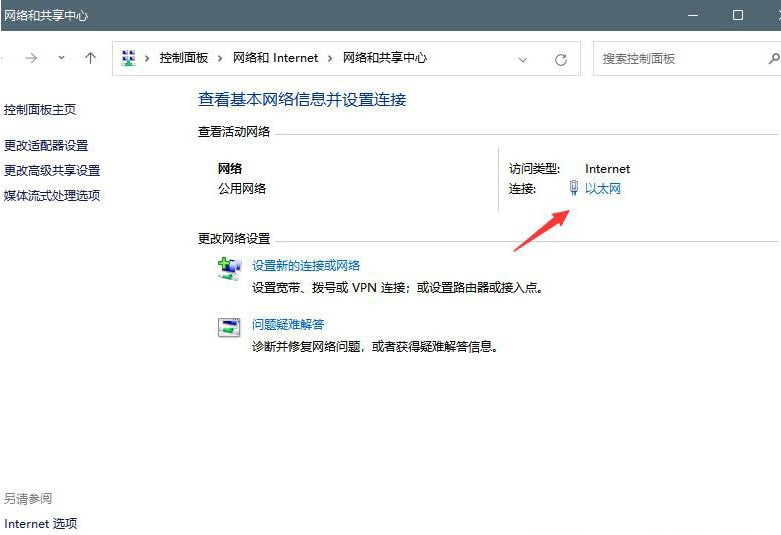
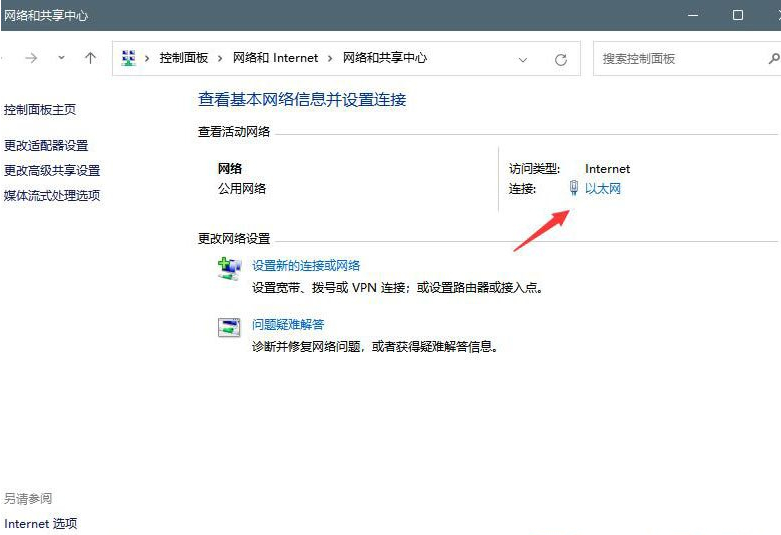
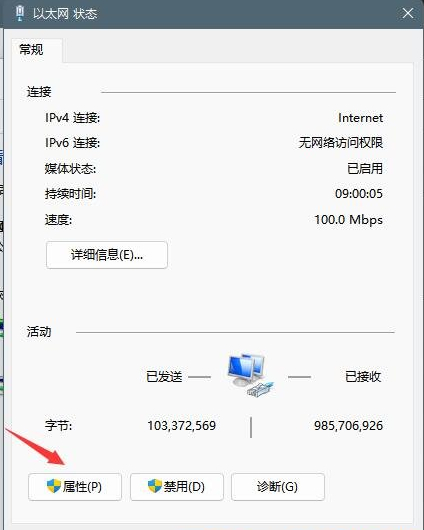
3、路径:控制面板 - 网络和 Internet - 网络和共享中心。点击连接的【网络】,打开【属性】;
Win11系统DNS异常怎么办?Win11系统DNS异常的修复方法
Win11系统DNS异常怎么办?Win11系统DNS异常的修复方法
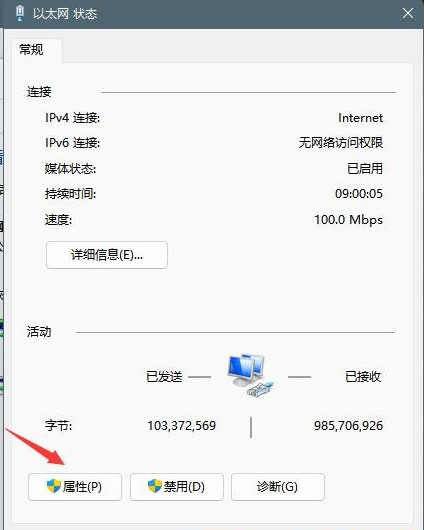
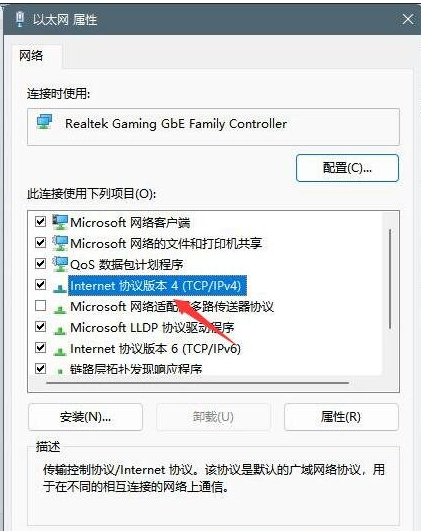
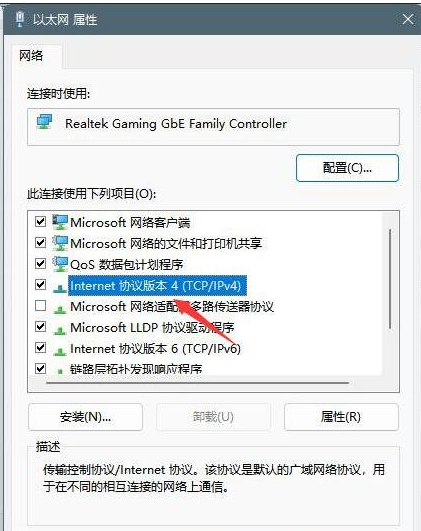
4、以太网 属性窗口,双击打开【Internet 协议版本 4 (TCP/IPv4)】;
Win11系统DNS异常怎么办?Win11系统DNS异常的修复方法
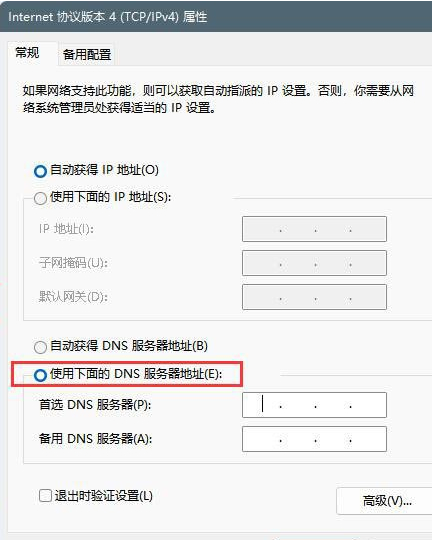
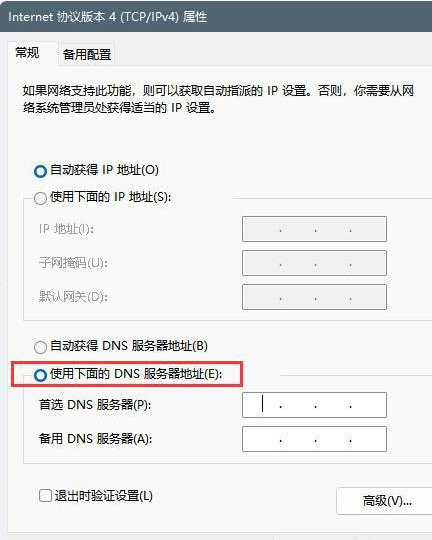
5、默认选择的是自动获得 DNS 服务器地址,然后点击【使用下面的 DNS 服务器地址】,填入【首选 DNS 服务器地址和备用 DNS 服务器地址】,点击【确定】即可。
Win11系统DNS异常怎么办?Win11系统DNS异常的修复方法
方法二:网络疑难解答
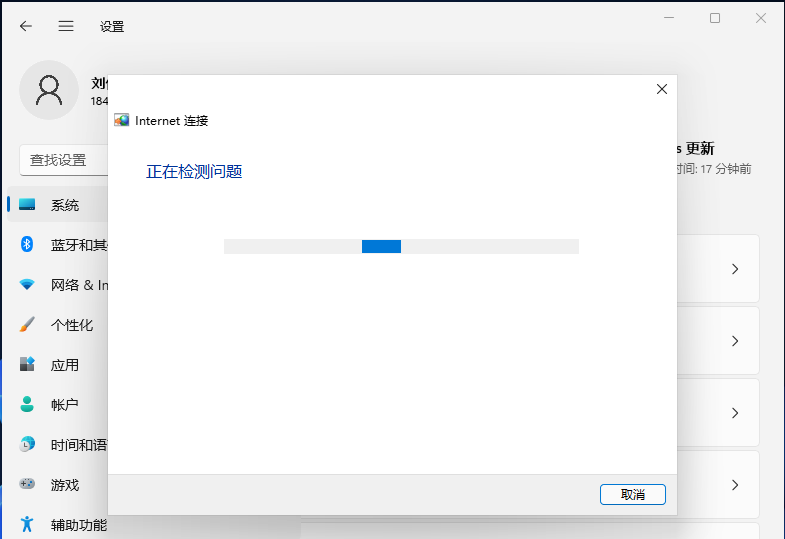
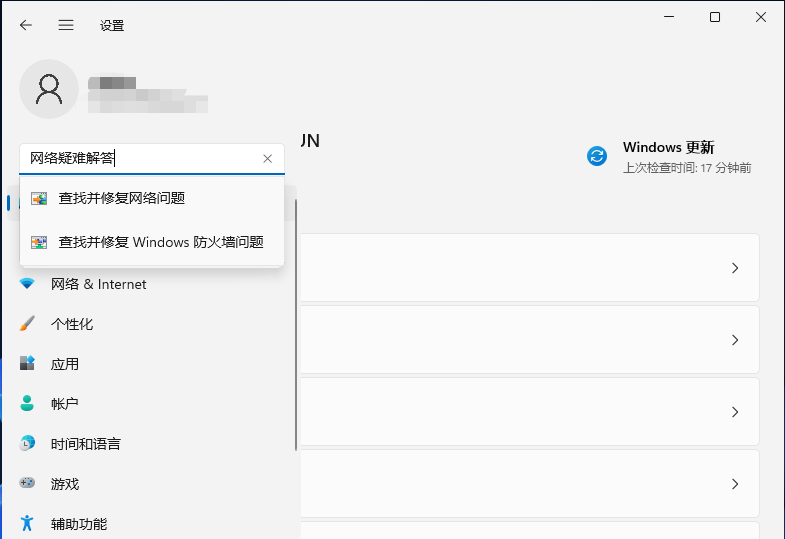
1、设置窗口,使用搜索框,输入【网络疑难解答】;
Win11系统DNS异常怎么办?Win11系统DNS异常的修复方法
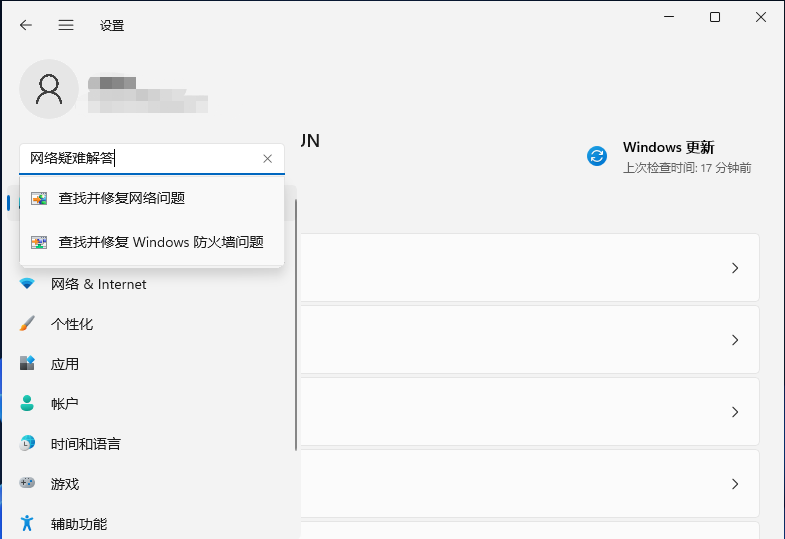
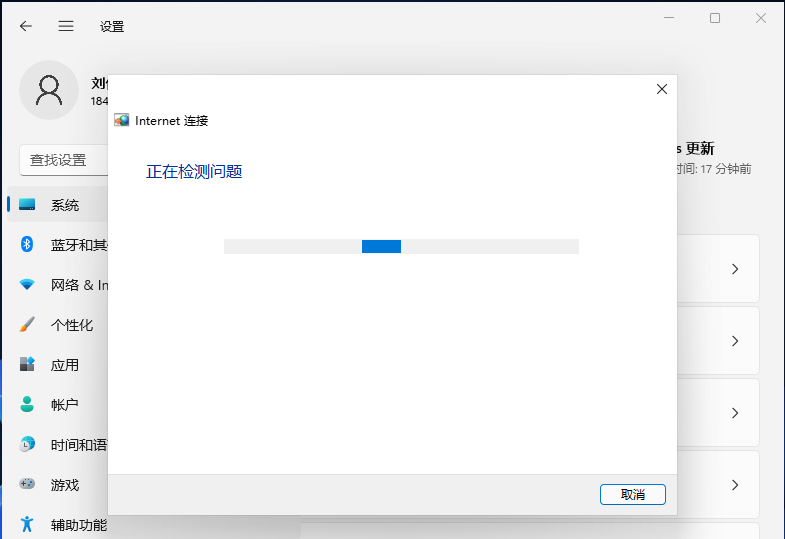
2、使用疑难解答检测Internet 连接问题,检查完成后,点击网络连接进行自动【修复】即可。
Win11系统DNS异常怎么办?Win11系统DNS异常的修复方法
方法三:刷新DNS缓存
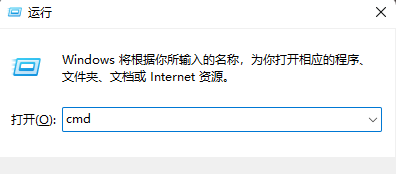
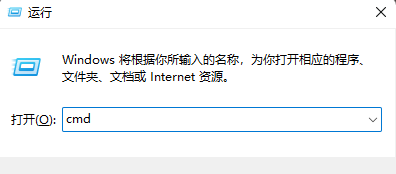
1、打开运行(Win+R),输入【cmd】命令,按确定或回车,打开命令提示符窗口;
Win11系统DNS异常怎么办?Win11系统DNS异常的修复方法
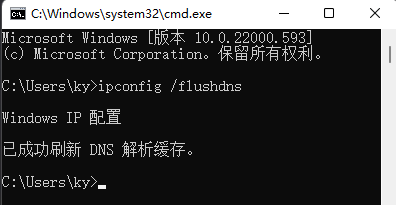
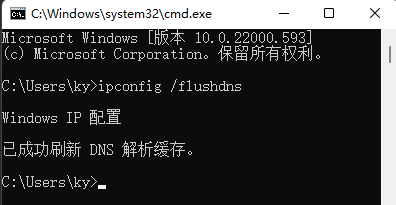
2、命令提示符窗口中,输入并按回车执行【ipconfig /flushdns】 命令,成功就会提示:已成功刷新 DNS 解析缓存;
Win11系统DNS异常怎么办?Win11系统DNS异常的修复方法
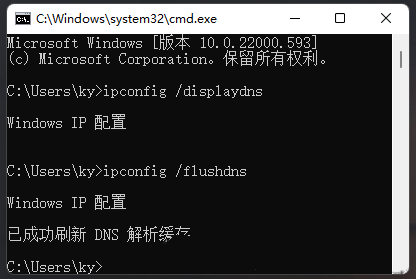
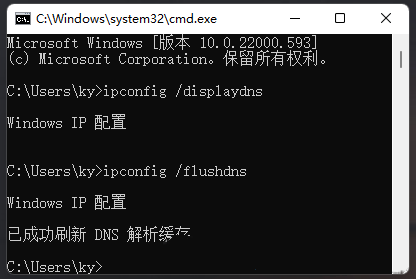
3、DNS缓存信息清空之后,再次输入命令来检查;
ipconfig /displaydns 显示 DNS 解析程序缓存的内容;
ipconfig /flushdns 清除 DNS 解析程序缓存;
ipconfig /renew 更新指定适配器的 IPv4 地址;
ipconfig /registerdns 刷新所有 DHCP 租用并重新注册 DNS 名称。
Win11系统DNS异常怎么办?Win11系统DNS异常的修复方法
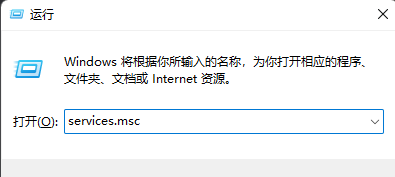
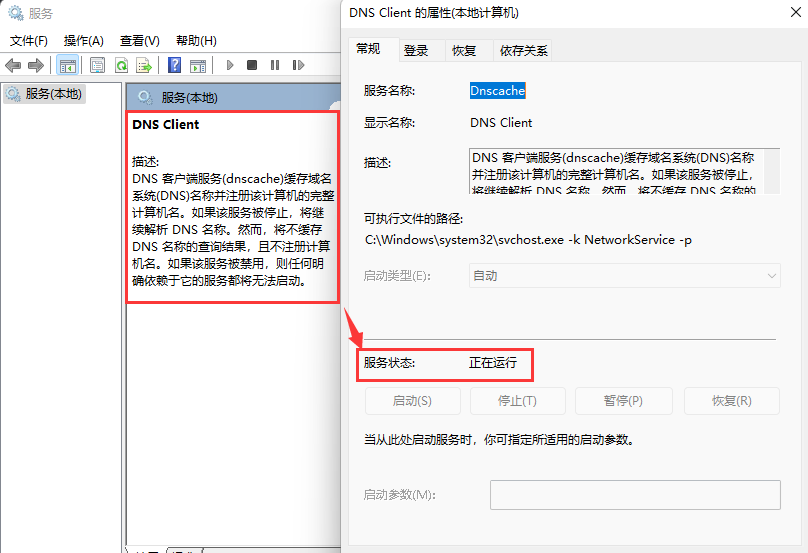
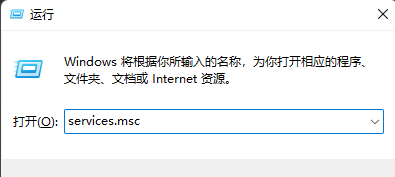
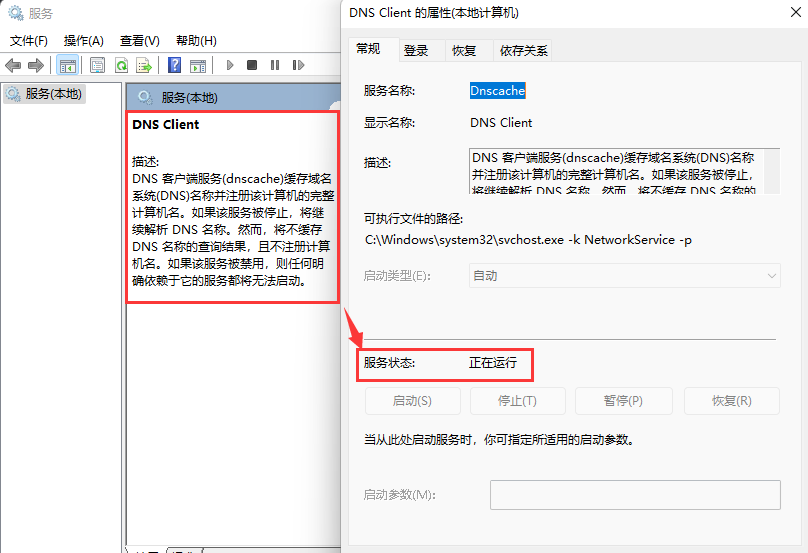
4、如果在执行【ipconfig /flushdns】命令的时候,提示无法刷新 DNS 解析缓存:执行期间,函数出了问题,一般是本地的 DNS Client 服务没有正常启动导致的。运行中,打开服务(services.msc),找到名称为【DNS Client】的服务,重新启动即可。
Win11系统DNS异常怎么办?Win11系统DNS异常的修复方法
Win11系统DNS异常怎么办?Win11系统DNS异常的修复方法



 窥视卡
窥视卡 雷达卡
雷达卡


 发表于 2023-2-10 06:21:06
 提升卡
提升卡 置顶卡
置顶卡 沉默卡
沉默卡 喧嚣卡
喧嚣卡 变色卡
变色卡 千斤顶
千斤顶 照妖镜
照妖镜
