win10微信提示音怎么改?微信电脑版声音更换方法。微信的消息提示声音是系统默认的,有些人不是很喜欢,其实微信的消息提示音是可以自定义更换的,应该很多用户都不清楚具体操作,感兴趣的就快来和小编一起看看吧!
微信电脑版声音怎么设置
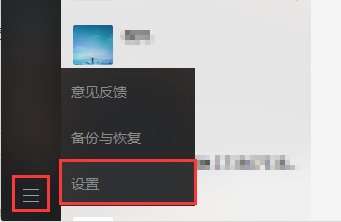
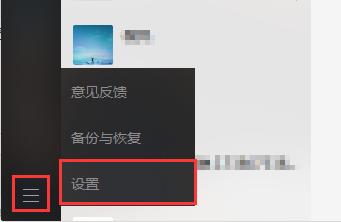
登录电脑版微信后,点击左下三条线那个,出现菜单点击“设置”。
win10微信提示音怎么改?微信电脑版声音更换方法
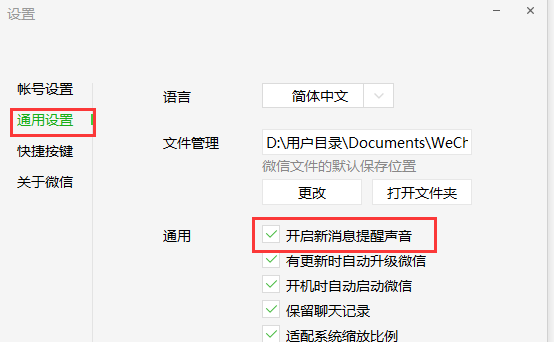
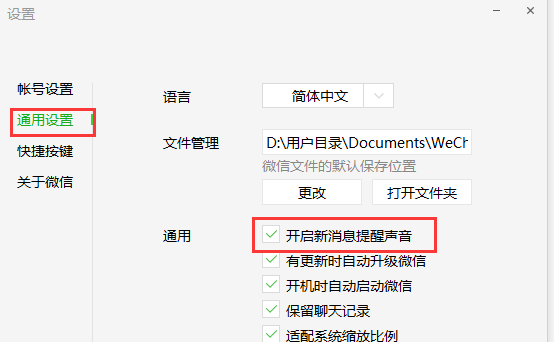
弹出界面后点击“通用设置”,然后勾选“开启新消息提醒声音”。这样就打开提示音了。
win10微信提示音怎么改?微信电脑版声音更换方法
win10微信提示音怎么改
1、首先,你需要一个eXeScope软件。
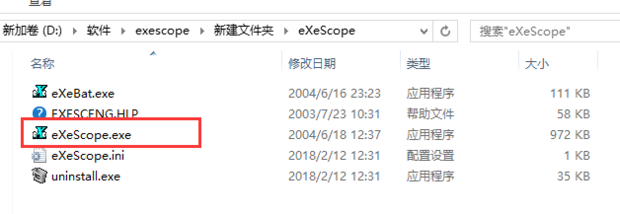
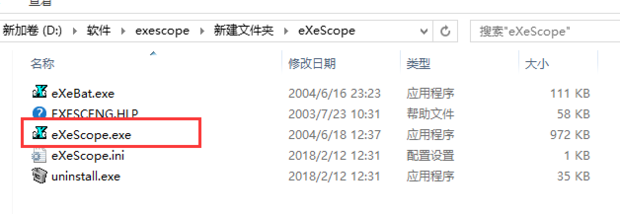
2、在下载好的文件夹里找到“eXeScope.exe”打开。
win10微信提示音怎么改?微信电脑版声音更换方法
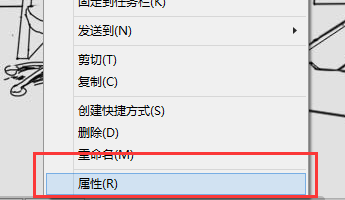
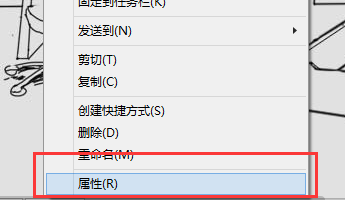
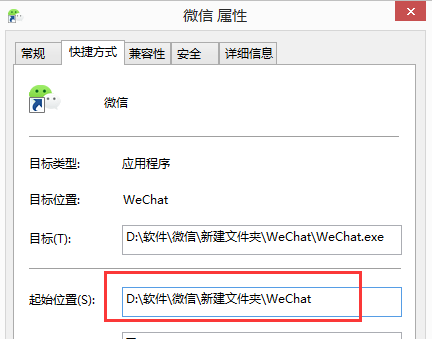
3、在桌面上找到微信,右键点击,打开“属性”。
win10微信提示音怎么改?微信电脑版声音更换方法
4、可以查找到微信所在位置,复制。
win10微信提示音怎么改?微信电脑版声音更换方法
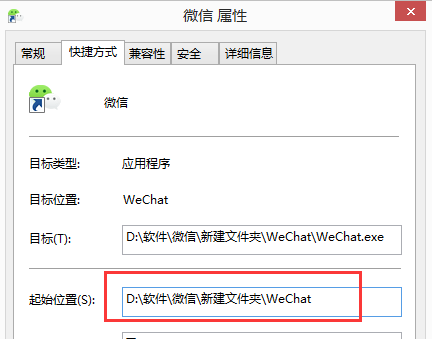
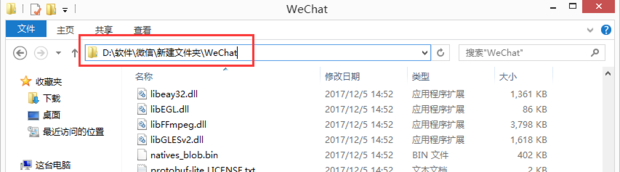
5、打开我的电脑,粘贴上之前复制的位置。
win10微信提示音怎么改?微信电脑版声音更换方法
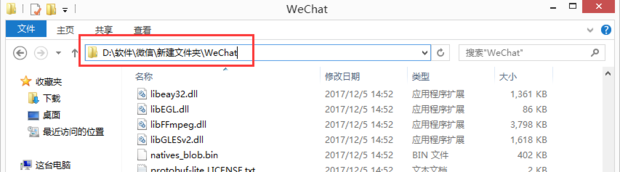
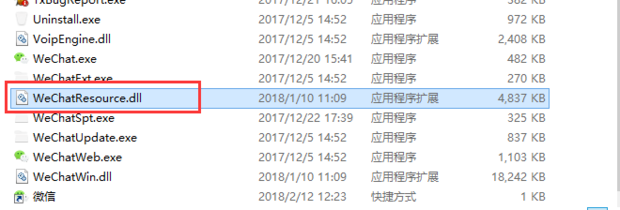
6、然后找到“WeChatResource.dll”,使用eXeScope打开。
win10微信提示音怎么改?微信电脑版声音更换方法
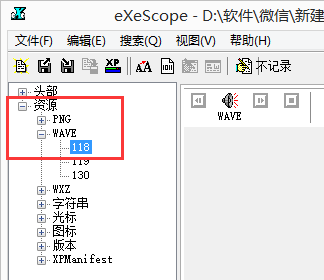
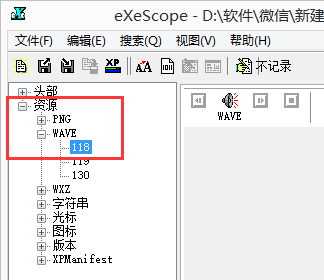
7、打开后,依次点击左侧的“资源”——“wave”——“118”。
win10微信提示音怎么改?微信电脑版声音更换方法
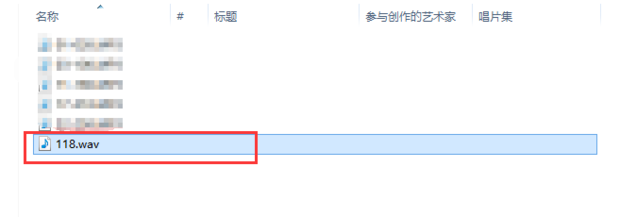
8、然后再电脑上找到自己想要更改为铃声,将其重命名为“118.wav”。
win10微信提示音怎么改?微信电脑版声音更换方法
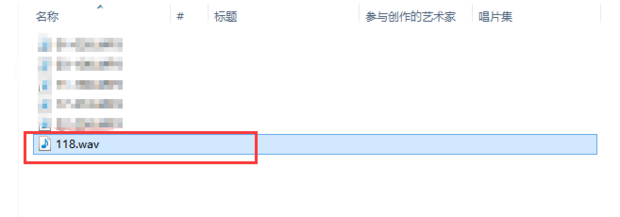
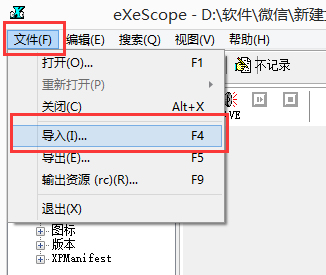
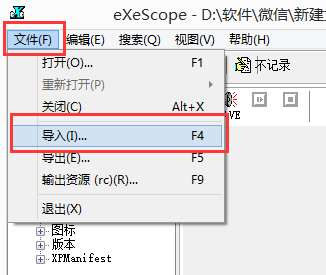
9、然后回到打开的eXeScope,点击左上角的“文件”——“导入”。
win10微信提示音怎么改?微信电脑版声音更换方法
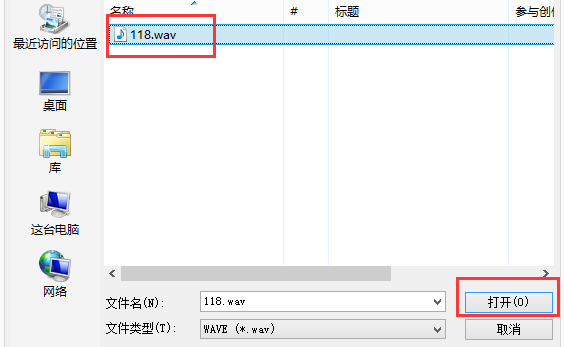
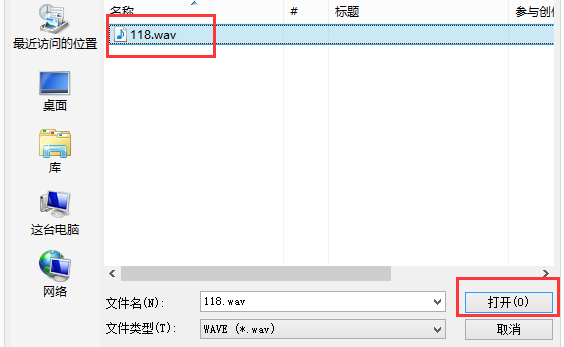
10、选择到自己之前改好了名字的文件,点击“打开”。
win10微信提示音怎么改?微信电脑版声音更换方法
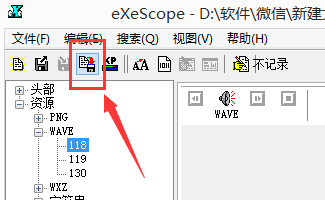
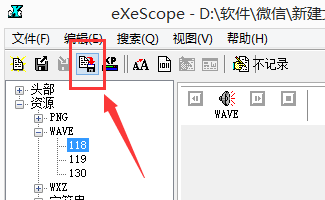
11、然后点击保存,这样铃声就修改好了。
win10微信提示音怎么改?微信电脑版声音更换方法



 窥视卡
窥视卡 雷达卡
雷达卡


 发表于 2023-2-10 06:21:27

 提升卡
提升卡 置顶卡
置顶卡 沉默卡
沉默卡 喧嚣卡
喧嚣卡 变色卡
变色卡 千斤顶
千斤顶 照妖镜
照妖镜
