Win10自动更新怎么永久关闭?win10彻底永久关闭自动更新的方法,最近有很多Windows10用户都有这样的烦恼,那就是系统用着用着突然自动更新了,随之而来就是出现很多问题,因此很多用户其实都是想着可以彻底关闭自动更新,那么应该如何操作呢?下面小编为你带来了解决方法,需要的赶快来看看吧。
win10彻底永久关闭自动更新的方法
方法一
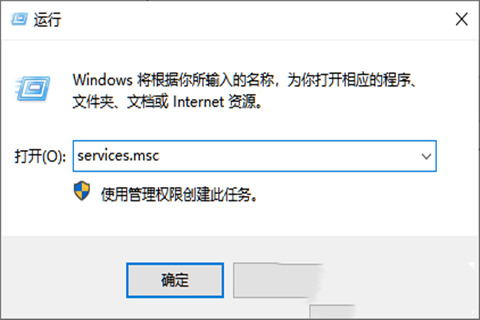
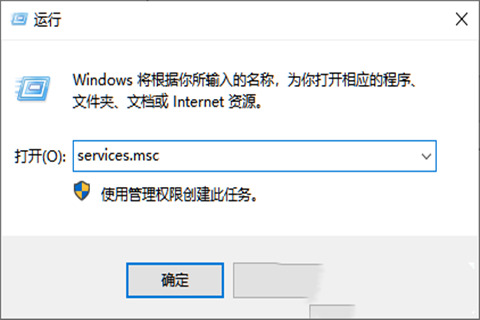
1、首先在键盘上按下“win+R”的组合来打开运行对话框,输入services.msc并点击确定;
Win10自动更新怎么永久关闭?win10彻底永久关闭自动更新的方法
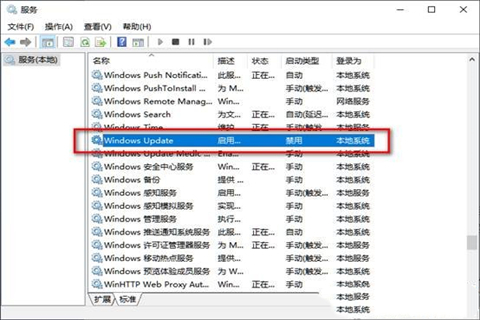
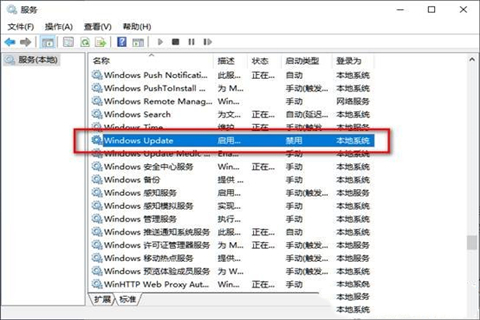
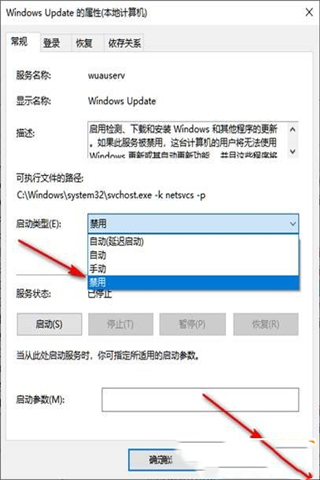
2、在跳出来的服务里面找到Windows Update这个选项并双击开启;
Win10自动更新怎么永久关闭?win10彻底永久关闭自动更新的方法
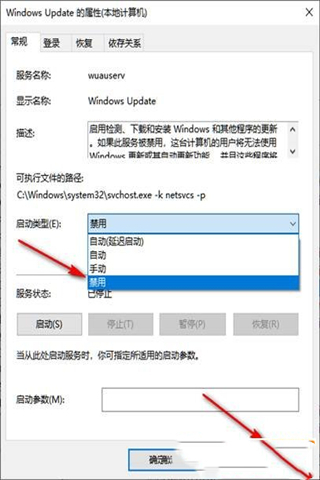
3、把启动类型设置成为禁用;
Win10自动更新怎么永久关闭?win10彻底永久关闭自动更新的方法
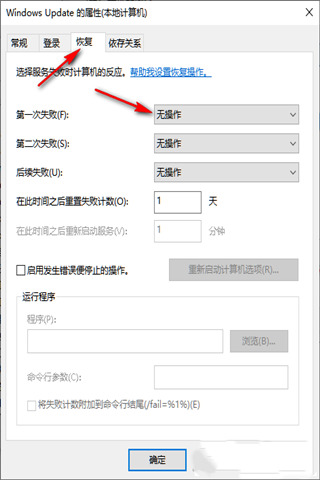
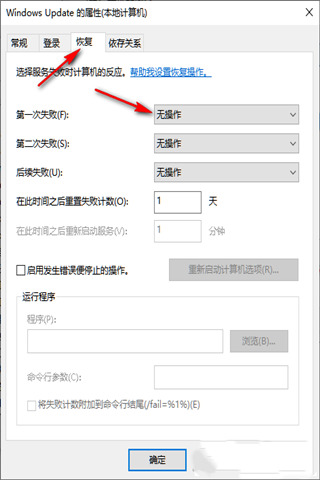
4、最后点击恢复选项,把里面所有的操作修改成为“无操作”即可。
Win10自动更新怎么永久关闭?win10彻底永久关闭自动更新的方法
方法二
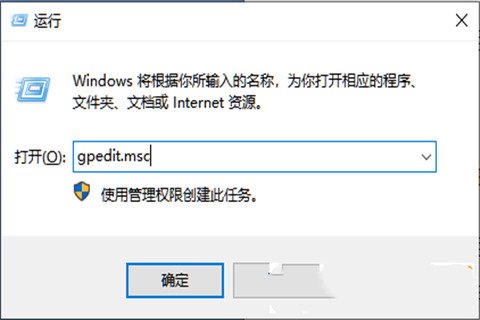
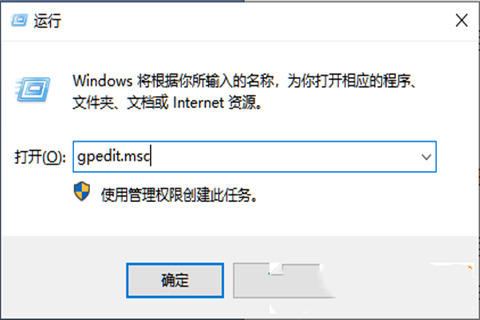
1、第二种办法也是利用“win+R”的组合来开启运行命令框,并在这里输入gpedit.msc;
Win10自动更新怎么永久关闭?win10彻底永久关闭自动更新的方法
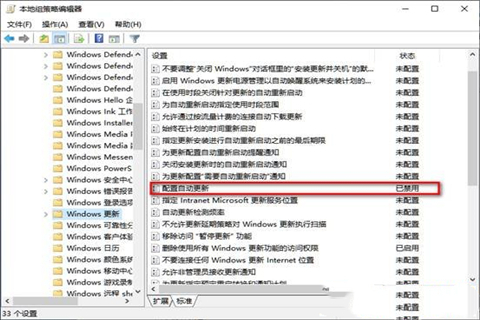
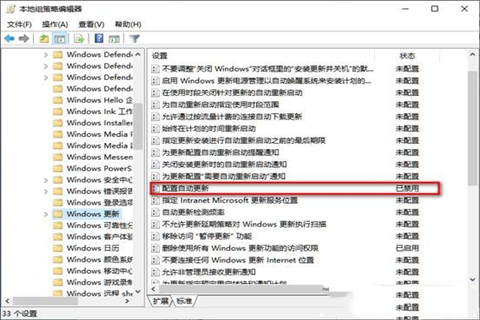
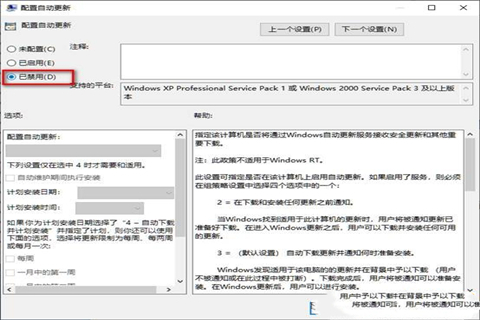
2、在新跳出来的窗口里,按照“计算机配置---管理模板---windows组建---windows更新的顺序”找到“配置自动更新”的功能;
Win10自动更新怎么永久关闭?win10彻底永久关闭自动更新的方法
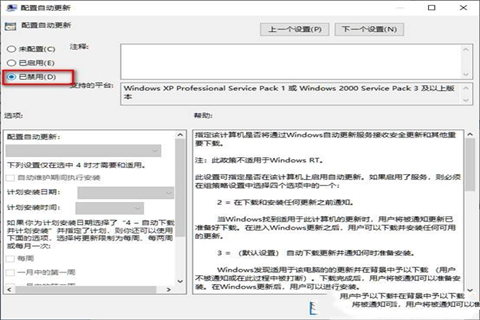
3、将配置自动更新的状态选为“已禁用”;
Win10自动更新怎么永久关闭?win10彻底永久关闭自动更新的方法
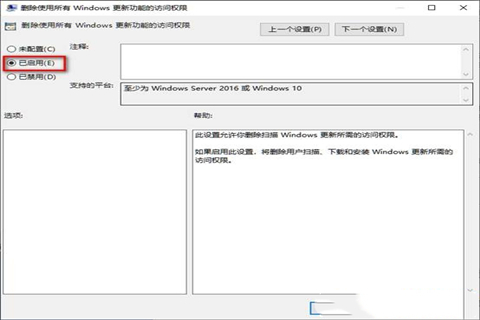
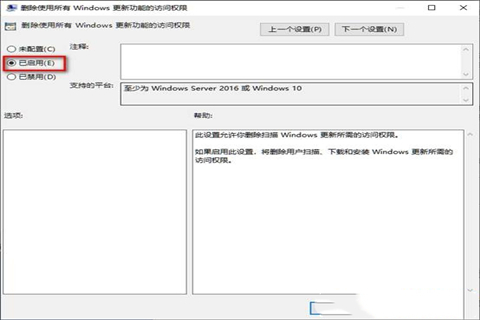
4、最后还回到那个界面找到“删除使用所有Windows更新功能的访问权限”,选择已启用。
Win10自动更新怎么永久关闭?win10彻底永久关闭自动更新的方法
方法三
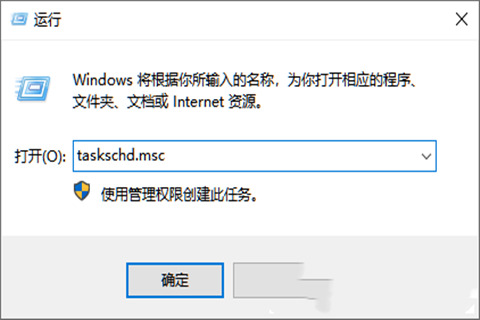
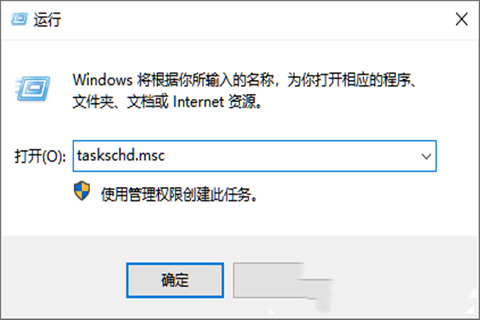
1、第三种办法的第一步还是和之前一样,利用win+R打开运行命令,在命令里输入taskschd.msc;
Win10自动更新怎么永久关闭?win10彻底永久关闭自动更新的方法
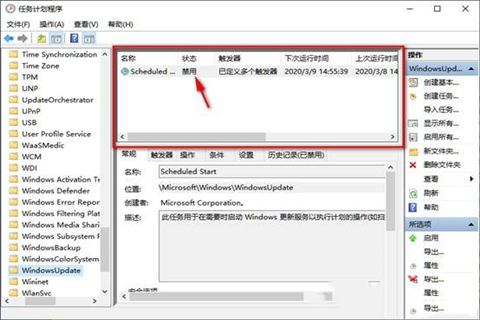
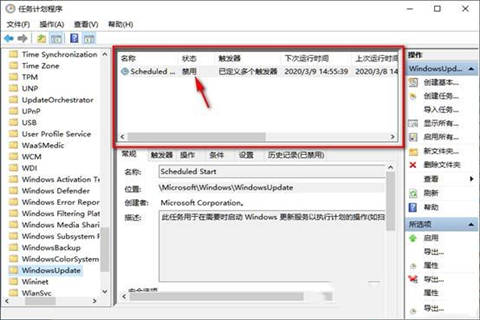
2、随后按照“任务计划程序库 -> Microsoft -> Windows -> WindowsUpdate”这个顺序,把WindowsUpdate里面有的项目都给禁用就可以;
Win10自动更新怎么永久关闭?win10彻底永久关闭自动更新的方法



 窥视卡
窥视卡 雷达卡
雷达卡


 发表于 2023-2-10 06:21:32
 提升卡
提升卡 置顶卡
置顶卡 沉默卡
沉默卡 喧嚣卡
喧嚣卡 变色卡
变色卡 千斤顶
千斤顶 照妖镜
照妖镜
