win7c盘满了怎么清理?很多用户在使用电脑一段时间会发现c盘空间越来越小,而且慢慢会接近满了的状态,遇到这种情况应该怎么办呢?下面小编为你带来了具体的win7c盘满了怎么清理方法介绍,需要的快来看看吧。
win7c盘红色爆满怎么处理
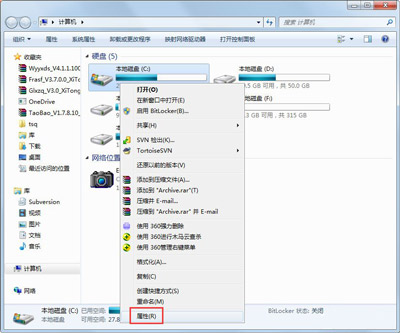
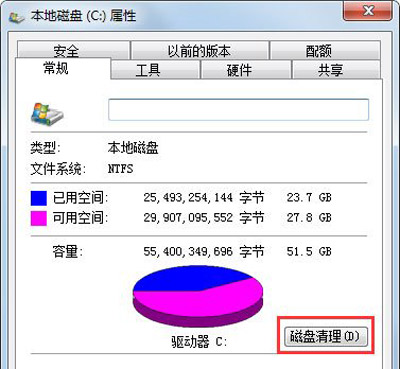
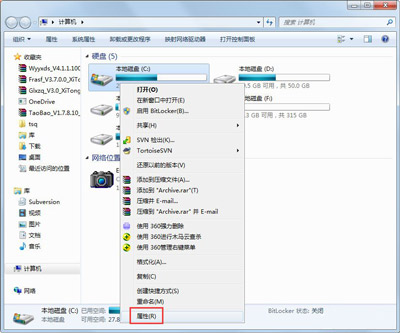
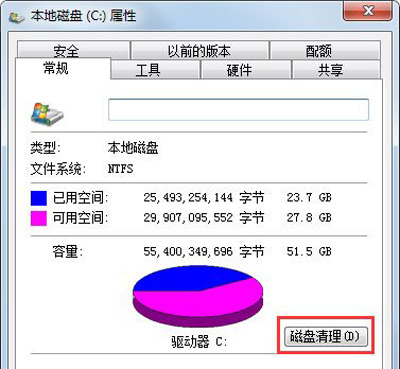
1、对C盘单击右键—属性,出来如下画面,单击磁盘清理。
Win7c盘太满了如何清理?Win7c盘红色爆满的处理方法
Win7c盘太满了如何清理?Win7c盘红色爆满的处理方法
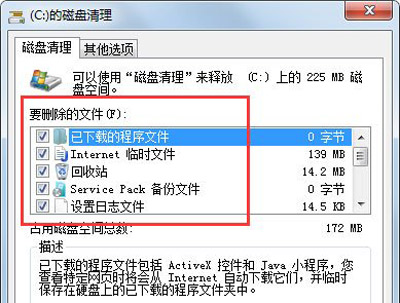
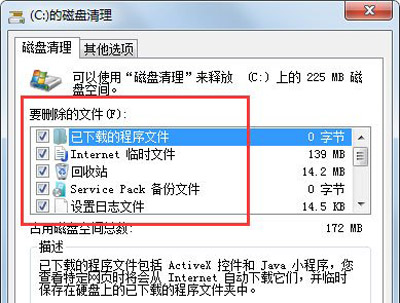
2、出来如下画面,把所有都勾选,点击确定,直接清理。
Win7c盘太满了如何清理?Win7c盘红色爆满的处理方法
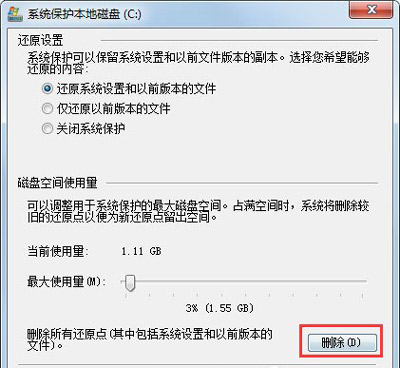
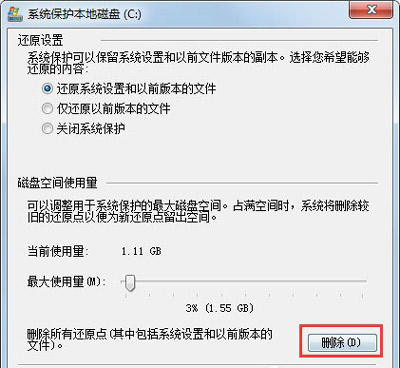
3、计算机右键—属性—系统保护,单击配置,然后选择删除即可。
Win7c盘太满了如何清理?Win7c盘红色爆满的处理方法
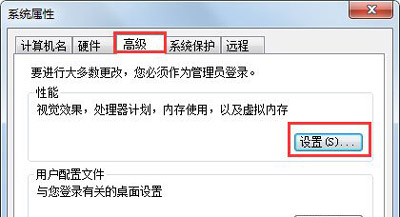
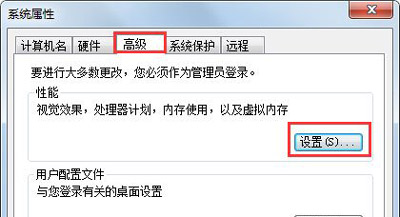
4、把选项卡切换到高级,单击设置。
Win7c盘太满了如何清理?Win7c盘红色爆满的处理方法
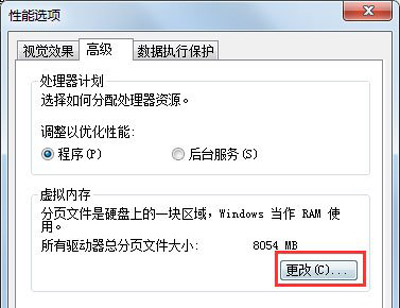
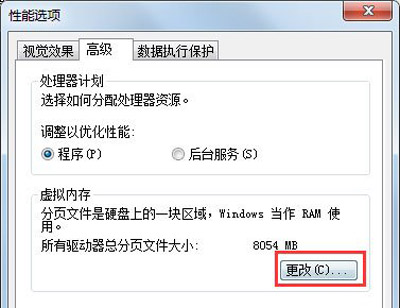
5、设置虚拟内存,单击更改。
Win7c盘太满了如何清理?Win7c盘红色爆满的处理方法
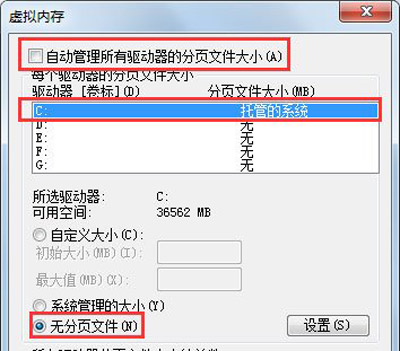
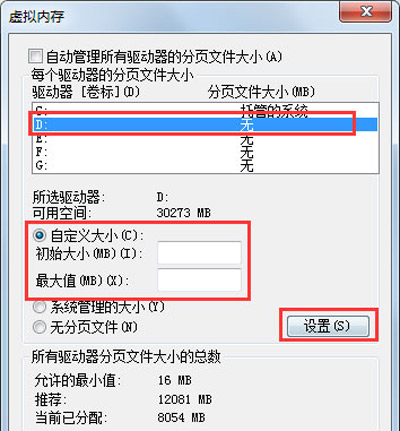
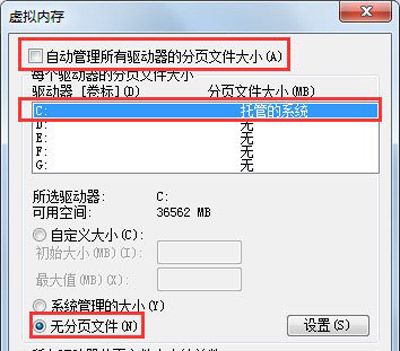
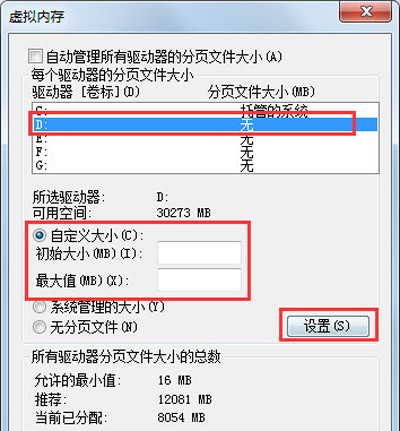
6、取消自动管理所有驱动器的分页文件大小勾选,然后选中C盘,选择无分页文件,将虚拟内存设置在别盘,如D盘,选中D盘,单击自定义大小,设置一个最小值,一个最大值,最后一定要先点击设置,再点确定。
Win7c盘太满了如何清理?Win7c盘红色爆满的处理方法
Win7c盘太满了如何清理?Win7c盘红色爆满的处理方法



 窥视卡
窥视卡 雷达卡
雷达卡


 发表于 2023-2-10 06:21:58
 提升卡
提升卡 置顶卡
置顶卡 沉默卡
沉默卡 喧嚣卡
喧嚣卡 变色卡
变色卡 千斤顶
千斤顶 照妖镜
照妖镜
