老年人上网最大的不便就是老花眼得戴着眼睛,网页字符太小看不太清楚,这个时候我们的放大镜软件就可以发挥作用啦。以下是小编为来给大家介绍系统中的放大镜工具到底怎么用。今天小编在这里给大家带来简单易懂的解决方法,精心挑选的内容希望大家多多支持、多多分享,喜欢就赶紧get哦!
Win7电脑放大镜工具使用方法:
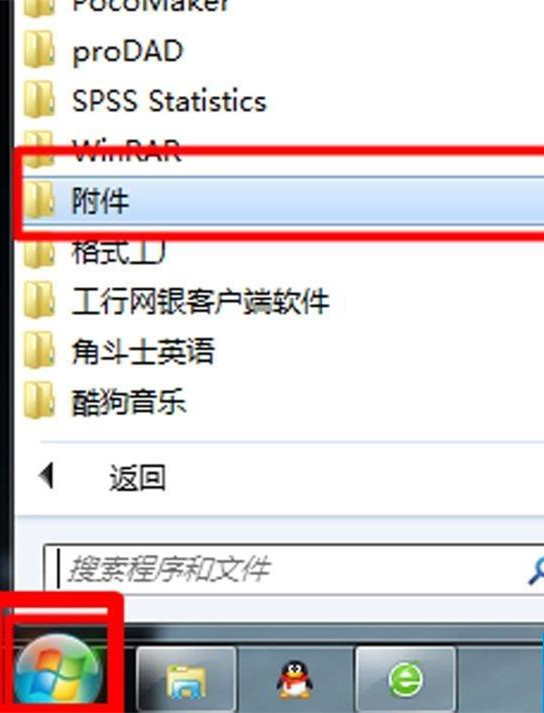
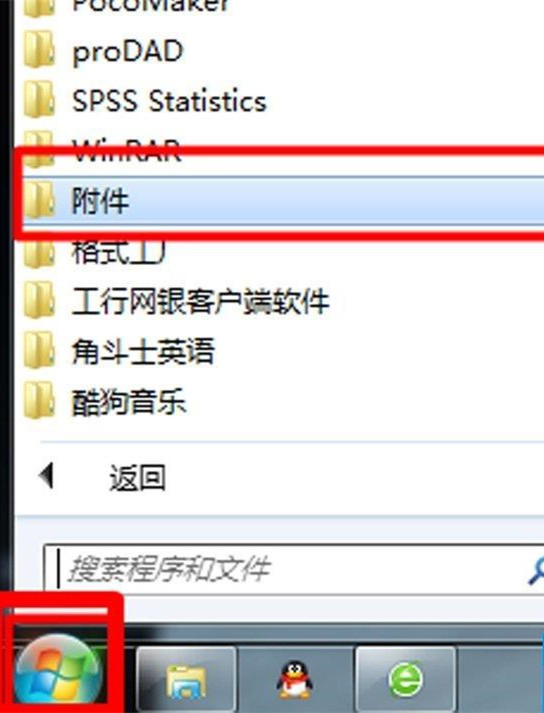
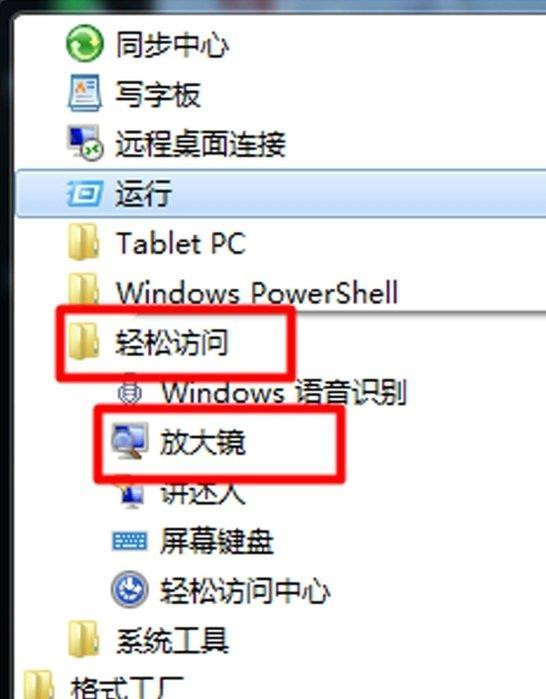
1、依次打开电脑【开始】--【附件】。
Win7电脑放大镜工具怎么用?Win7电脑放大镜工具使用方法
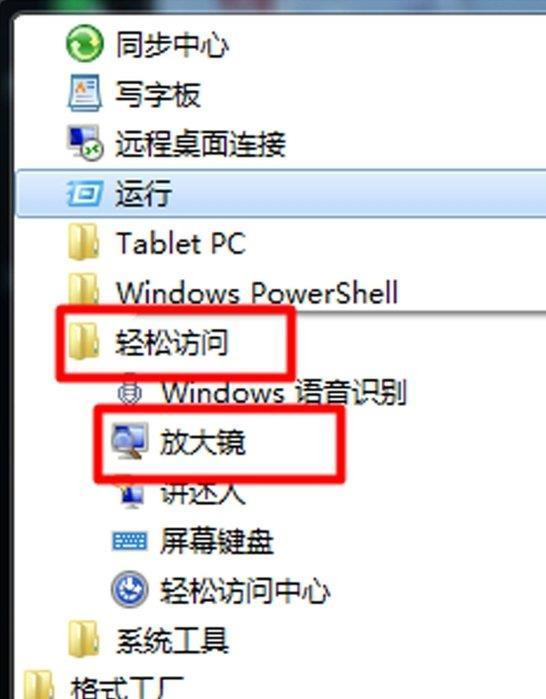
2、将【附件】展开,找到【轻松访问】--【放大镜】。
Win7电脑放大镜工具怎么用?Win7电脑放大镜工具使用方法
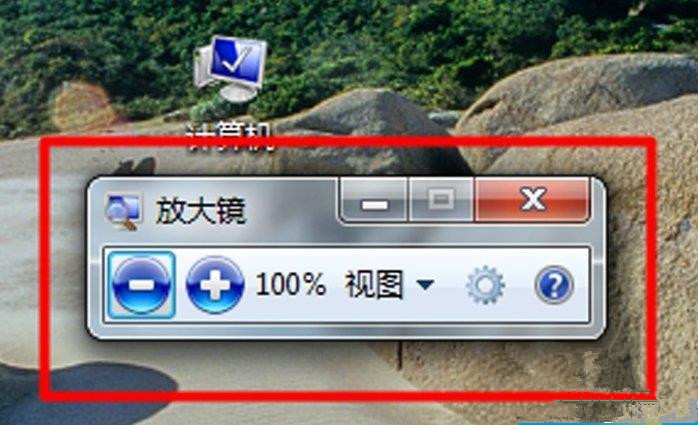
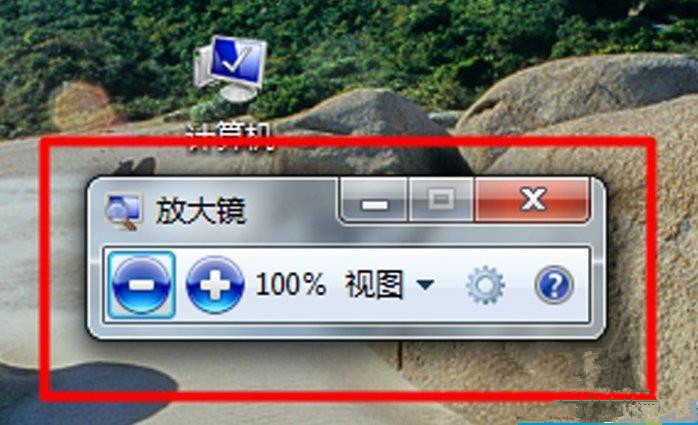
3、单击打开【放大镜】后,在桌面上会显示放大镜。
Win7电脑放大镜工具怎么用?Win7电脑放大镜工具使用方法
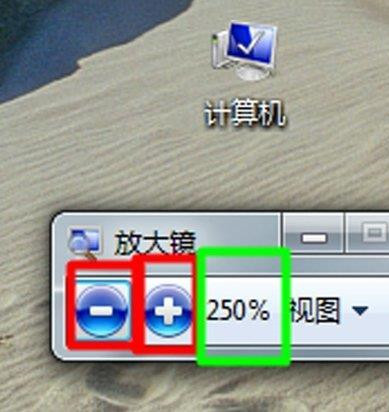
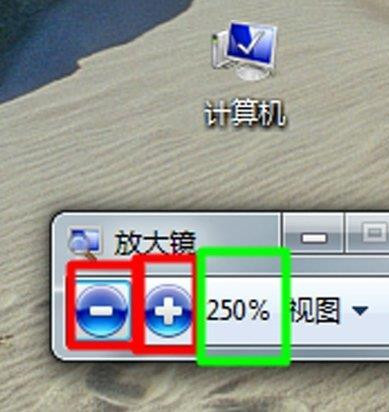
4、在放大镜窗口中有‘+’和‘—’,单击分别可以改变放大倍数。
Win7电脑放大镜工具怎么用?Win7电脑放大镜工具使用方法
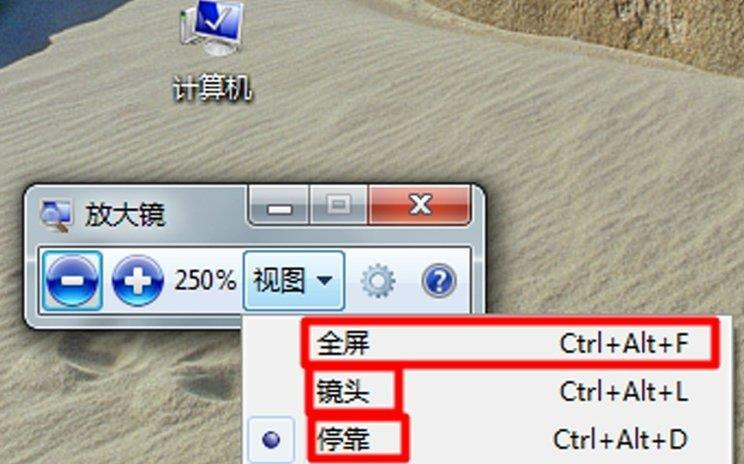
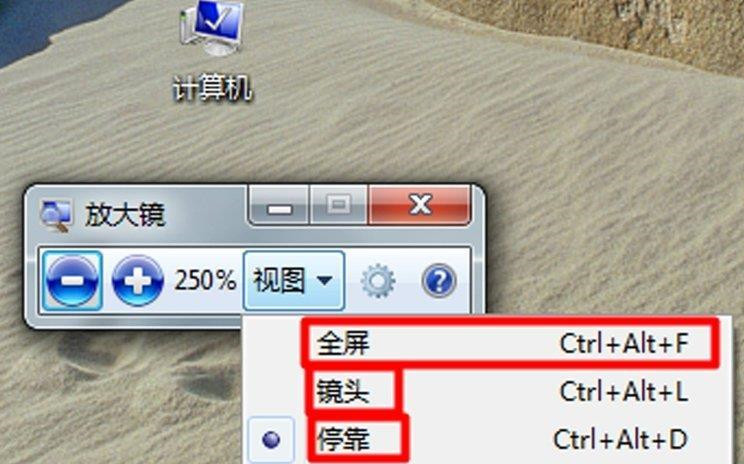
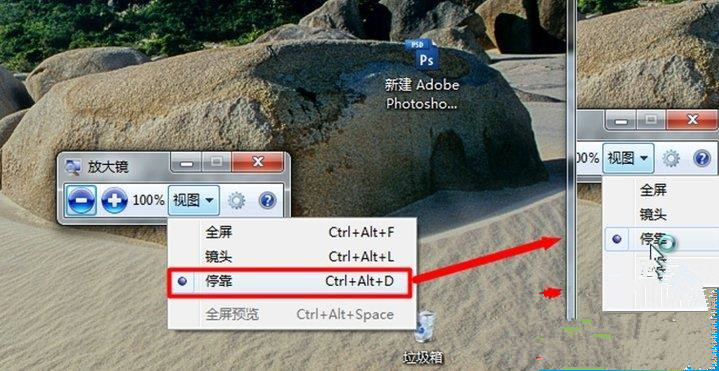
5、单击选择【视图】,可以改变放大镜的显示情况,全屏、镜头、停靠三种设置。
Win7电脑放大镜工具怎么用?Win7电脑放大镜工具使用方法
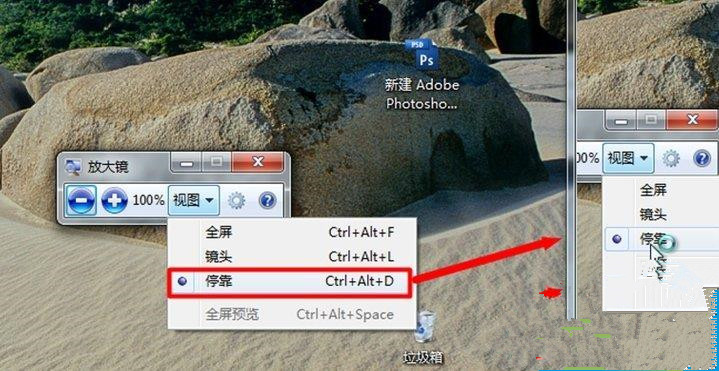
6、这是放大镜处于停靠的视图。并且可以单击放大镜框移动到屏幕的四个方向的任意方向。
Win7电脑放大镜工具怎么用?Win7电脑放大镜工具使用方法
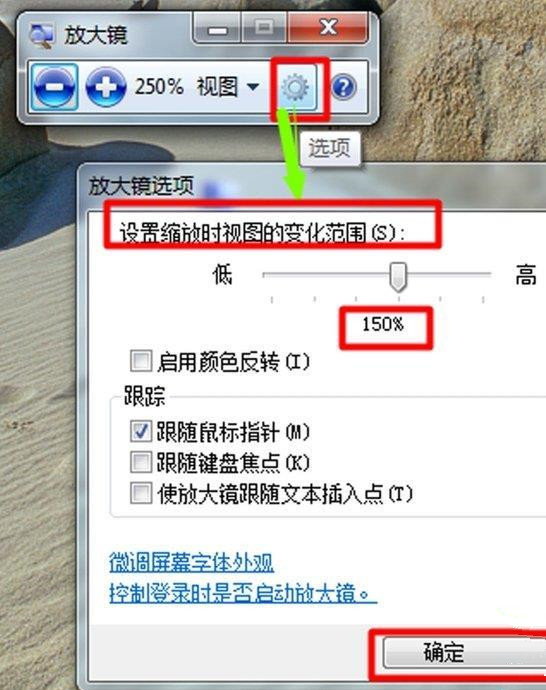
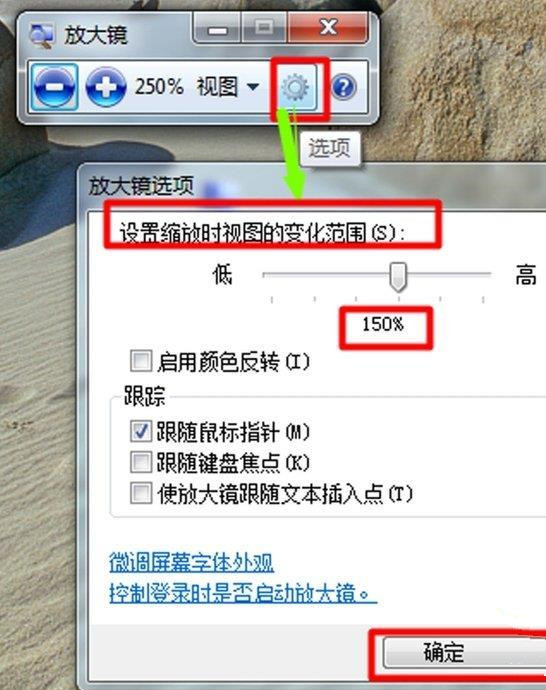
7、放大镜窗口的【选项】设置,可以改变放大镜可以选定放大范围的大小。设置后,确定。
Win7电脑放大镜工具怎么用?Win7电脑放大镜工具使用方法
看过上面的教程后,你会发现其实放大镜工具使用起来特别方便,知道了放大镜工具的使用方法后,下次再碰到一些微小的字体或者图片细节,就可以借助放大镜来看了。



 窥视卡
窥视卡 雷达卡
雷达卡


 发表于 2023-2-10 06:22:18
 提升卡
提升卡 置顶卡
置顶卡 沉默卡
沉默卡 喧嚣卡
喧嚣卡 变色卡
变色卡 千斤顶
千斤顶 照妖镜
照妖镜
