Win7电脑文件夹检索功能找不到任何东西怎么办?最近有用户询问这个问题,使用检索功能时找不到东西是怎么回事呢?应该怎么解决?针对这一问题,本篇带来了详细的Win7电脑文件夹检索功能找不到任何东西解决方法,操作简单,分享给大家。
Win7电脑文件夹检索功能找不到任何东西解决方法:
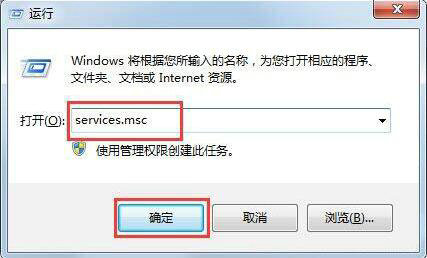
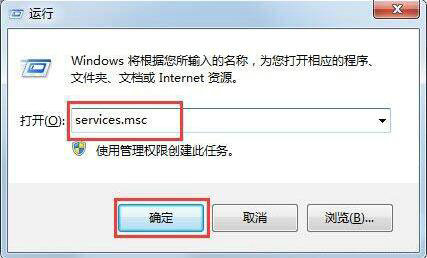
1、按“Win键+R”打开运行,在文本框中,键入services.msc,点“明确”按键,打开服务;
Win7电脑文件夹检索功能找不到任何东西怎么办?
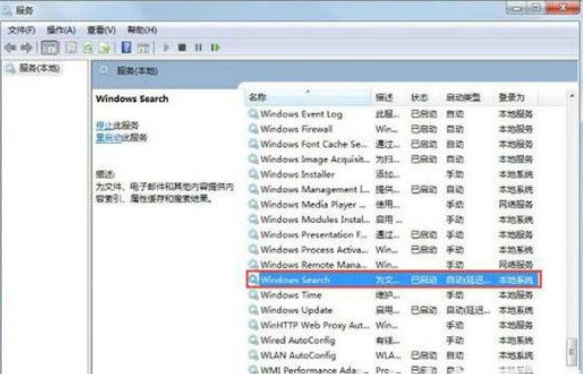
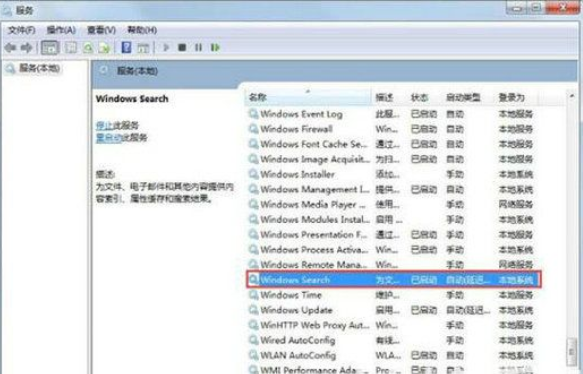
2、在服务窗口中,寻找WindowsSearch项,将业务的情况,设定为运行;
Win7电脑文件夹检索功能找不到任何东西怎么办?
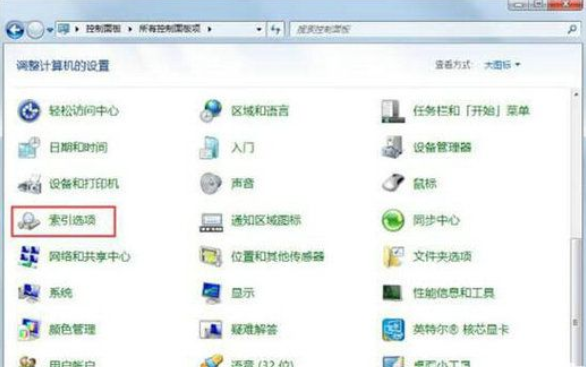
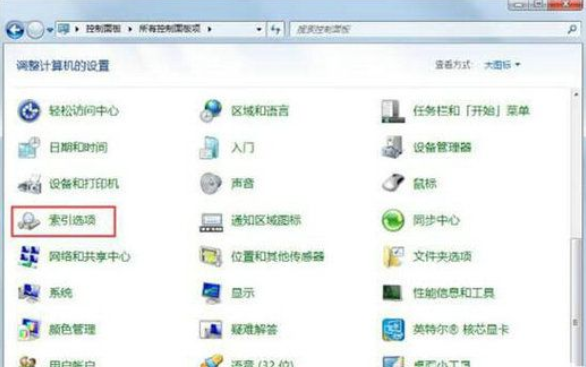
3、点显示屏左下角的开始按钮,点击“操作面板”;
4、在“全部操作面板项”对话框中,点击“索引选择项”;
Win7电脑文件夹检索功能找不到任何东西怎么办?
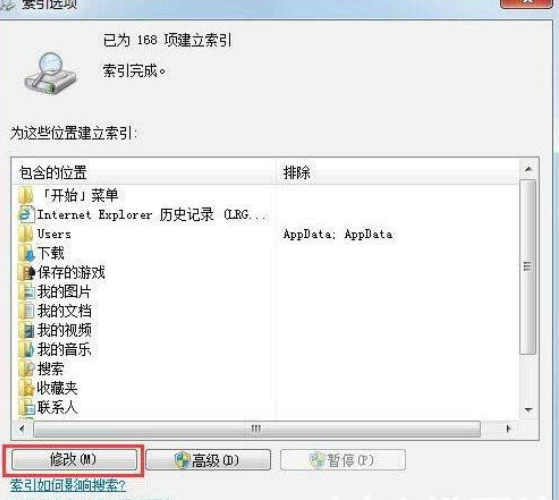
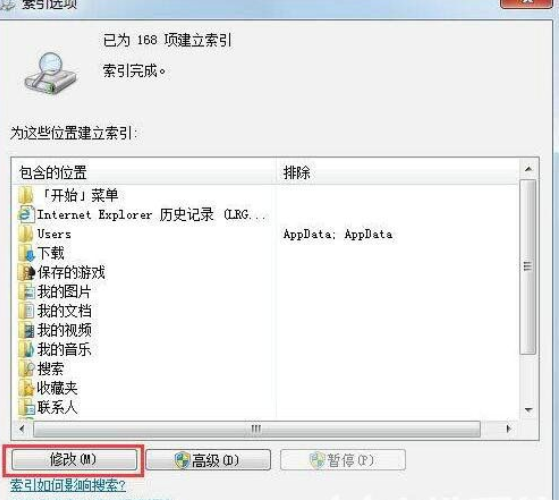
5、在“索引选择项”对话框中,点击“改动”按键;
Win7电脑文件夹检索功能找不到任何东西怎么办?
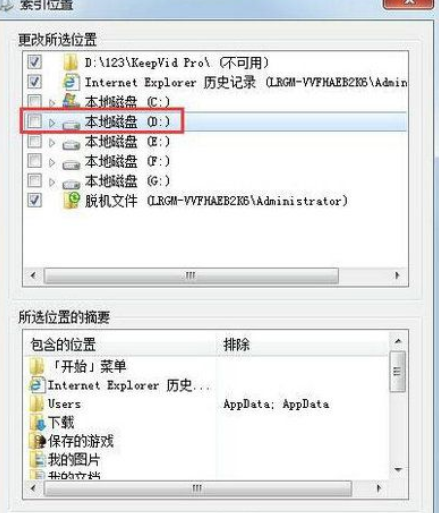
6、设定索引的部位,提议设定实际文件夹;
Win7电脑文件夹检索功能找不到任何东西怎么办?
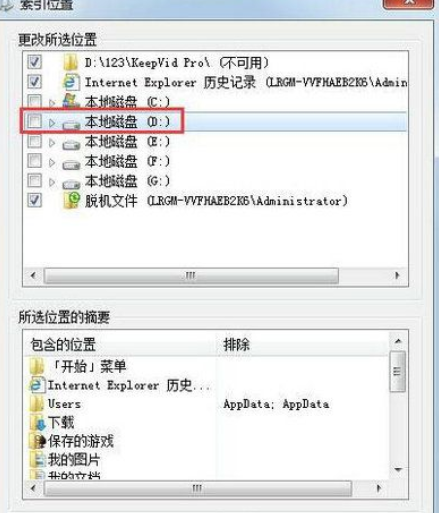
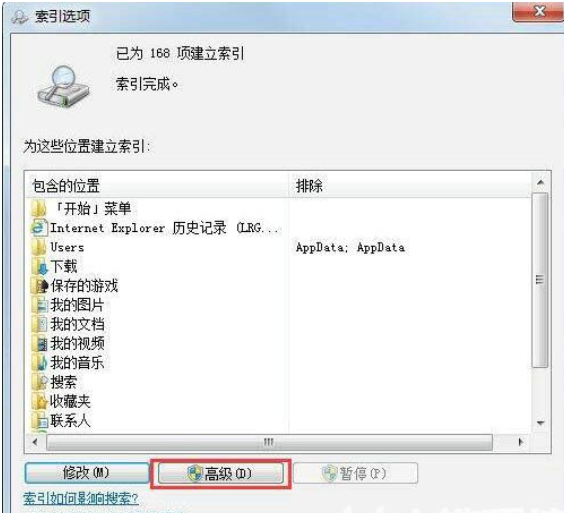
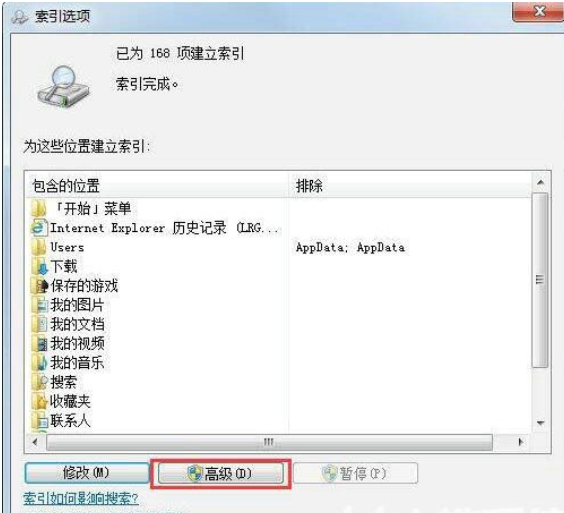
7、当文件夹中的文档,拥有许多新创建、删掉、改动后,必须复建索引;
8、点击“高端”按键,在弹出来的渠道中,点击“复建”按键。
Win7电脑文件夹检索功能找不到任何东西怎么办?



 窥视卡
窥视卡 雷达卡
雷达卡


 发表于 2023-2-10 06:22:37
 提升卡
提升卡 置顶卡
置顶卡 沉默卡
沉默卡 喧嚣卡
喧嚣卡 变色卡
变色卡 千斤顶
千斤顶 照妖镜
照妖镜
