使用PPT来实现轮播效果图,一些小伙伴可能还不知道PPT具有这种功能,那只能说明还是学得太浅啦,这种效果图在实用功能上还是很高,不仅可以增强你的PPT暂时效果还能提升你对PPT使用上的能力提升,今天小编我就来带大家学习一下该效果是如何才能实现的吧。
操作方法:
1、导入素材,并统一大小、间距
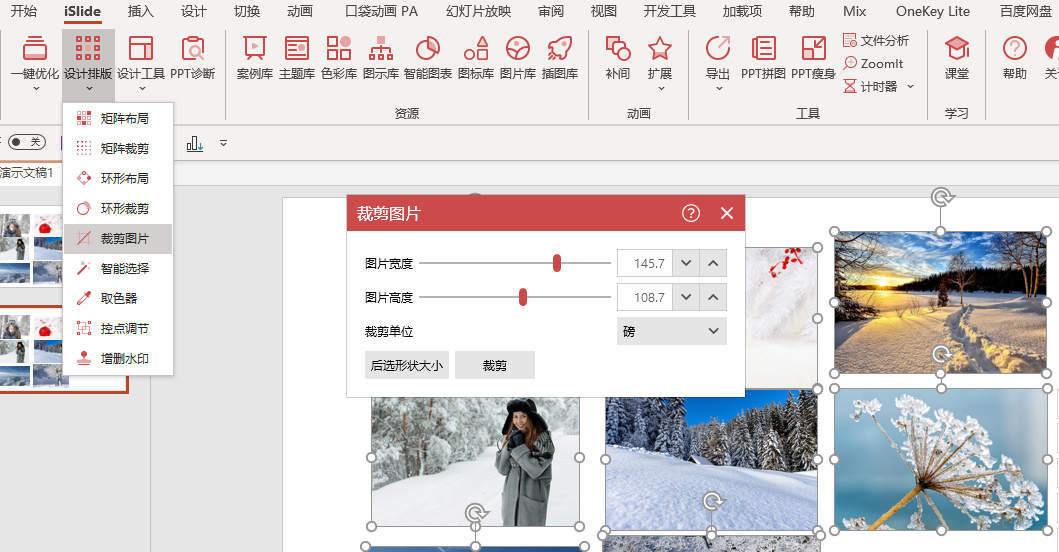
将这八张图片素材导入页面中,由于下载下来的每张图片大小尺寸都不一致,可以借助于islide插件的【设计排版】-【裁剪图片】功能
PPT实现图片的轮播效果
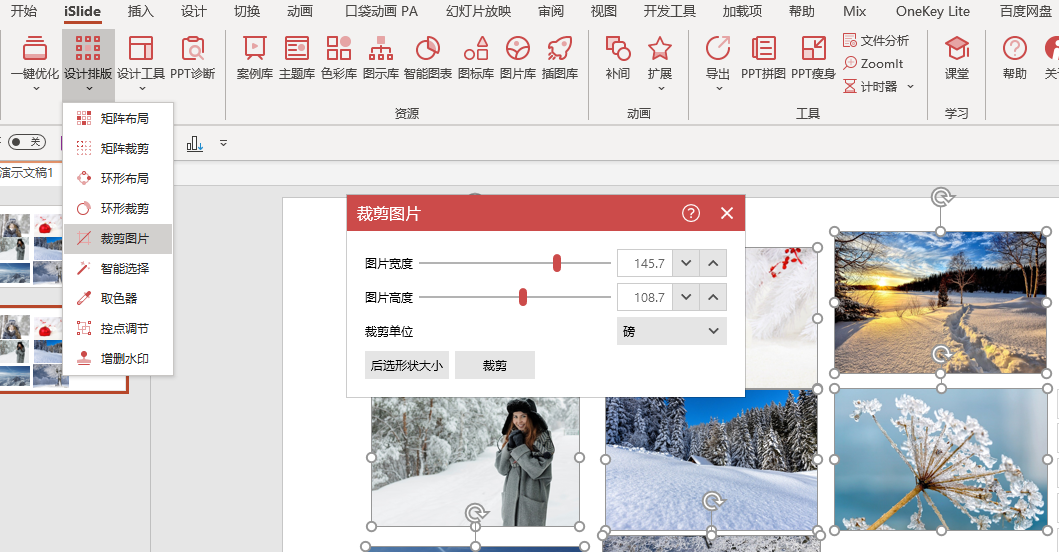
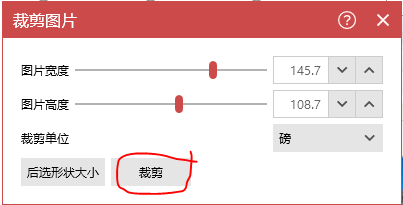
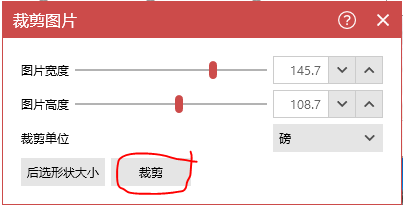
设置图片宽度和图片高度,点击【裁剪】即可将每张图片统一裁剪为该尺寸
PPT实现图片的轮播效果
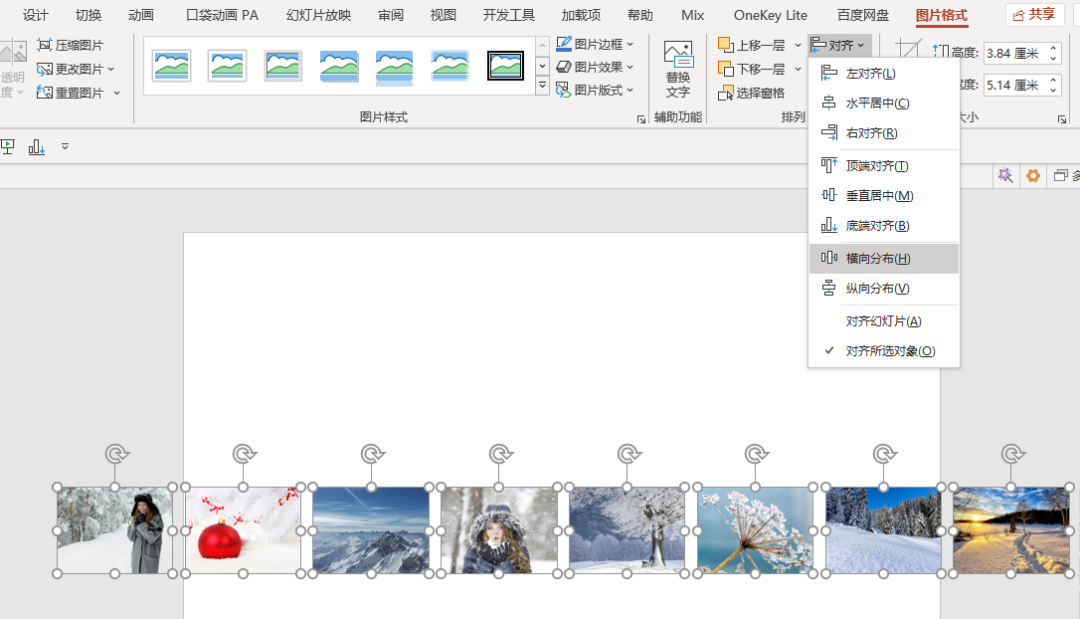
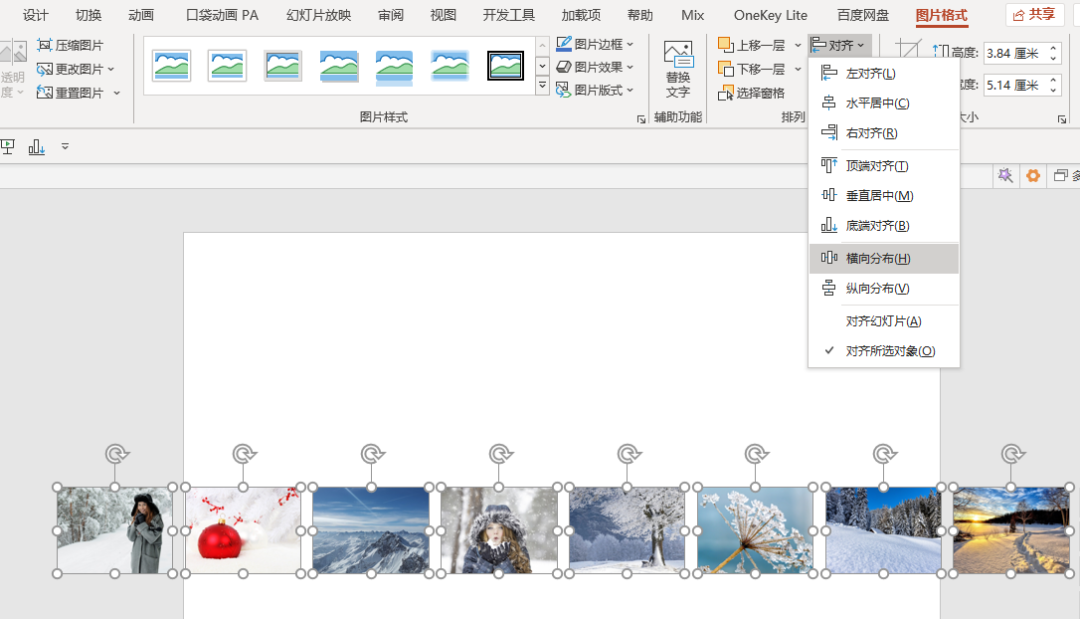
之后借助于对齐功能,先进行底端对齐,再进行横向分布,使得这8张图片排成一列,每张图片间距相等。
PPT实现图片的轮播效果
对齐后,将这八张图片全部选中,右键-组合,组合为一个整体;
调整这个图片组合的位置,将图片的第一张和页面左侧对齐摆放
PPT实现图片的轮播效果

2、添加动画效果
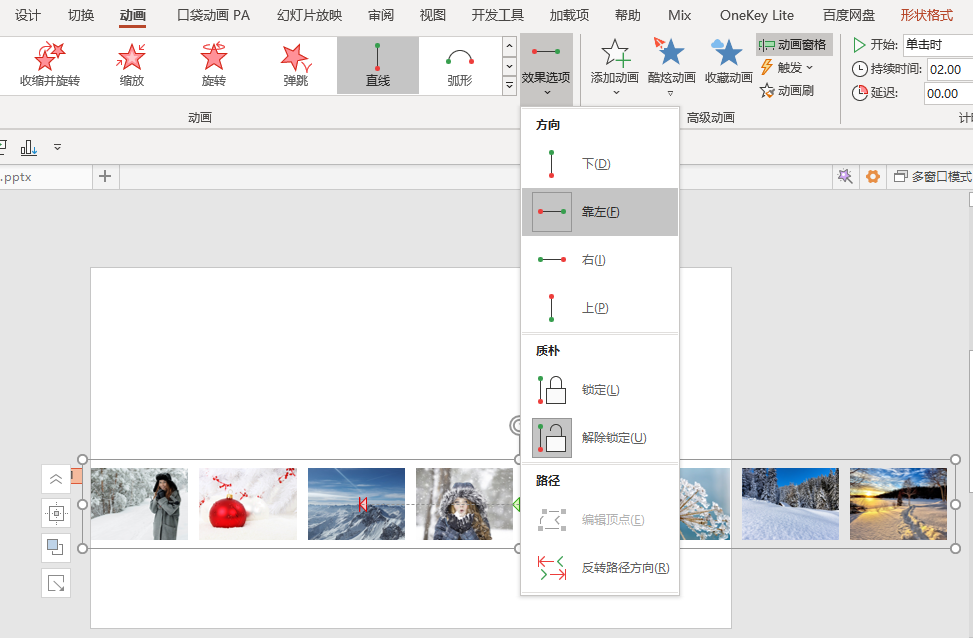
给图片组合添加【直线】的路径动画,在效果选项里设置方向为【靠左】
PPT实现图片的轮播效果
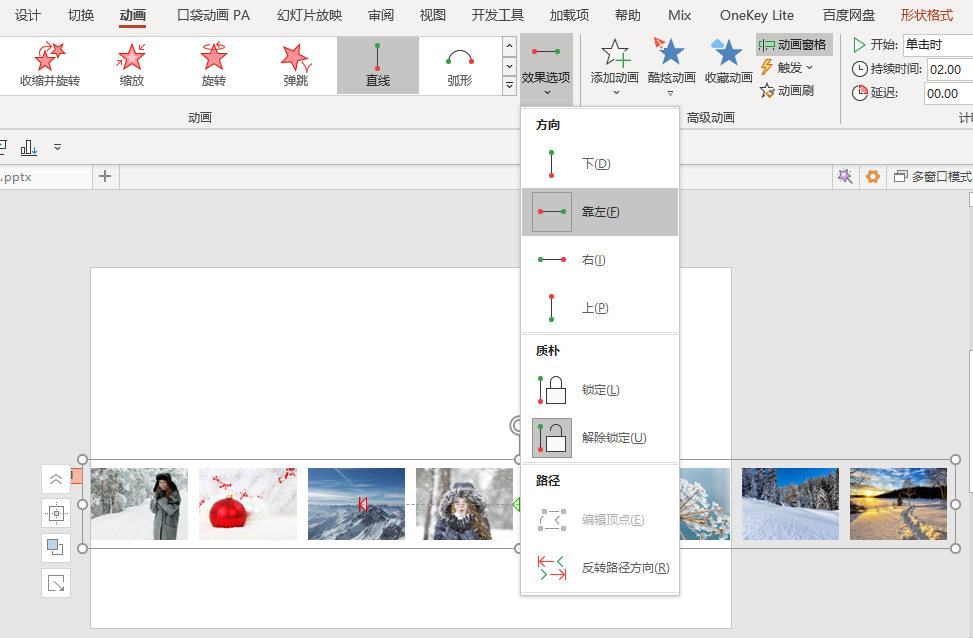
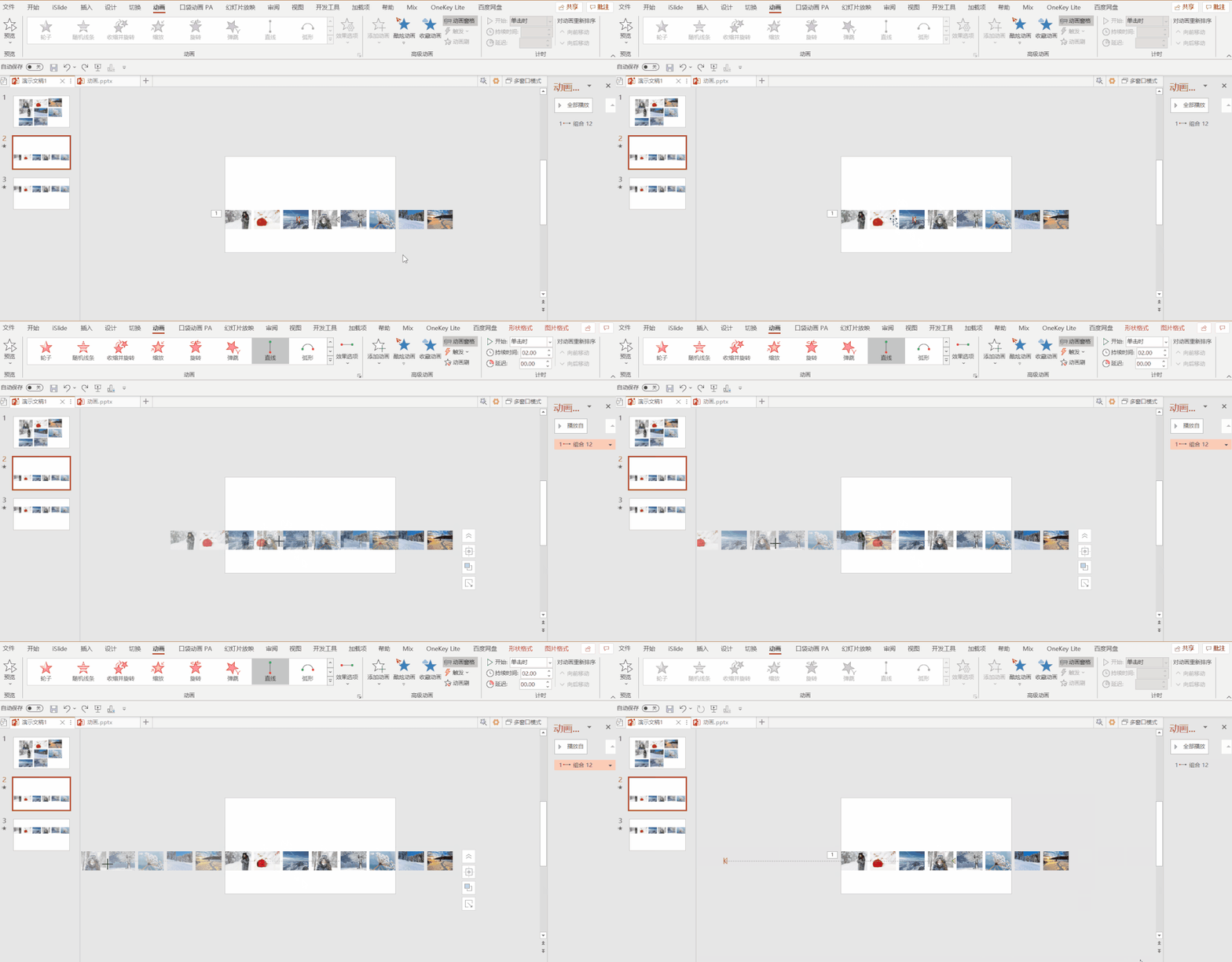
然后调整路径动画的结束位置,拖动红色的点,按住shift键往左移动,使得结束位置时最后一张图片在开始位置时第一张图片的左侧。
PPT实现图片的轮播效果
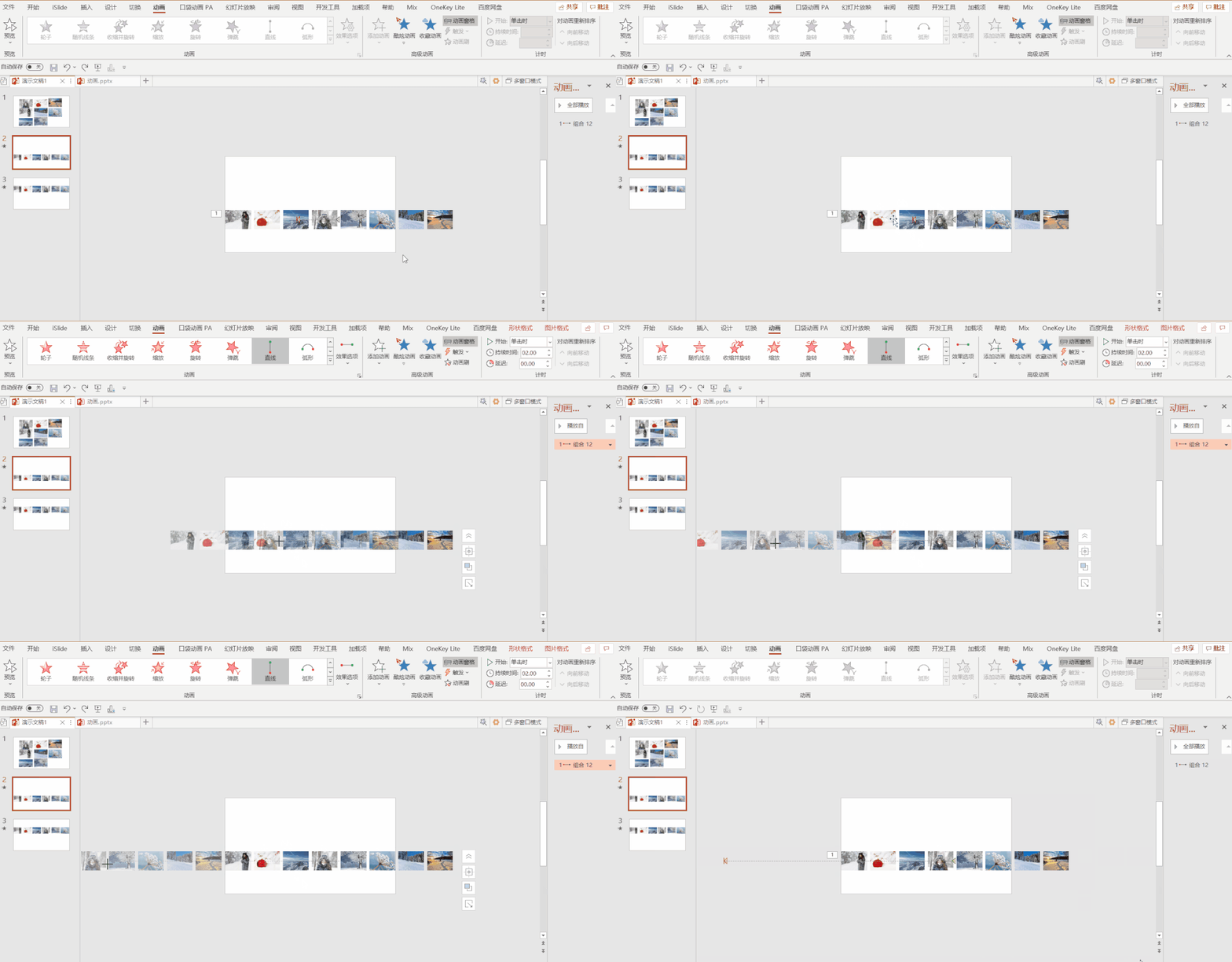
现在我们复制这个图片组合,将复制出来的这一组,移动接在原来那组的最后一张图片
PPT实现图片的轮播效果

3、调整动画参数
PPT实现图片的轮播效果
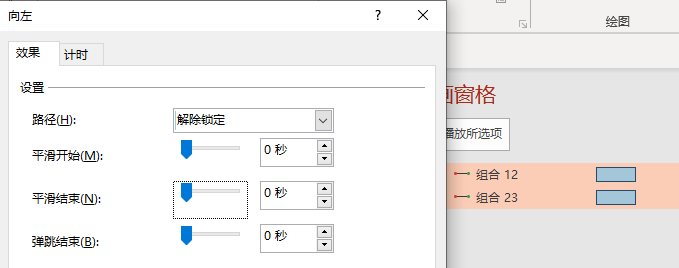
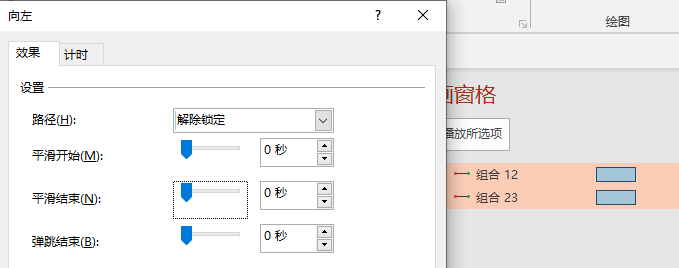
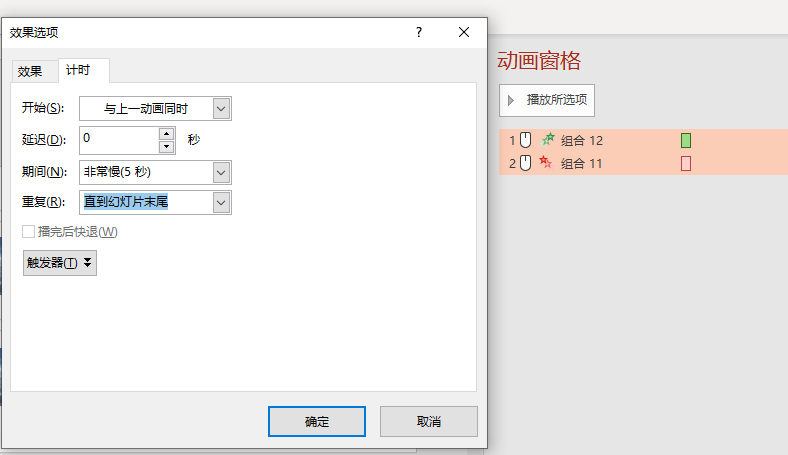
在动画窗格里,选中刚添加的两个动画,右键-效果选项,将他们的平滑开始和平滑结束都设置为0秒;开始方式都设置为【与上一动画同时】,期间【5秒】,重复【直到幻灯片末尾】。
这样就完成了图片循环播放的效果,再加上文案,一页完整的PPT设计就OK了。



 窥视卡
窥视卡 雷达卡
雷达卡


 发表于 2023-2-10 06:22:51


 提升卡
提升卡 置顶卡
置顶卡 沉默卡
沉默卡 喧嚣卡
喧嚣卡 变色卡
变色卡 千斤顶
千斤顶 照妖镜
照妖镜
