esd系统怎么用pe安装?esd文件怎么安装系统?esd系统是一种镜像文件,和WIM 格式的镜像一样,都可以使用第三方工具然后使用pe进行安装,但是很多人不大知道esd系统怎么用pe安装,下面小编为你推荐pe安装esd系统的步骤,需要的快来看看吧。
PE系统安装ESD文件方法
一、制作U盘启动
注意:制作期间,U盘会被格式化,因此U盘中的重要文件请注意备份。如果需要安装系统的是C盘,重要文件请勿放在C盘和桌面上。
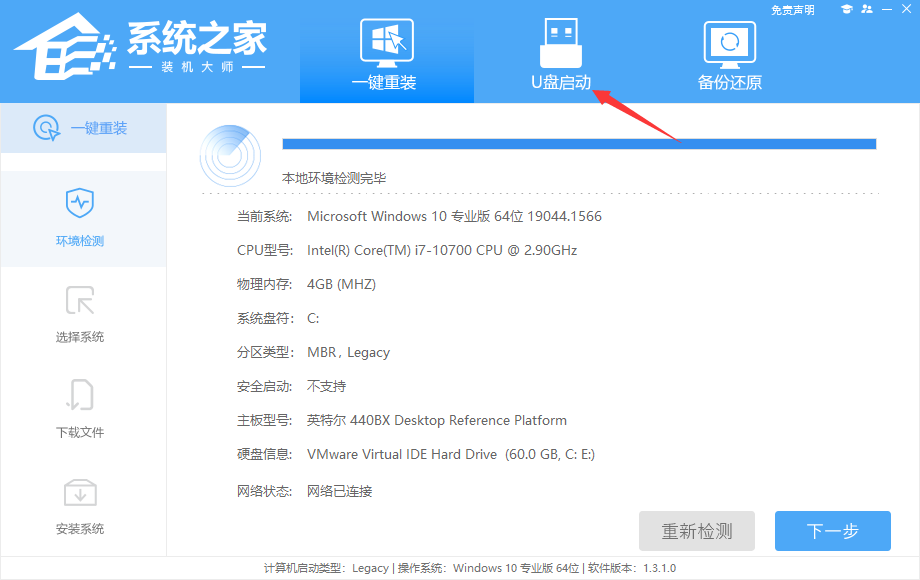
1、首先下载系统之家装机大师,关闭所有的杀毒软件,然后运行系统之家装机大师软件,进入工具后,在最上方选择U盘启动,进入U盘启动盘制作界面。
esd系统怎么用pe安装 esd文件怎么安装系统
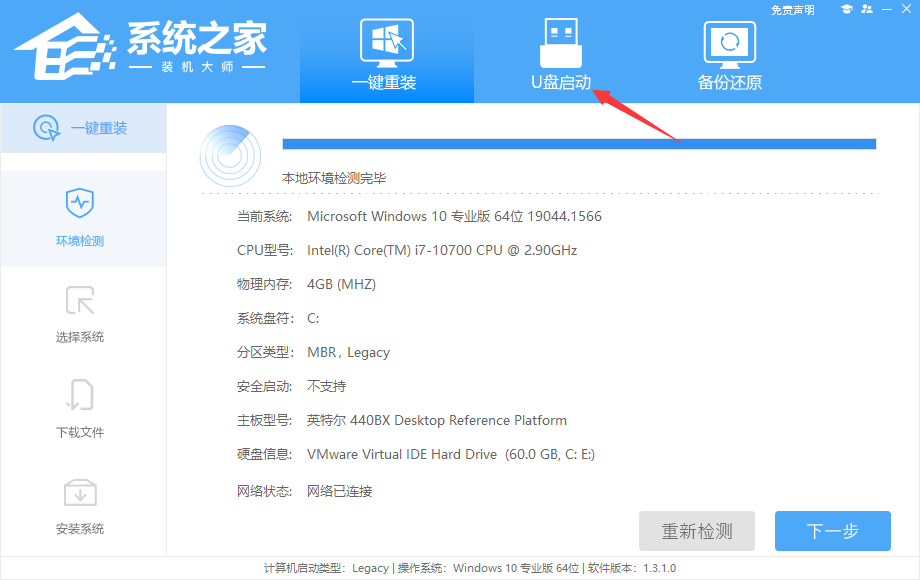
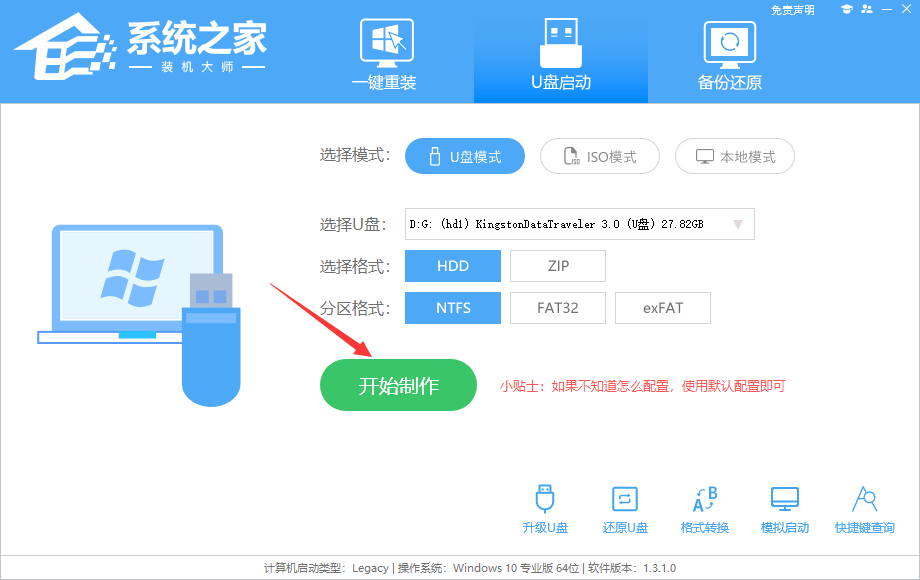
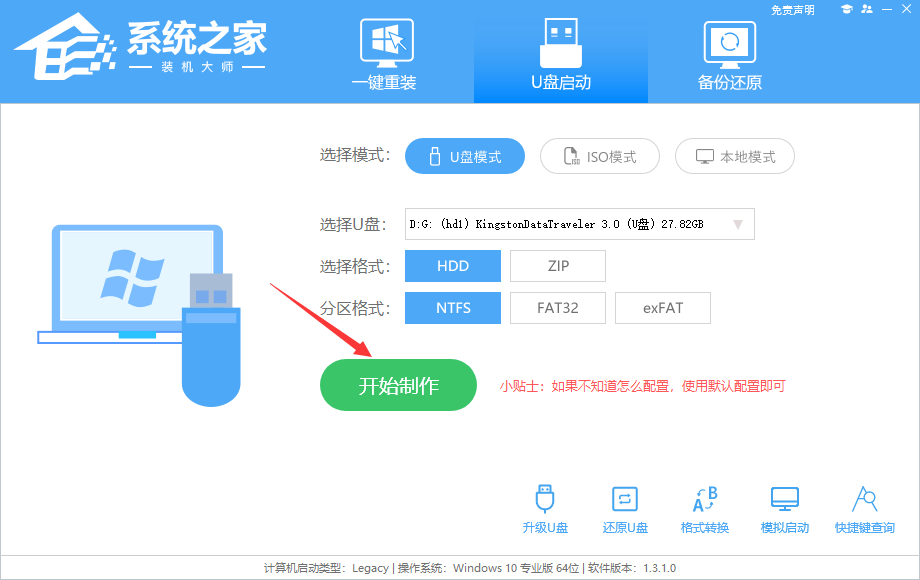
2、保留默认格式和分区格式,无需手动更改。点击开始制作。
esd系统怎么用pe安装 esd文件怎么安装系统
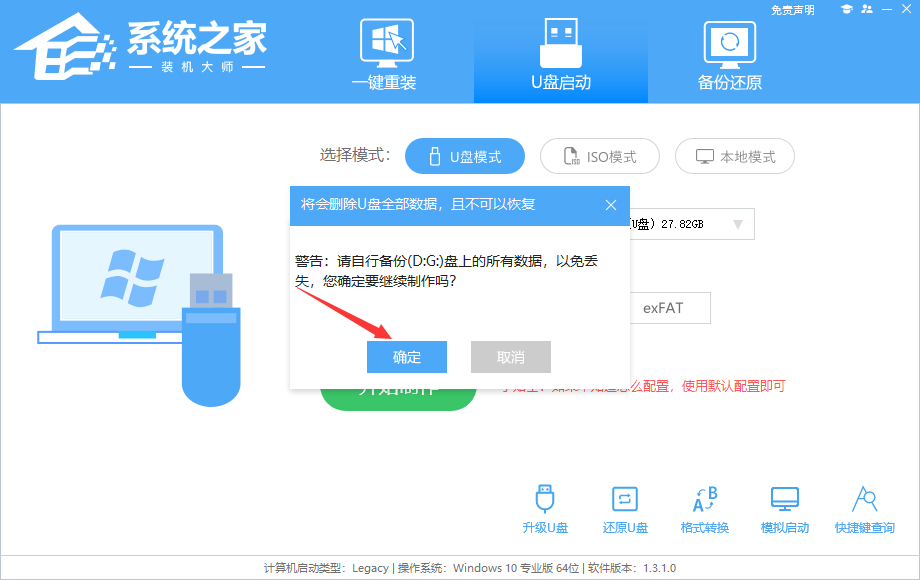
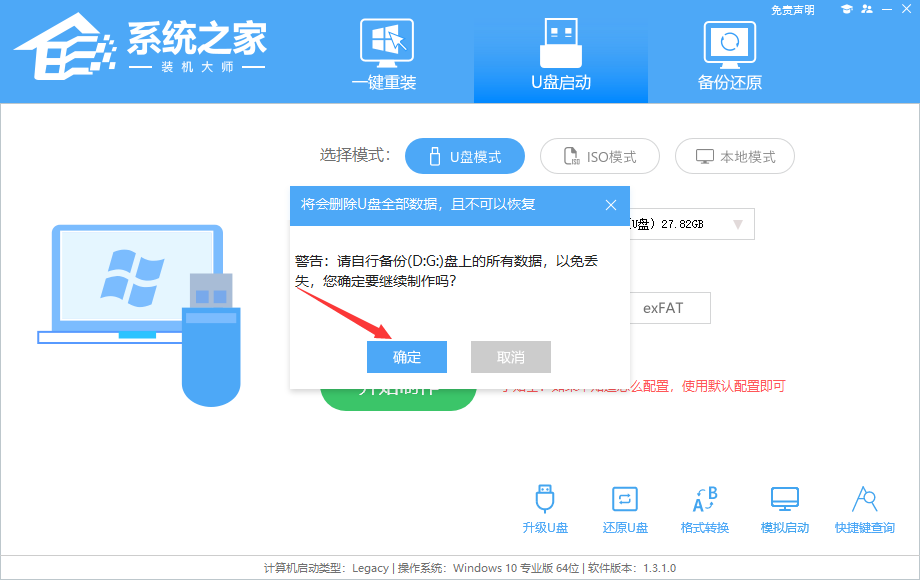
3、工具会自动提示是否开始制作。注意:制作工具将会清理U盘中所有的数据且不可恢复,请提前存储U盘中重要数据文件。
esd系统怎么用pe安装 esd文件怎么安装系统
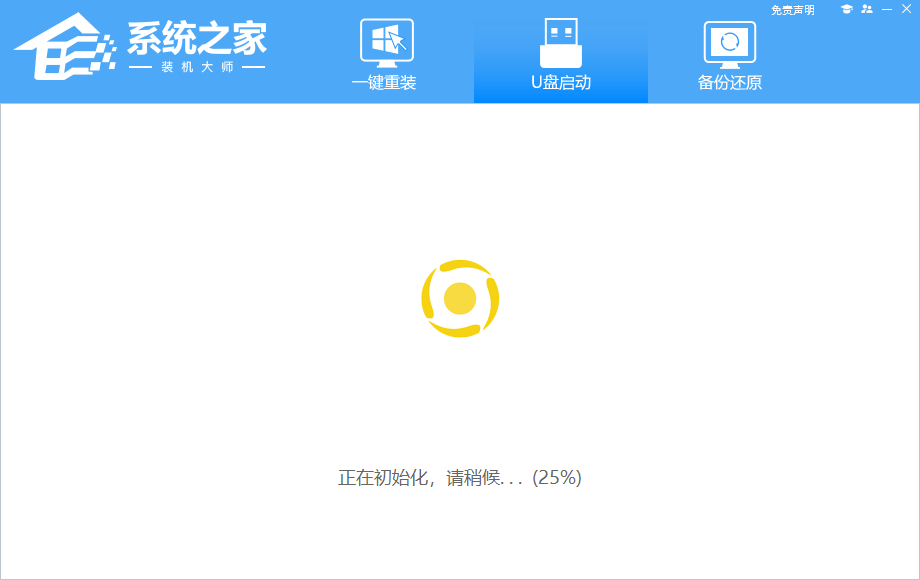
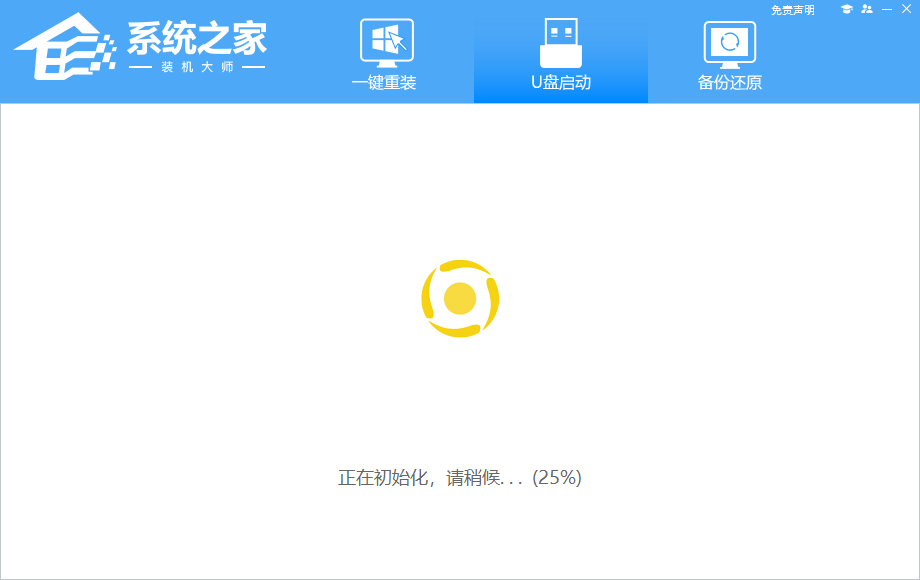
4、等待U盘制作完毕。
esd系统怎么用pe安装 esd文件怎么安装系统
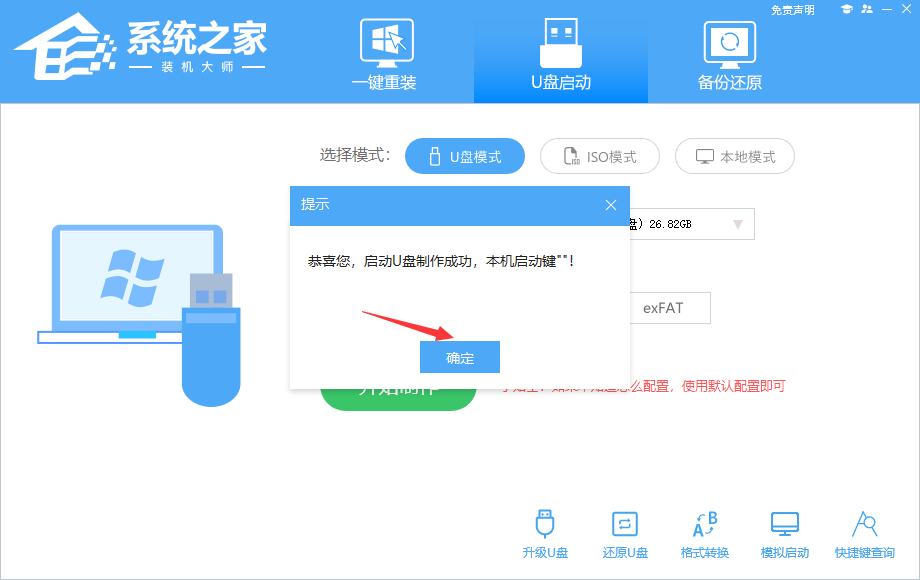
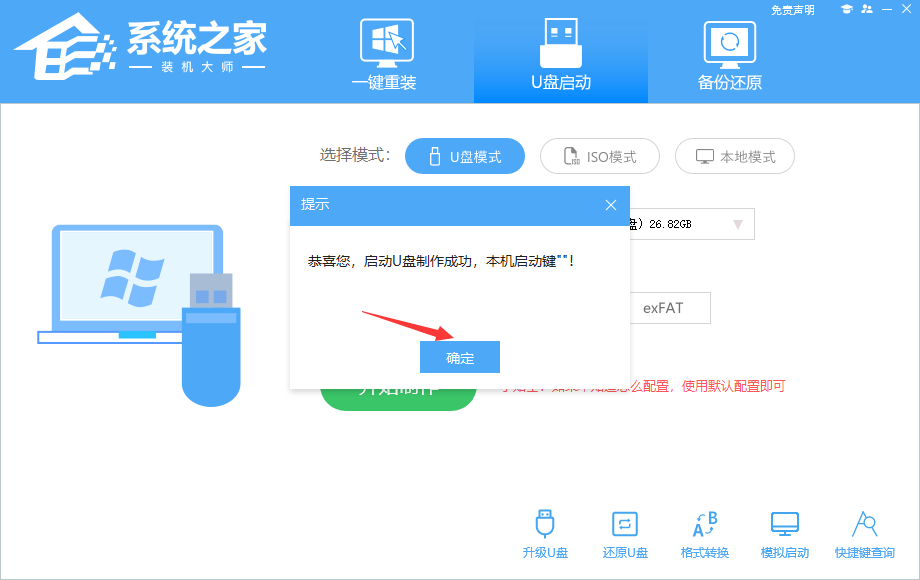
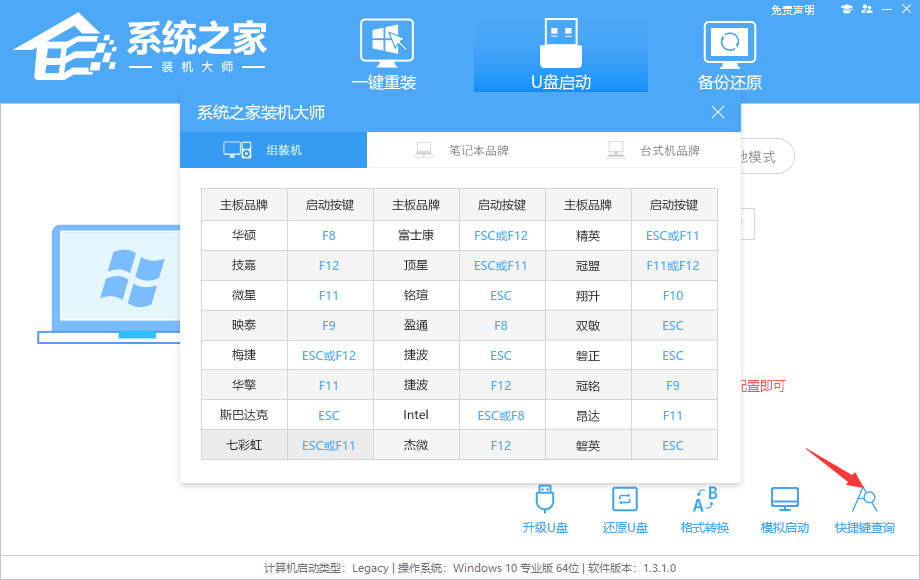
5、U盘制作完毕后,工具会进行提示,并且显示当前电脑的开机U盘启动快捷键。
esd系统怎么用pe安装 esd文件怎么安装系统
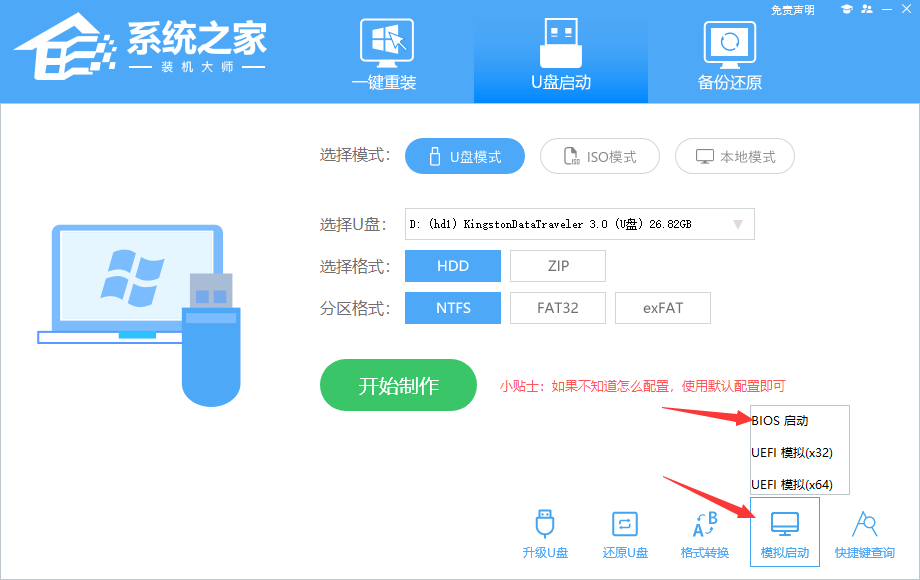
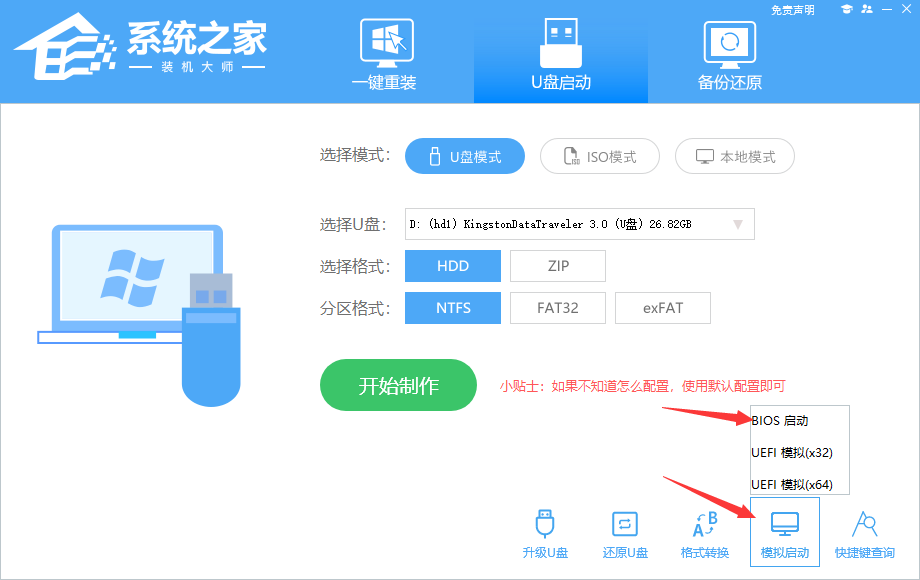
6、制作完毕后,需要测试当前U盘启动盘是否制作完成。需要点击右下方 模拟启动-BIOS启动,查看当前U盘启动盘是否制作成功。
esd系统怎么用pe安装 esd文件怎么安装系统
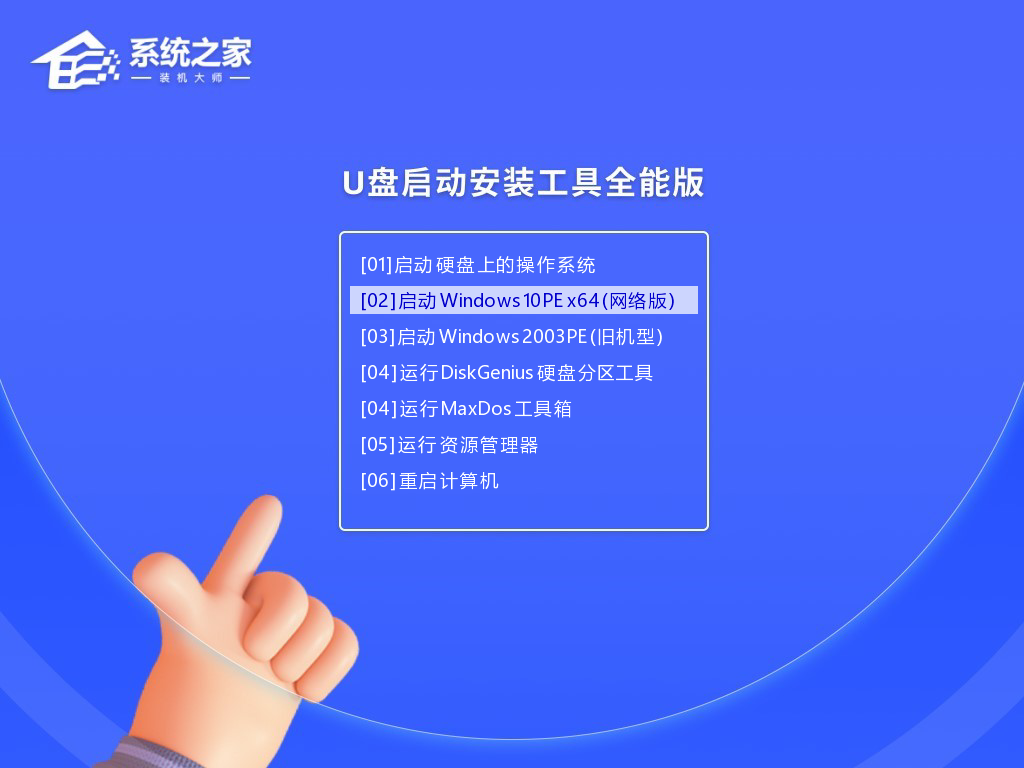
7、稍等片刻,成功显示此界面则为成功。
esd系统怎么用pe安装 esd文件怎么安装系统
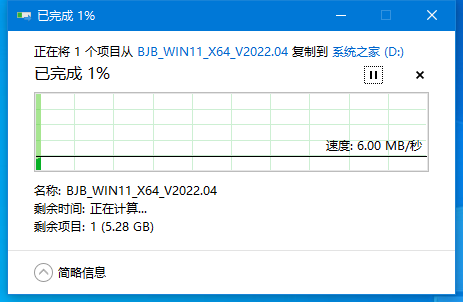
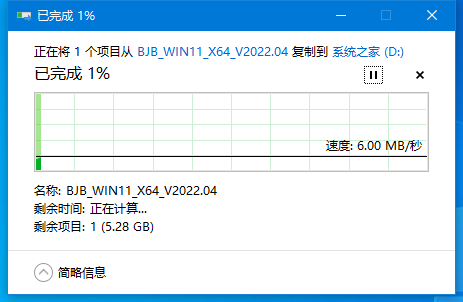
8、然后关闭软件,用户需要将下载好的esd文件移动到U盘中即可。
esd系统怎么用pe安装 esd文件怎么安装系统
U盘启动盘安装esd文件
1、查找自己电脑主板的U盘启动盘快捷键。
esd系统怎么用pe安装 esd文件怎么安装系统
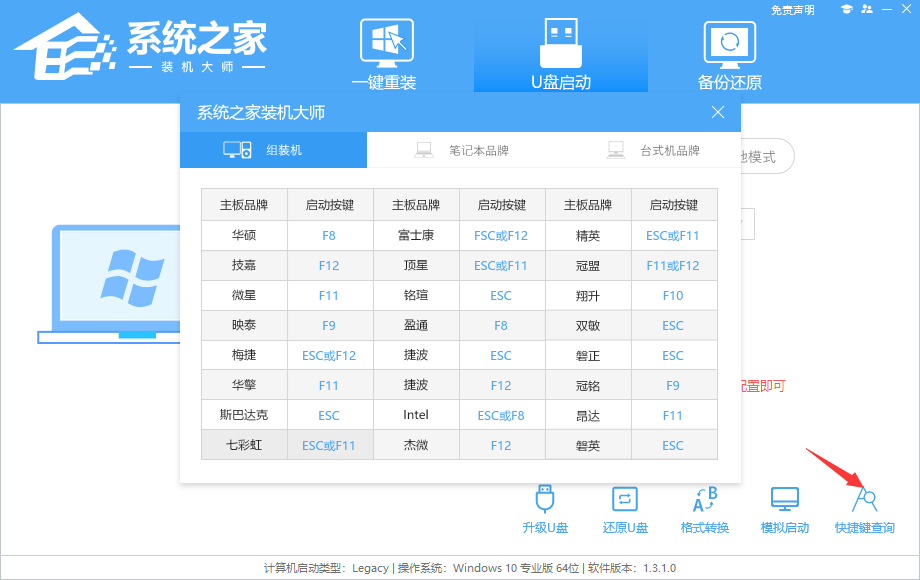
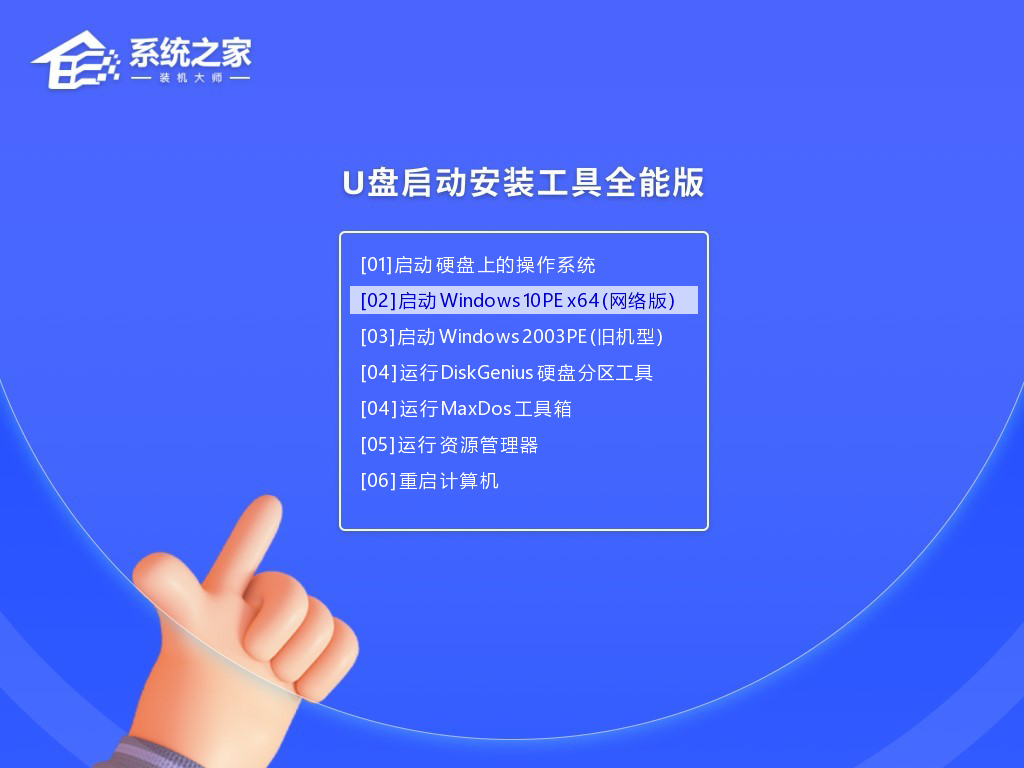
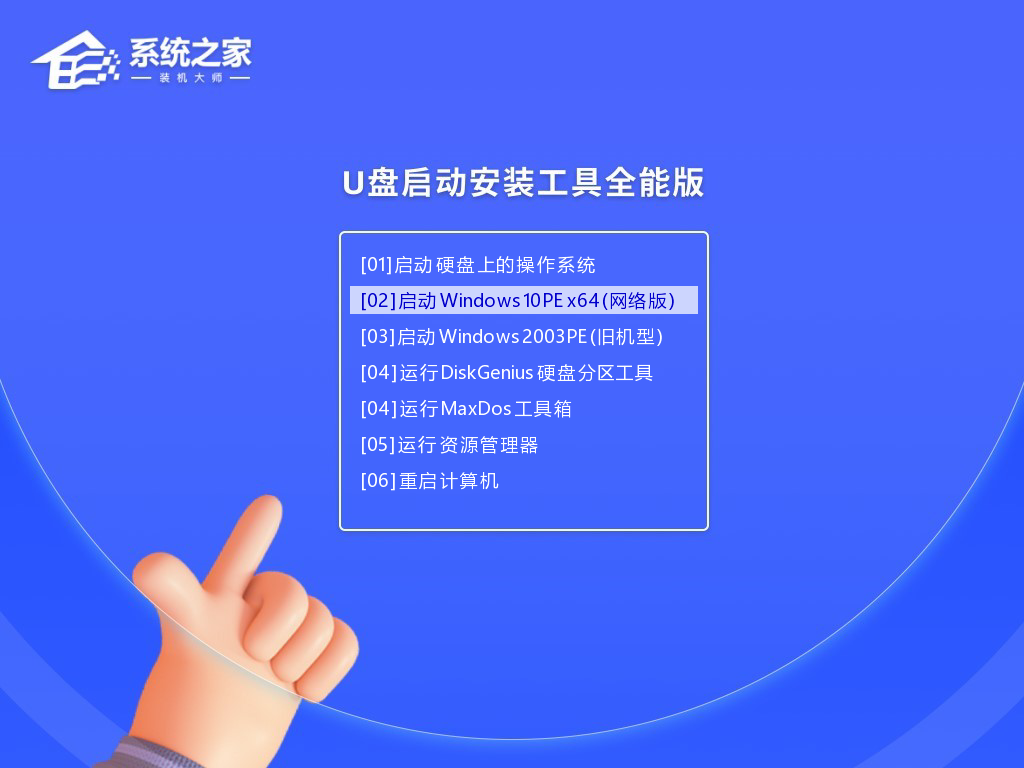
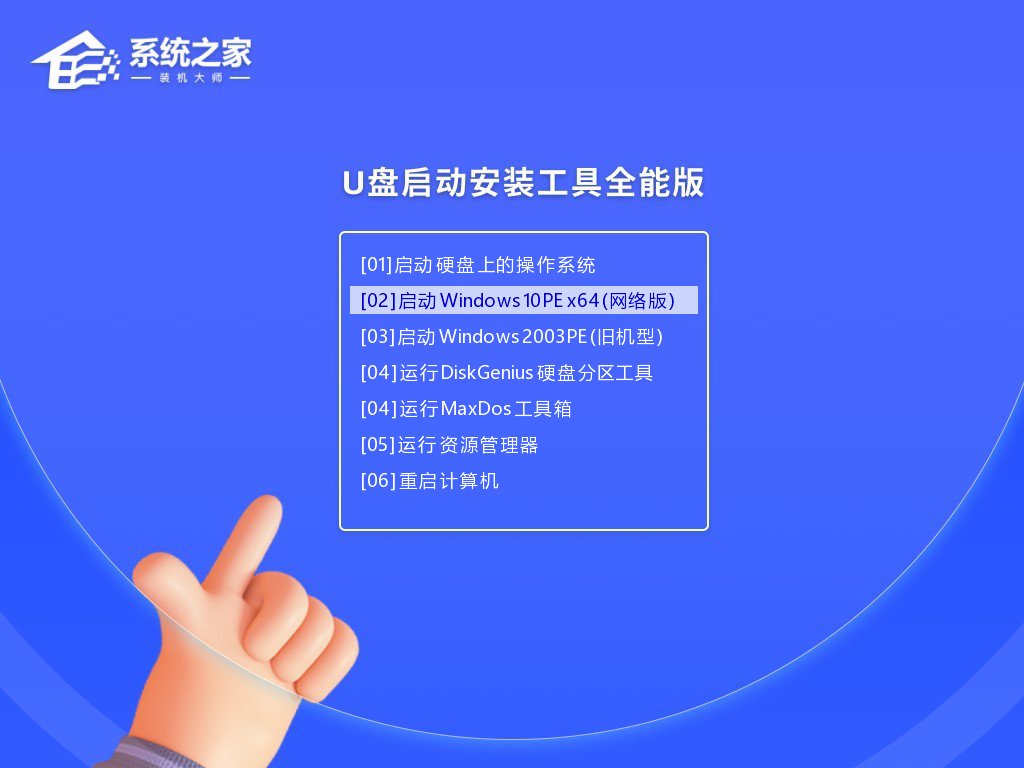
2、U盘插入电脑,重启电脑按快捷键选择U盘为第一启动项。进入后,键盘↑↓键选择第二个【02】启动Windows10PEx64(网络版),然后回车。
esd系统怎么用pe安装 esd文件怎么安装系统
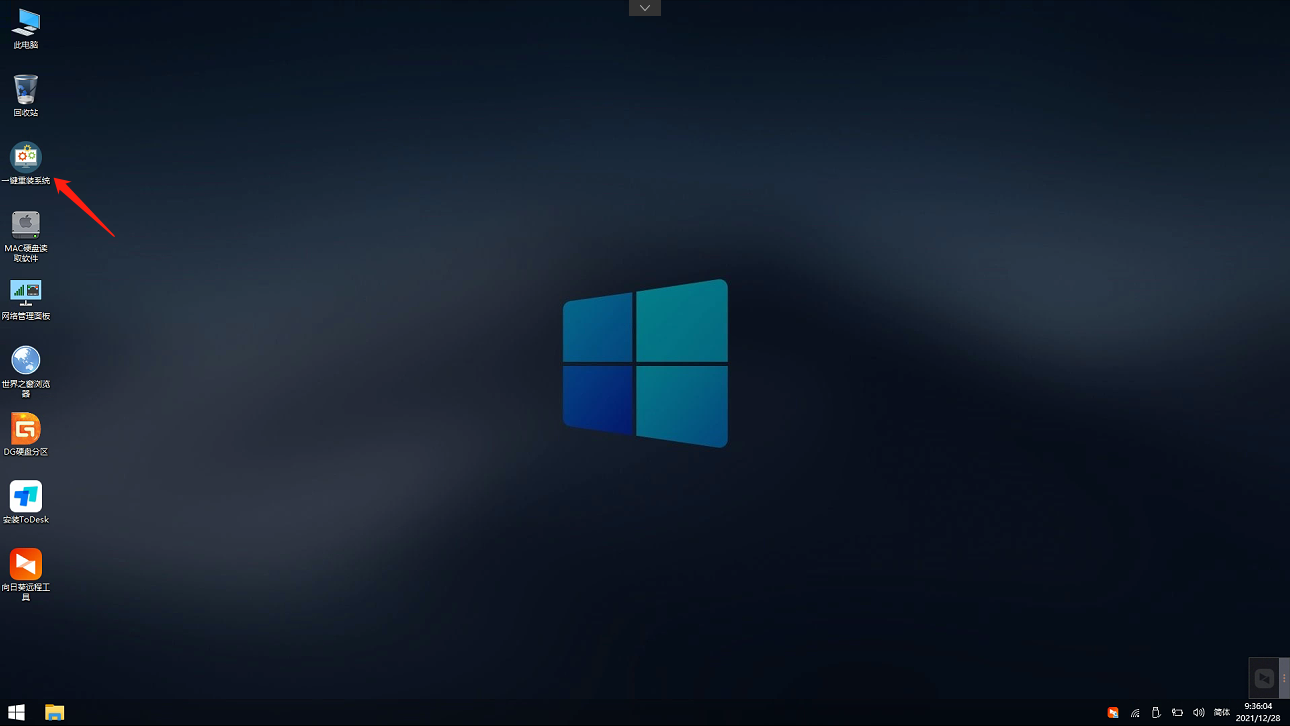
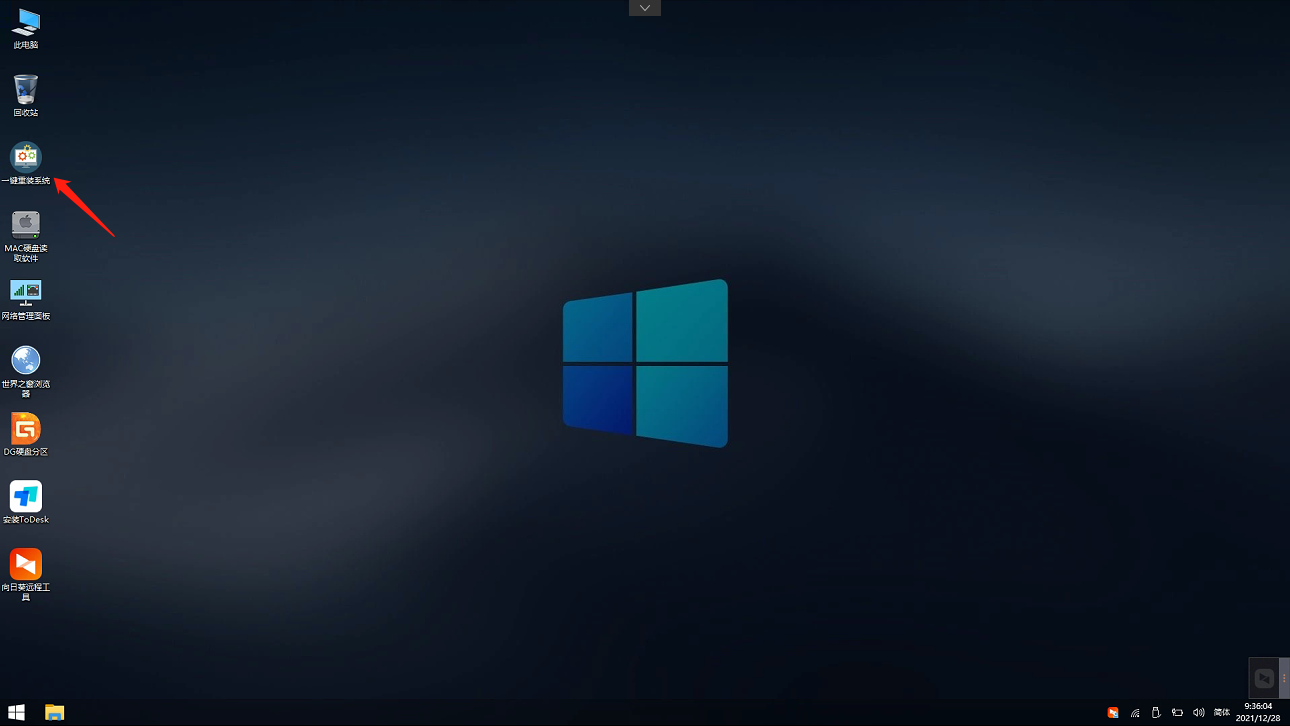
3、进入PE界面后,点击桌面的一键重装系统。
esd系统怎么用pe安装 esd文件怎么安装系统
4、打开工具后,点击浏览选择U盘中的下载好的系统ESD文件。选择后,再选择系统安装的分区,一般为C区,如若软件识别错误,需用户自行选择。
5、选择完毕后点击下一步。
6、此页面直接点击安装即可。
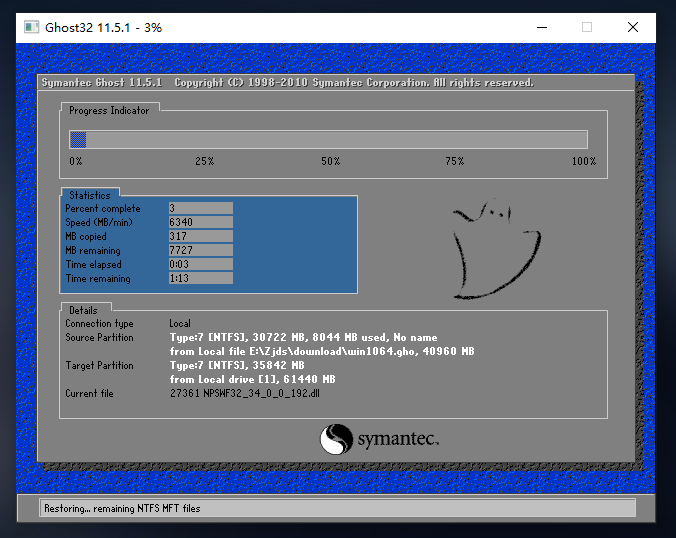
7、系统正在安装,请等候。
esd系统怎么用pe安装 esd文件怎么安装系统
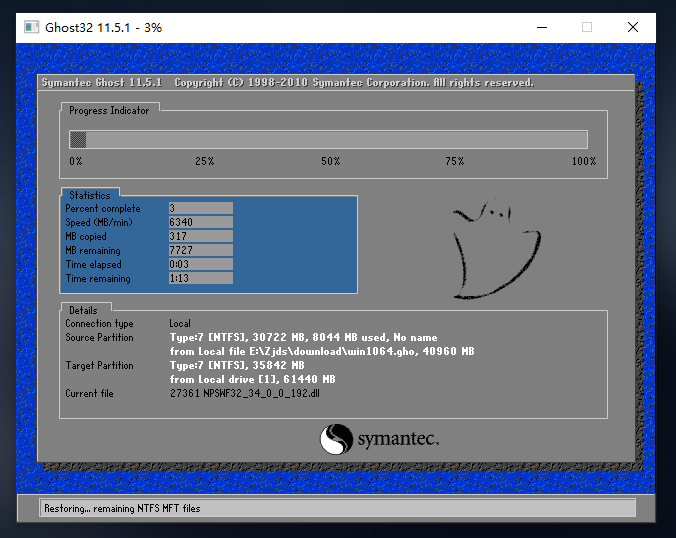
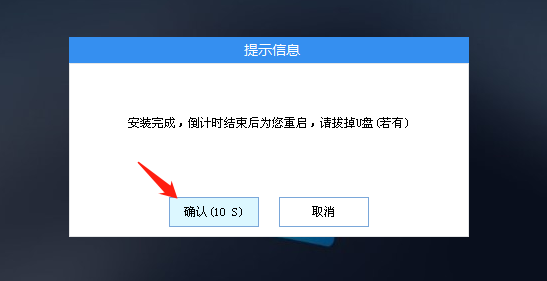
8、系统安装完毕后,软件会自动提示需要重启,并且拔出U盘,请用户拔出U盘再重启电脑。
esd系统怎么用pe安装 esd文件怎么安装系统
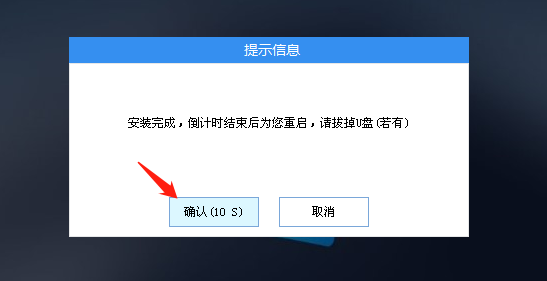
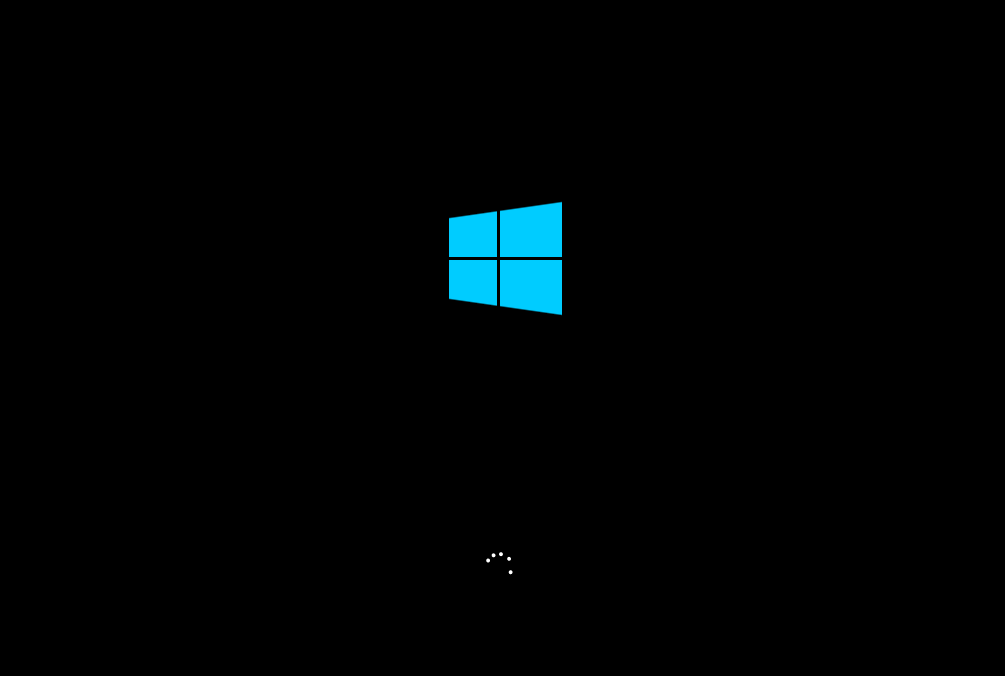
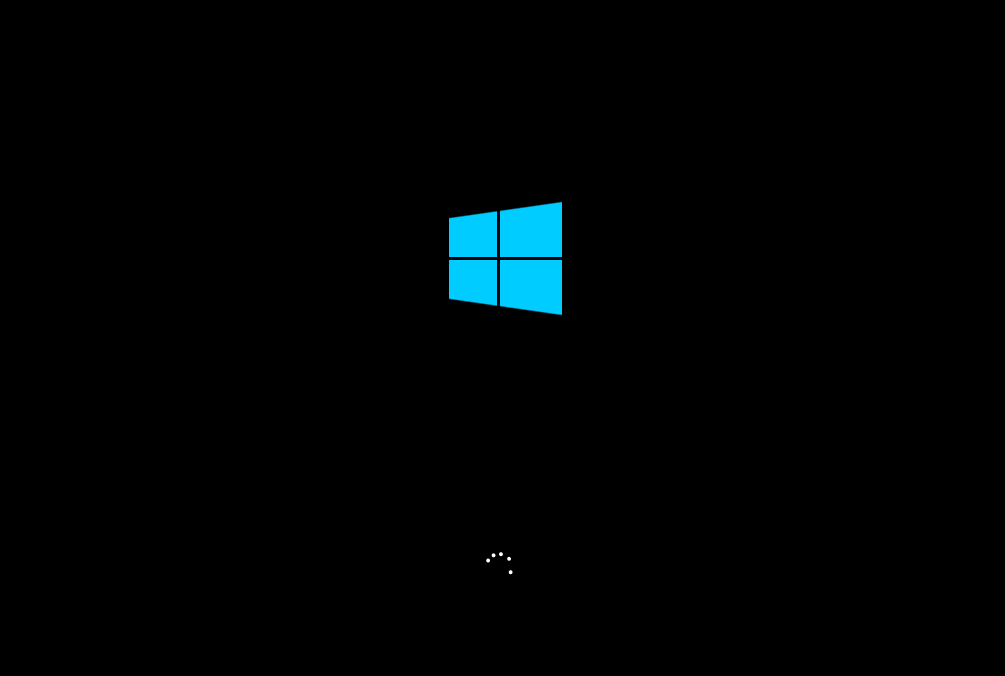
9、重启后,系统将自动进入系统安装界面,到此,装机就成功了!
esd系统怎么用pe安装 esd文件怎么安装系统



 窥视卡
窥视卡 雷达卡
雷达卡


 发表于 2023-2-10 06:22:51
 提升卡
提升卡 置顶卡
置顶卡 沉默卡
沉默卡 喧嚣卡
喧嚣卡 变色卡
变色卡 千斤顶
千斤顶 照妖镜
照妖镜
