谷歌浏览器怎么设置允许播放受保护内容?最近有用户询问这个问题,不知道怎么操作,具体应该怎么做呢?针对这一问题,本篇带来了详细的谷歌浏览器设置允许播放受保护内容方法,操作简单易上手,分享给大家,一起看看吧。
谷歌浏览器怎么设置允许播放受保护内容?
1、点击“Google浏览器”(如图所示)。
谷歌浏览器怎么设置允许播放受保护内容?

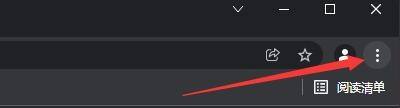
2、在“Google”窗口中,点击“菜单”(如图所示)。
谷歌浏览器怎么设置允许播放受保护内容?
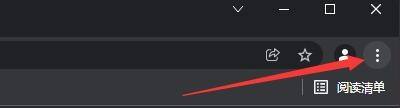
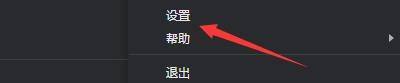
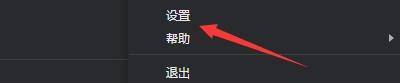
3、在弹出下拉栏中,点击“设置”(如图所示)。
谷歌浏览器怎么设置允许播放受保护内容?
4、在“设置”窗口中,点击“安全和隐私设置”(如图所示)。
谷歌浏览器怎么设置允许播放受保护内容?

5、在弹出窗口中,点击“网站设置”(如图所示)。
谷歌浏览器怎么设置允许播放受保护内容?

6、在“网站设置”窗口中,点击“更多内容设置”(如图所示)。
谷歌浏览器怎么设置允许播放受保护内容?

7、在“更多内容设置”窗口中,点击“受保护内容ID”(如图所示)。
谷歌浏览器怎么设置允许播放受保护内容?

8、然后,勾选“网站可以播放受保护内容”即可(如图所示)。
谷歌浏览器怎么设置允许播放受保护内容?




 窥视卡
窥视卡 雷达卡
雷达卡


 发表于 2023-2-10 06:23:03






 提升卡
提升卡 置顶卡
置顶卡 沉默卡
沉默卡 喧嚣卡
喧嚣卡 变色卡
变色卡 千斤顶
千斤顶 照妖镜
照妖镜
