Win11电脑桌面图标怎么设置?最近有用户询问这个问题,升级到Win11系统之后,很多功能不熟悉,不知道怎么设置,具体怎么操作呢?针对这一问题,本篇带来了详细的Win11电脑桌面图标设置教程,操作简单易上手,分享给大家,一起看看吧。
Win11电脑桌面图标设置教程:
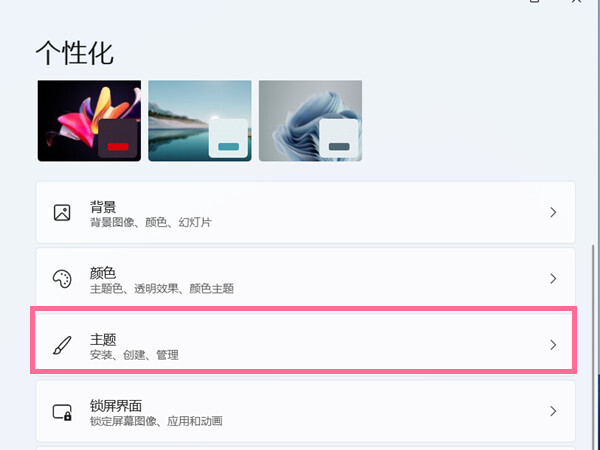
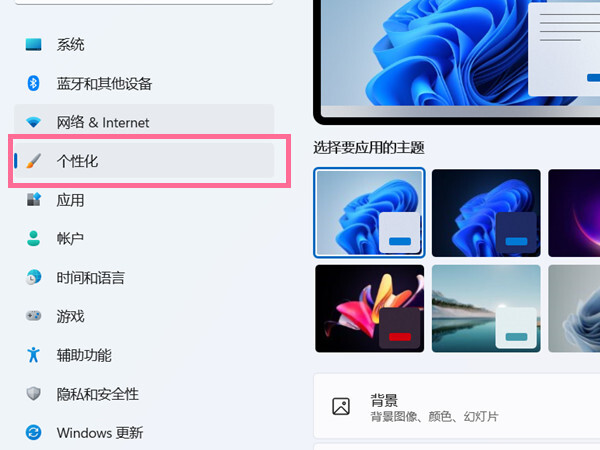
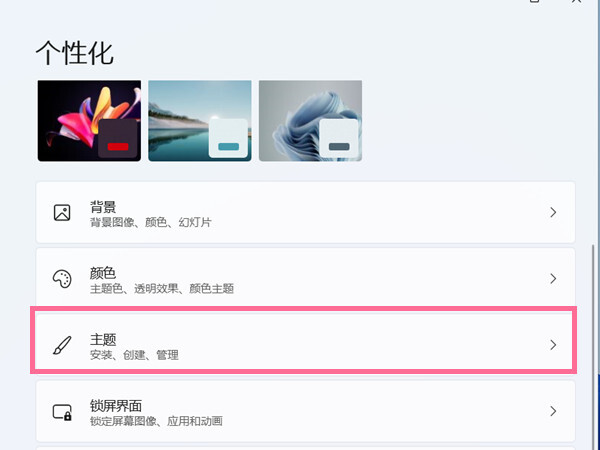
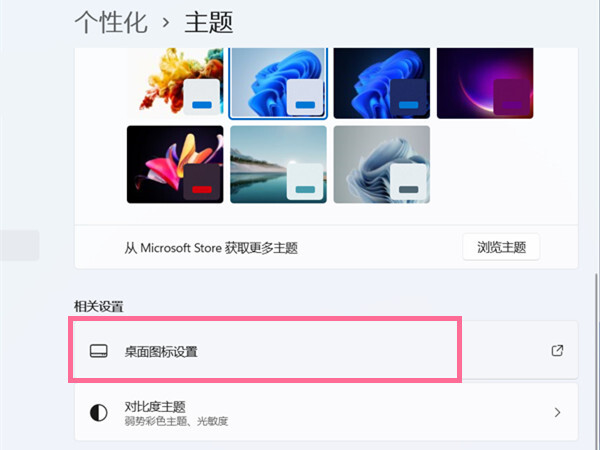
1、打开计算机设置,然后单击个性化选项;2、进入个性化设置后,点击主题选项;
Win11电脑桌面图标怎么设置?Win11电脑桌面图标设置教程
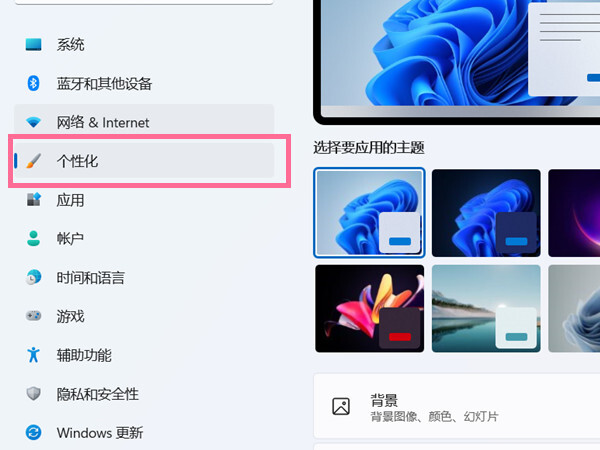
2、进入个性化设置后,点击主题选项;
Win11电脑桌面图标怎么设置?Win11电脑桌面图标设置教程
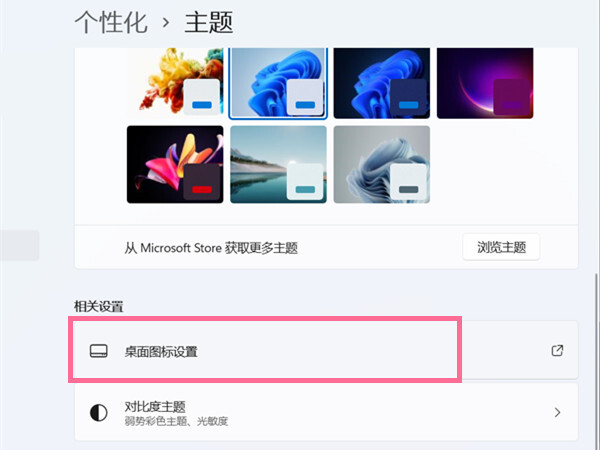
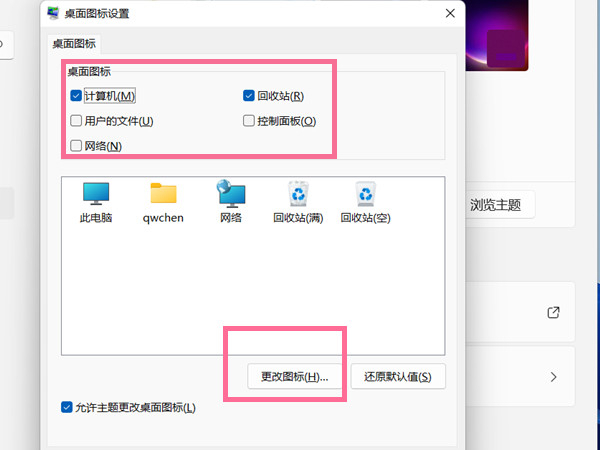
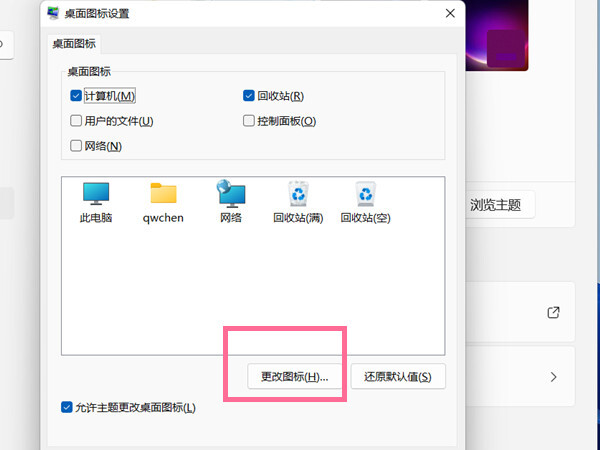
3、点击桌面图标设置;
Win11电脑桌面图标怎么设置?Win11电脑桌面图标设置教程
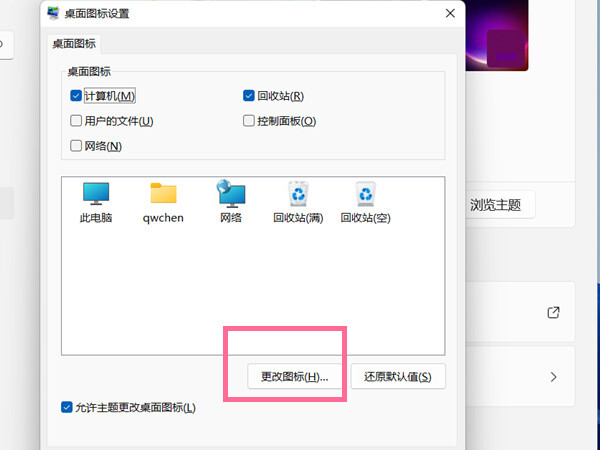
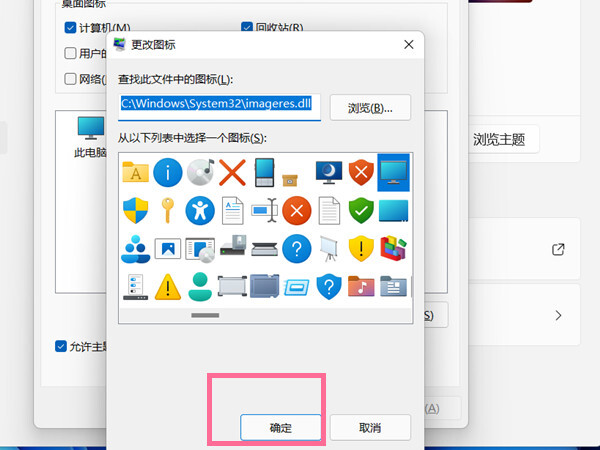
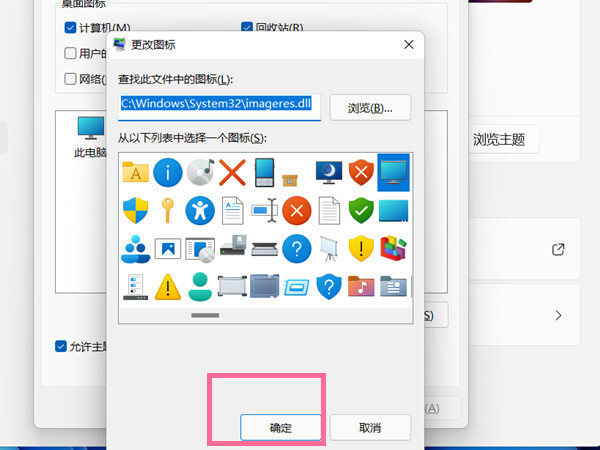
4、点击更改图标,选择想要设置的桌面图标,点击完成即可。
Win11电脑桌面图标怎么设置?Win11电脑桌面图标设置教程
Win11电脑桌面图标怎么设置?Win11电脑桌面图标设置教程
Win11桌面图标怎么设置隐藏?
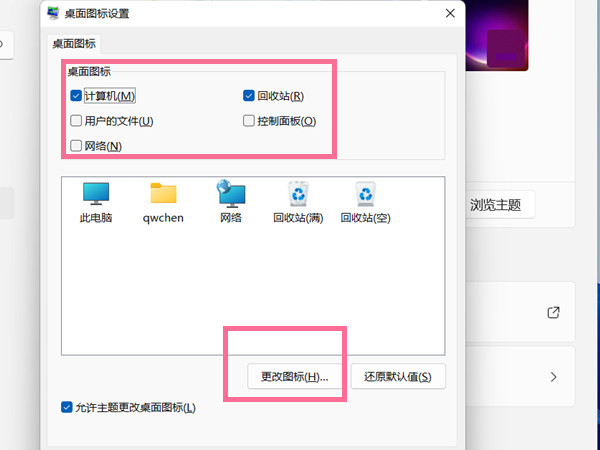
根据上面的方法打开“桌面图标设置”,将想要隐藏的桌面图标取消勾选,即可将其隐藏。
Win11电脑桌面图标怎么设置?Win11电脑桌面图标设置教程
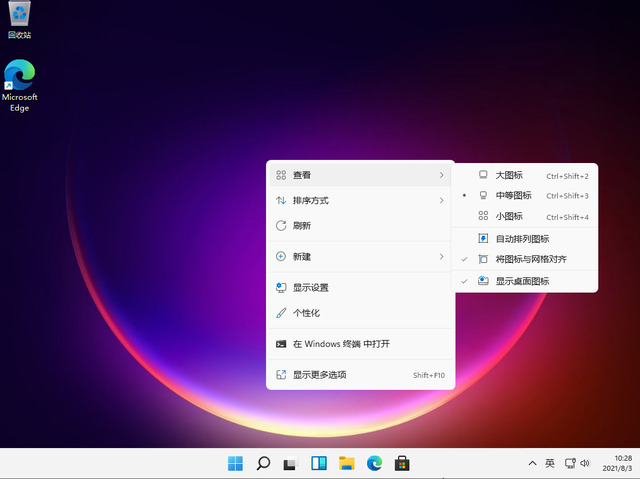
Win11桌面图标怎么设置大小?
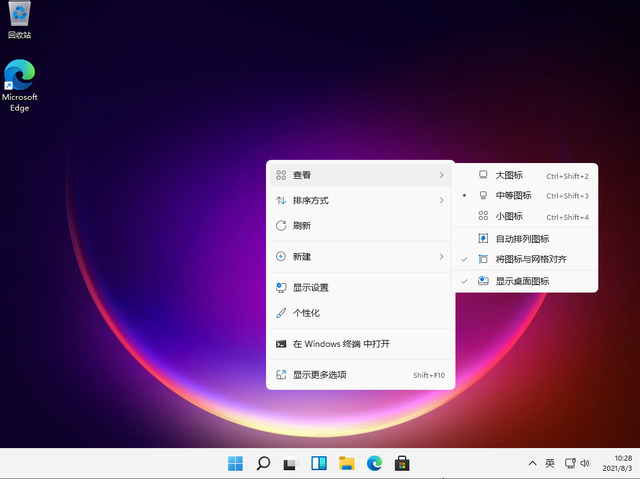
1、鼠标在电脑桌面空白处单击右键,然后在弹出的对话框最上面有个“查看”,点击“查看”出来的最上面有“大图标”“中等图标”“小图标”,根据自己的需要选择图标大小即可;
Win11电脑桌面图标怎么设置?Win11电脑桌面图标设置教程
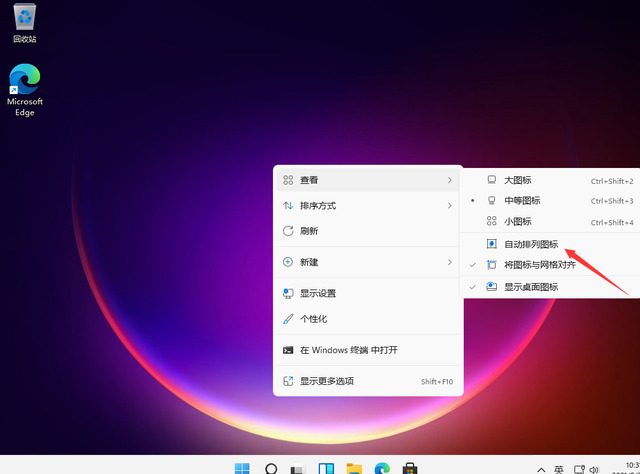
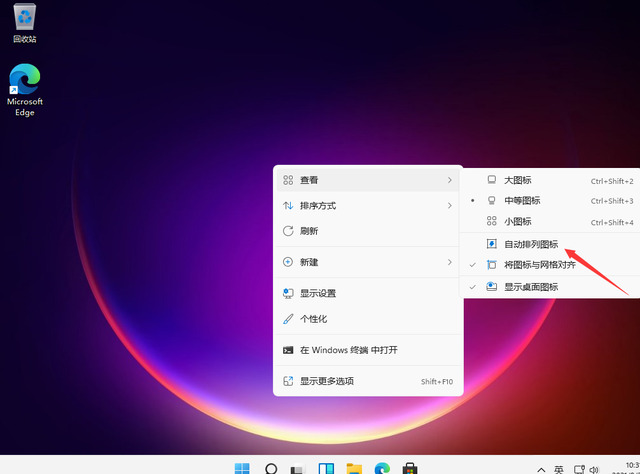
2、按住Ctrl健,然后滑动鼠标的中键滚轮,往前滑是变大,往后滑是变小。这里注意最好把“自动排列图标”选上,不然改变桌面图标大小的时候桌面图标的排列会变乱。
Win11电脑桌面图标怎么设置?Win11电脑桌面图标设置教程
Win11桌面图标怎么设置间距?
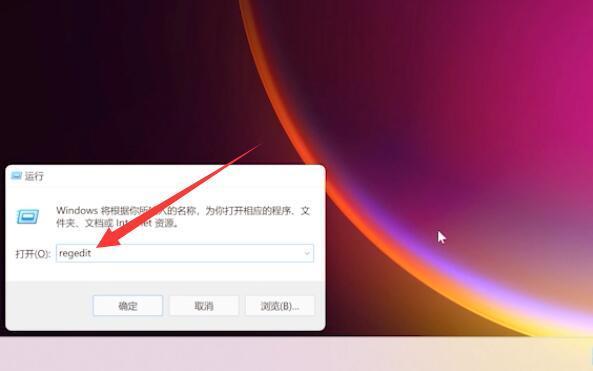
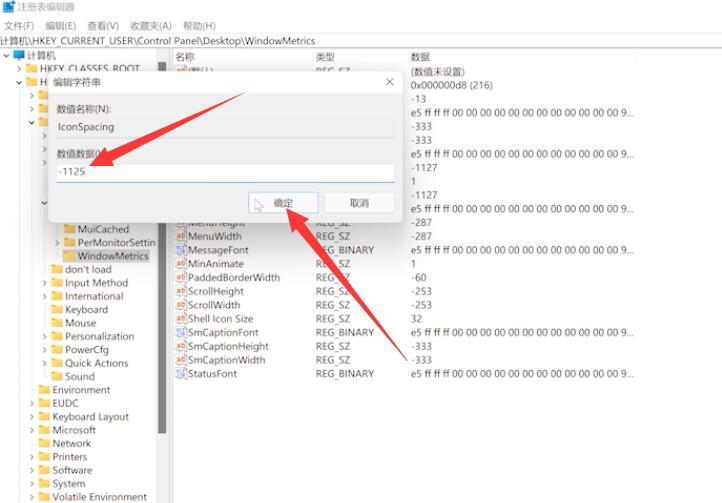
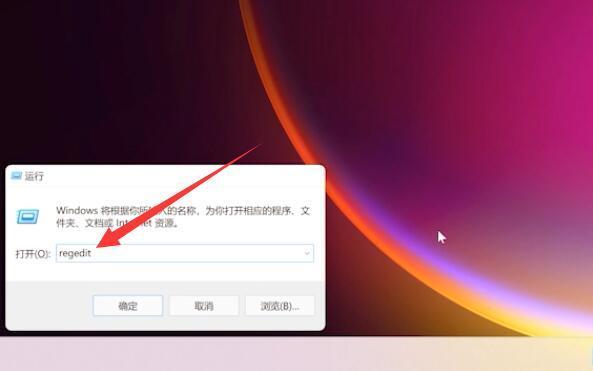
1、首先我们按下键盘上的win+r组合键,打开运行窗口,在其中输入regedit;
Win11电脑桌面图标怎么设置?Win11电脑桌面图标设置教程
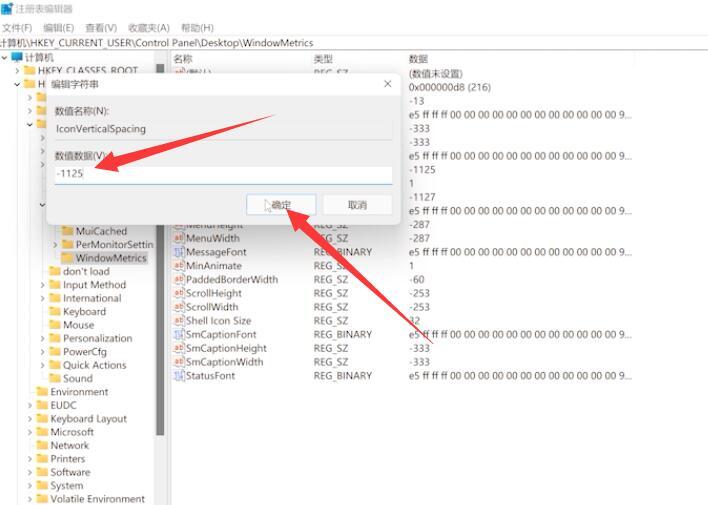
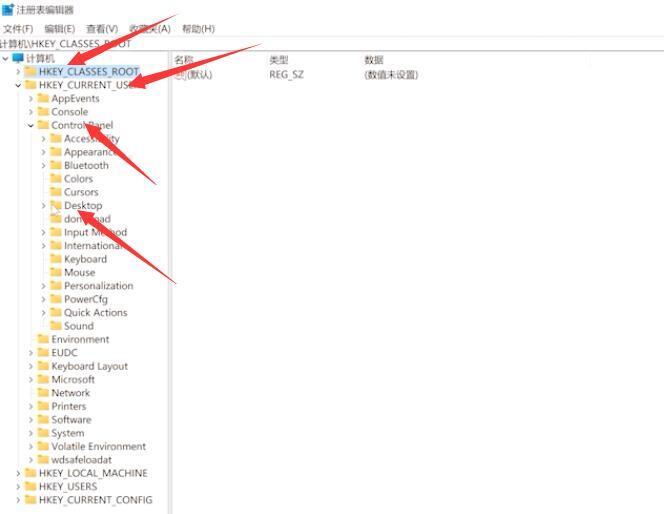
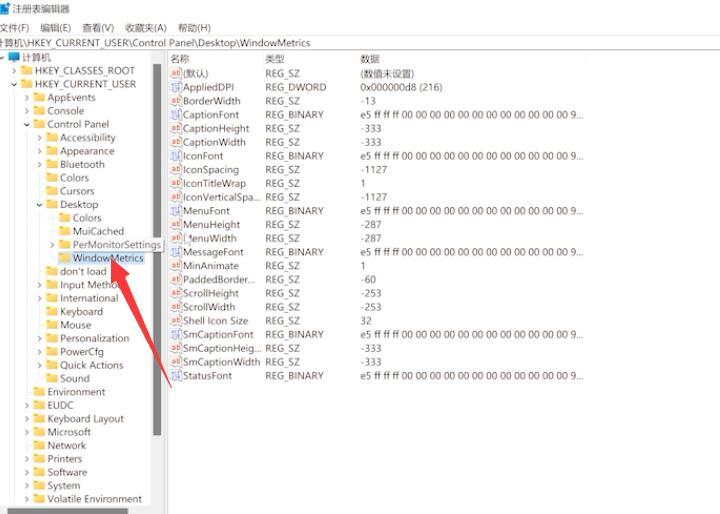
2、确认后打开注册表编辑器,然后进入如下路径:HKEY_CURRENT_USER\ControlPanel\Desktop\WindowMetrics;
Win11电脑桌面图标怎么设置?Win11电脑桌面图标设置教程
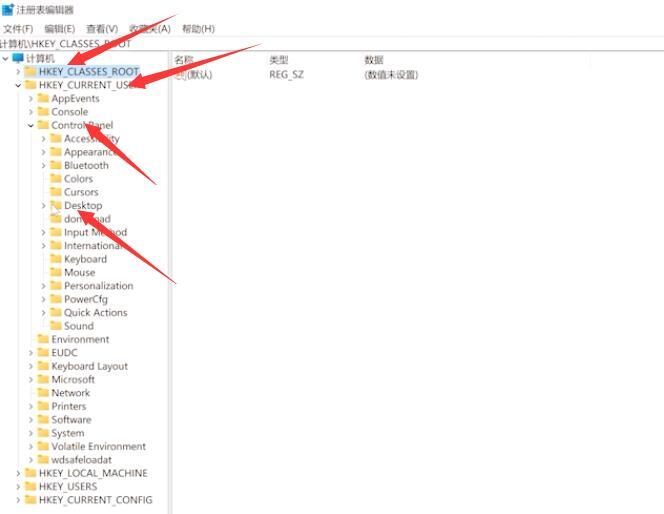
Win11电脑桌面图标怎么设置?Win11电脑桌面图标设置教程
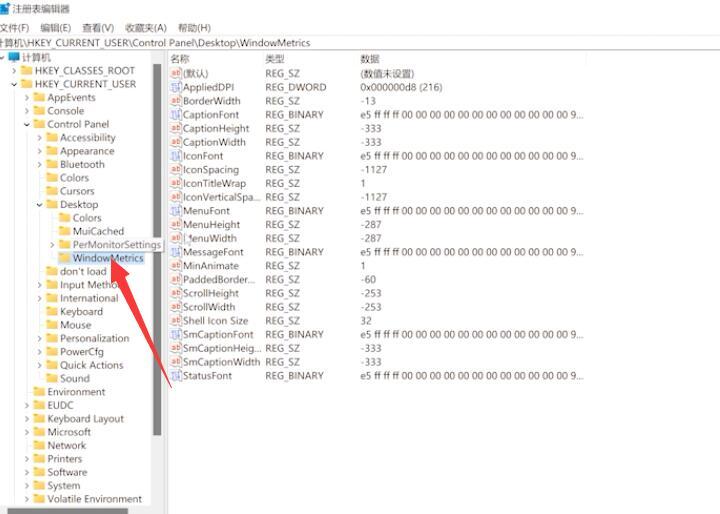
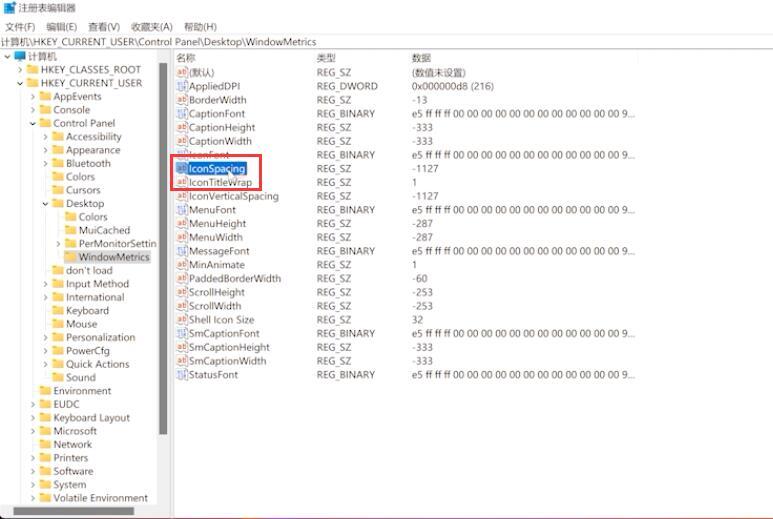
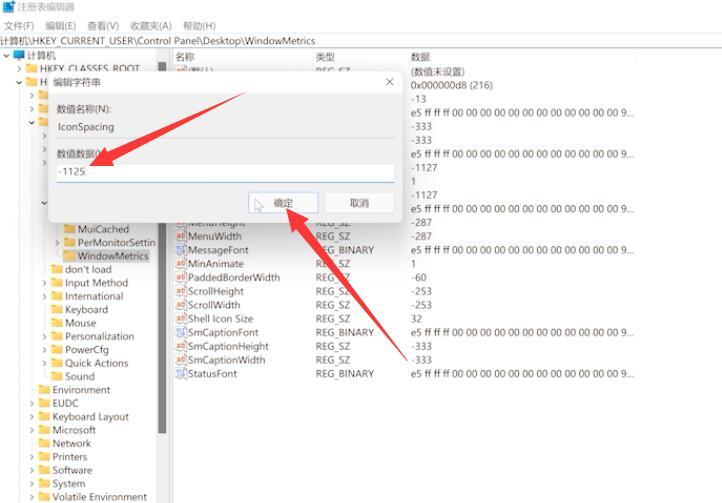
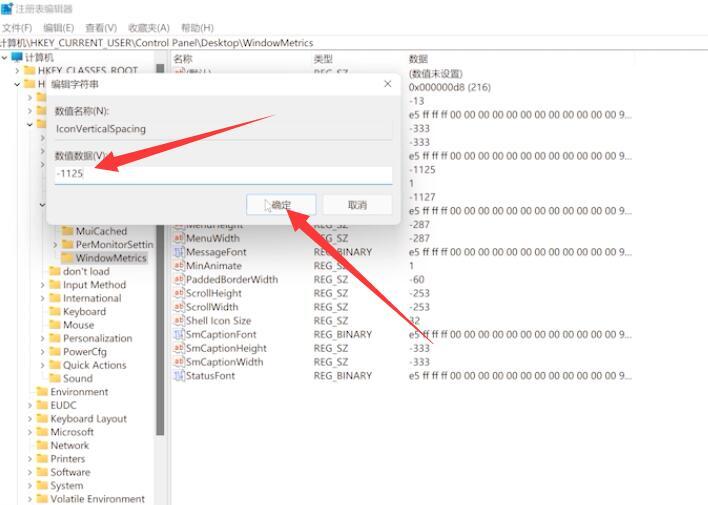
3、找到“conSpacing”和“IconVerticalSpacing”,将数据修改为-1125,最后重启电脑即可。
Win11电脑桌面图标怎么设置?Win11电脑桌面图标设置教程
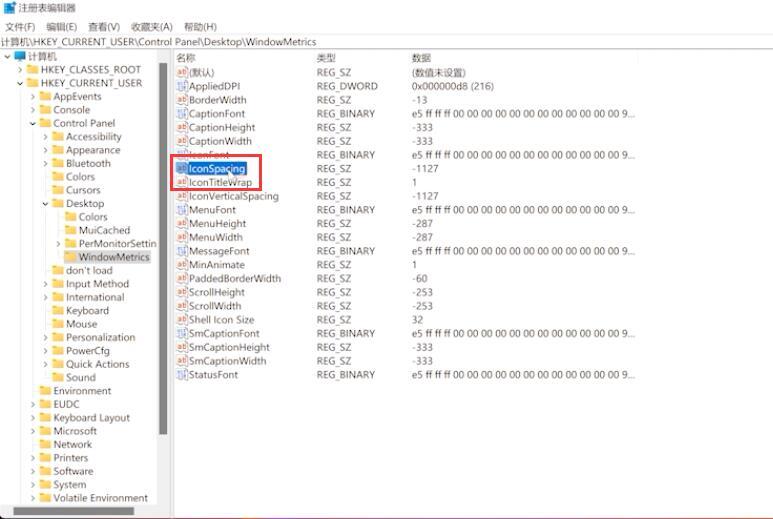
Win11电脑桌面图标怎么设置?Win11电脑桌面图标设置教程
Win11电脑桌面图标怎么设置?Win11电脑桌面图标设置教程
另外,部分用户使用win11系统时出现bug、卡顿的情况,由于win11系统出现兼容问题,小编建议安装一个win11稳定版系统,使用更加流畅。



 窥视卡
窥视卡 雷达卡
雷达卡


 发表于 2023-2-10 06:23:05
 提升卡
提升卡 置顶卡
置顶卡 沉默卡
沉默卡 喧嚣卡
喧嚣卡 变色卡
变色卡 千斤顶
千斤顶 照妖镜
照妖镜
