Photoshop主要处理以像素所构成的数字图像。使用其众多的编修与绘图工具,可以有效地进行图片编辑和创造工作。但很多小伙伴们不知道photoShop如何对图像进行编辑调整?今日为你们带来的文章是photoShop对图像进行编辑调整的方法,还有不清楚小伙伴和小编一起去学习一下吧。
Photoshop对图像编辑调整的方法
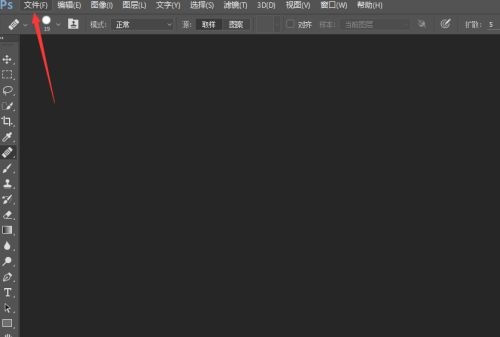
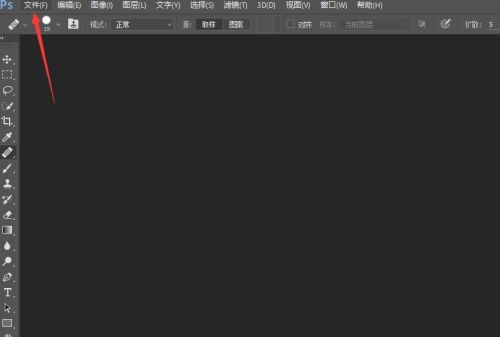
1、首先我们打开photoShop软件,进入界面点击文件选项,打开一张图(如图所示)。
Photoshop如何对图像进行编辑调整? Photoshop对图像编辑调整的方法
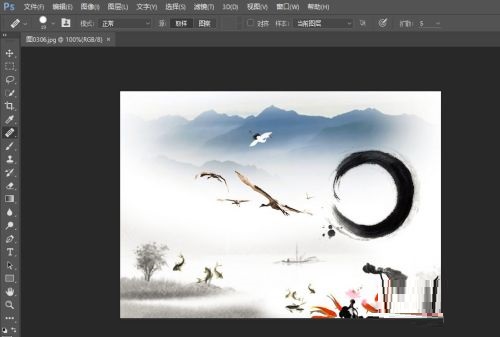
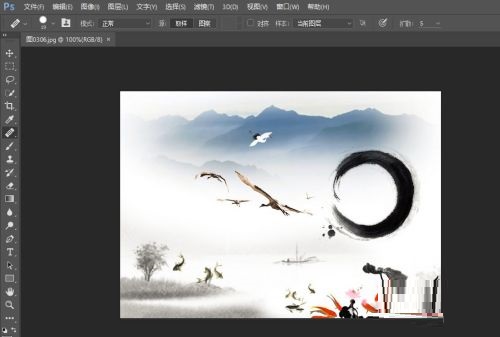
2、打开需要编辑修改的图片后(如图所示)。
Photoshop如何对图像进行编辑调整? Photoshop对图像编辑调整的方法
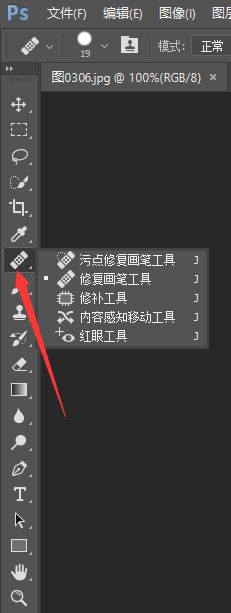
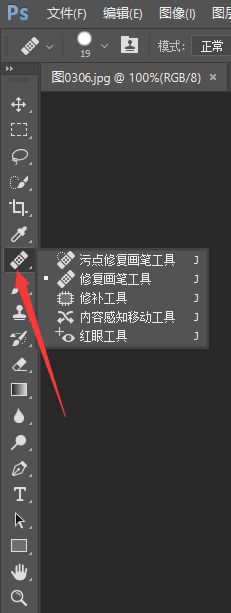
3、点击左侧的工具栏,选择画笔工具(如图所示)。
Photoshop如何对图像进行编辑调整? Photoshop对图像编辑调整的方法
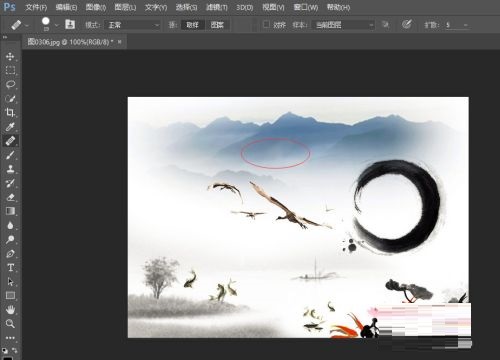
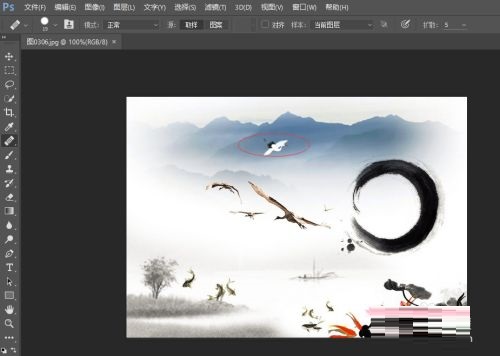
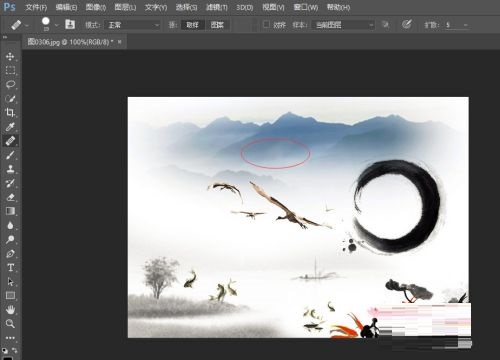
4、接着将图中所圈中的图去除(如图所示)。
Photoshop如何对图像进行编辑调整? Photoshop对图像编辑调整的方法
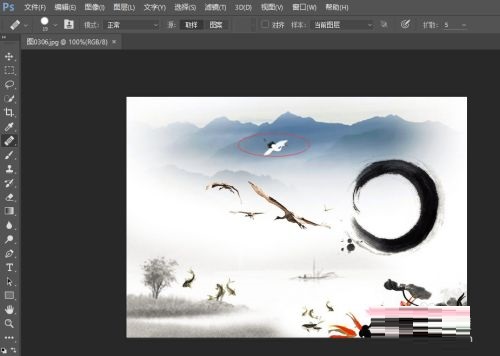
5、使用画笔工具,选定区域,按住alt;然后拖动选择的区域即可(如图所示)。
Photoshop如何对图像进行编辑调整? Photoshop对图像编辑调整的方法
以上就是小编给大家带来的photoShop如何对图像进行编辑调整的全部内容,希望能够帮助到大家哦。



 窥视卡
窥视卡 雷达卡
雷达卡


 发表于 2023-2-10 06:23:24
 提升卡
提升卡 置顶卡
置顶卡 沉默卡
沉默卡 喧嚣卡
喧嚣卡 变色卡
变色卡 千斤顶
千斤顶 照妖镜
照妖镜
