Photoshop是人们俗称的“ps”软件的简称,是由Adobe公司开发和发行的功能十分强大的图像处理软件。但很多小伙伴们在使用的时候不知道Photoshop如何设置镜头矫正?今日为你们带来的文章是Photoshop设置镜头矫正的方法,还有不清楚小伙伴和小编一起去学习一下吧。
Photoshop设置镜头矫正的方法
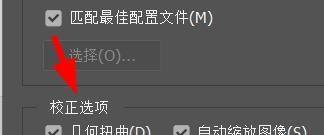
1、首先我们打开Photoshop软件,找到镜头校正的选项(如图所示)。
Photoshop如何设置镜头矫正? Photoshop设置镜头矫正的方法
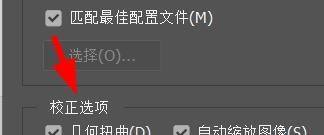
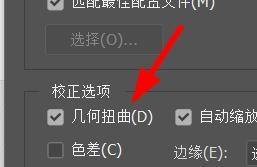
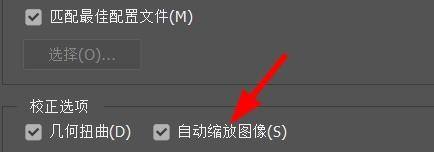
2、然后我们就能在这里设置为几何扭曲效果(如图所示)。
Photoshop如何设置镜头矫正? Photoshop设置镜头矫正的方法
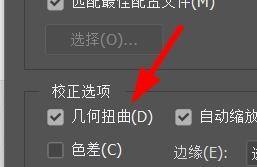
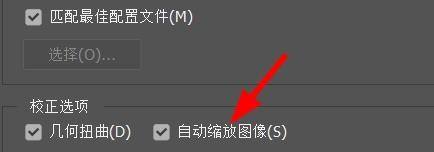
3、同样的,我们也能在这里自动的缩放图像(如图所示)。
Photoshop如何设置镜头矫正? Photoshop设置镜头矫正的方法
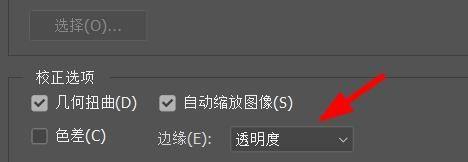
4、我们还能在这里看到我们校正所带来的色差(如图所示)。
Photoshop如何设置镜头矫正? Photoshop设置镜头矫正的方法
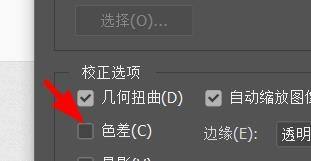
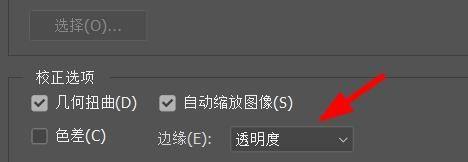
5、这个时候,我们还能设置他的边缘属性值(如图所示)。
Photoshop如何设置镜头矫正? Photoshop设置镜头矫正的方法
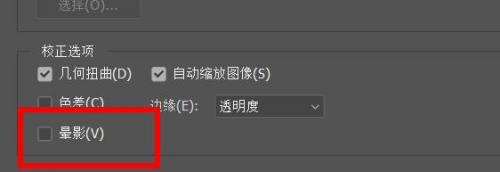
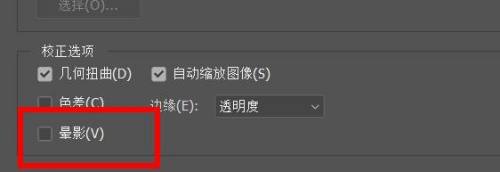
6、我们还能设置晕影(如图所示)。
Photoshop如何设置镜头矫正? Photoshop设置镜头矫正的方法
以上就是小编给大家带来的Photoshop如何设置镜头矫正的全部内容,希望能够帮助到大家哦。



 窥视卡
窥视卡 雷达卡
雷达卡


 发表于 2023-2-10 06:23:25

 提升卡
提升卡 置顶卡
置顶卡 沉默卡
沉默卡 喧嚣卡
喧嚣卡 变色卡
变色卡 千斤顶
千斤顶 照妖镜
照妖镜
