使用Win11系统想给自己的电脑添加一些本地安全策略使电脑使用起来更加安全,想给自己电脑添加这些策略就不得不从电脑中的属性去设置了,那又该怎样给自己的电脑添加安全策略呢?接下来就让小编带各位一起来看看是如何在自己电脑上添加安全策略的吧。
操作方法
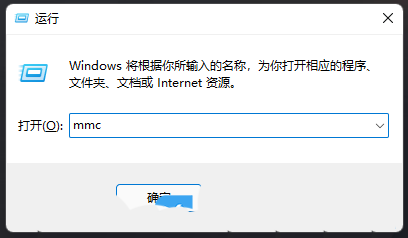
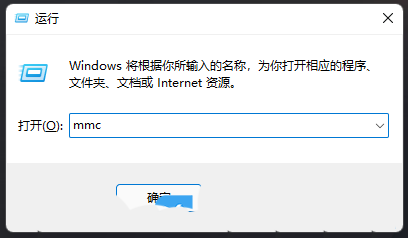
1、打开运行(Win+R),输入 mmc 命令,按确定或回车,打开控制台;
Win11系统本地安全策略怎么设置?Win11系统添加安全策略的方法
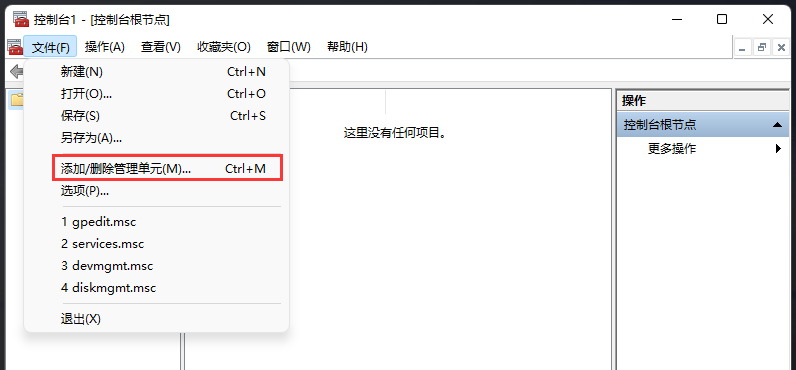
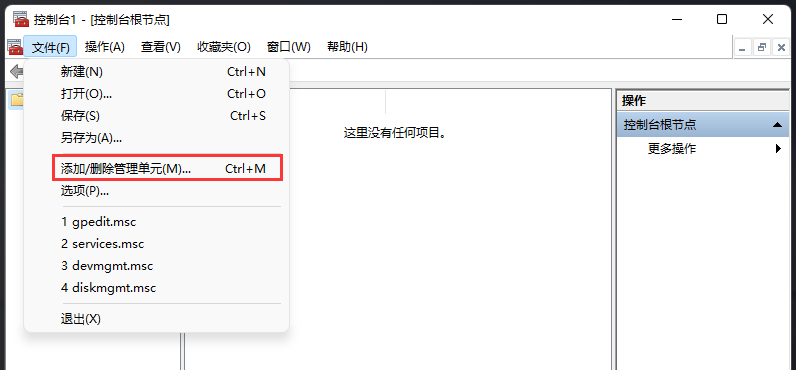
2、控制台打开后,点击左上角的文件,在打开的下拉项中,选择添加/删除管理控制单元;
Win11系统本地安全策略怎么设置?Win11系统添加安全策略的方法
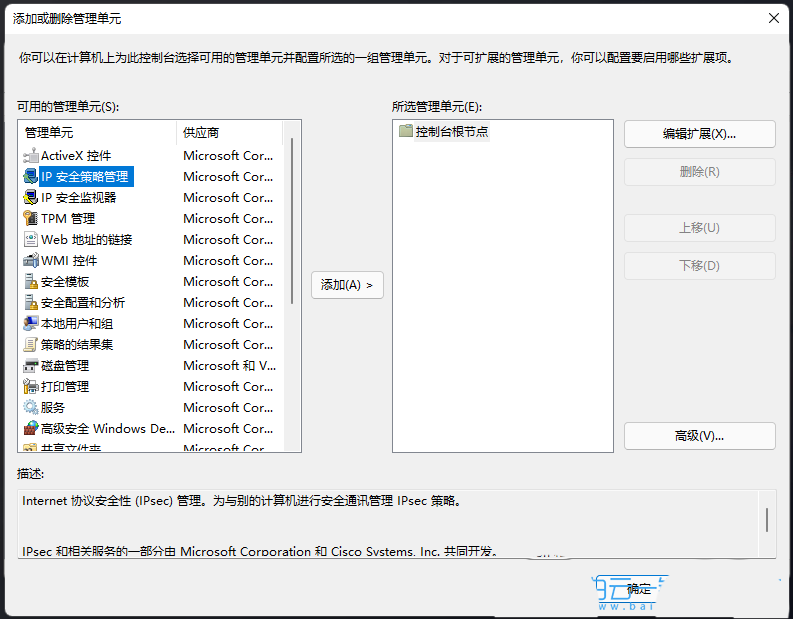
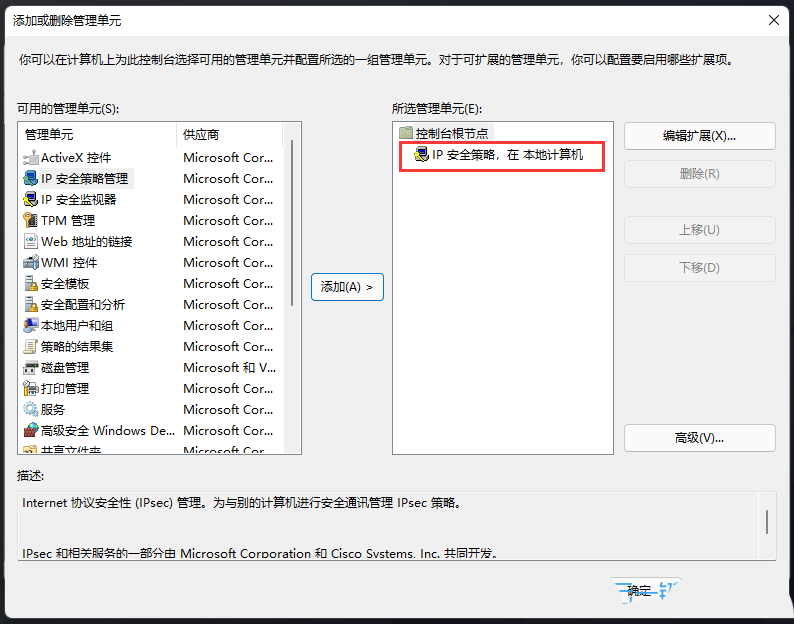
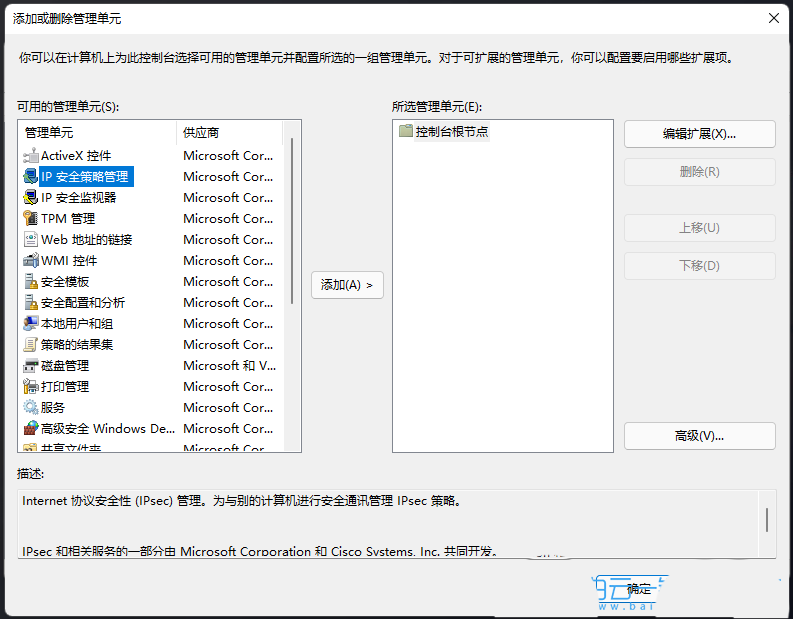
3、添加或删除管理控制单元,你可以在计算机上为此控制台选择可用的管理单元并配置所选的一组管理单元。对于可扩展的管理单元,你可以配置要启动哪些扩展项。然后在可用的管理单元下,找到并点击IP 安全策略管理,再点击添加;
Win11系统本地安全策略怎么设置?Win11系统添加安全策略的方法
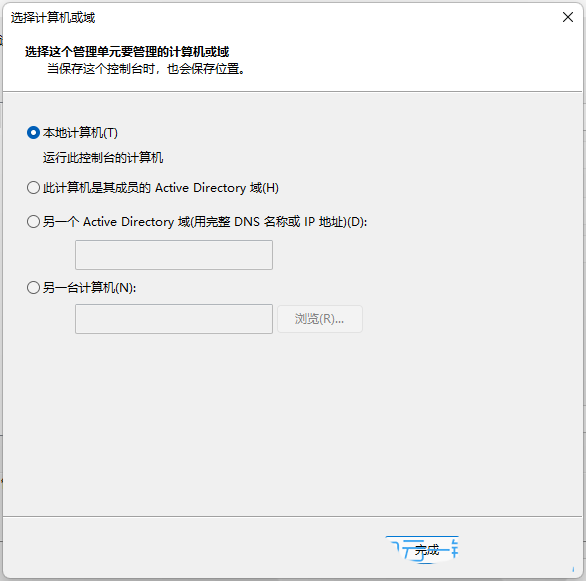
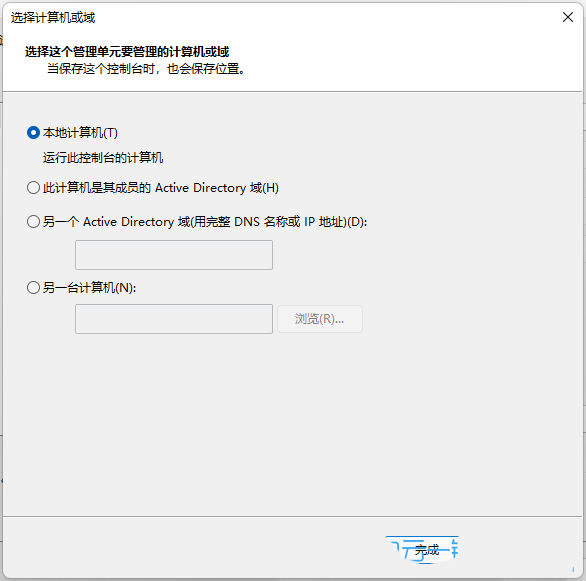
4、选择计算机或域窗口,选择这个管理单元要管理的计算机或域,当保存这个控制台时,也会保存位置。根据自己需求,选择这个管理单元管理的计算机,选择好之后,点击完成;
Win11系统本地安全策略怎么设置?Win11系统添加安全策略的方法
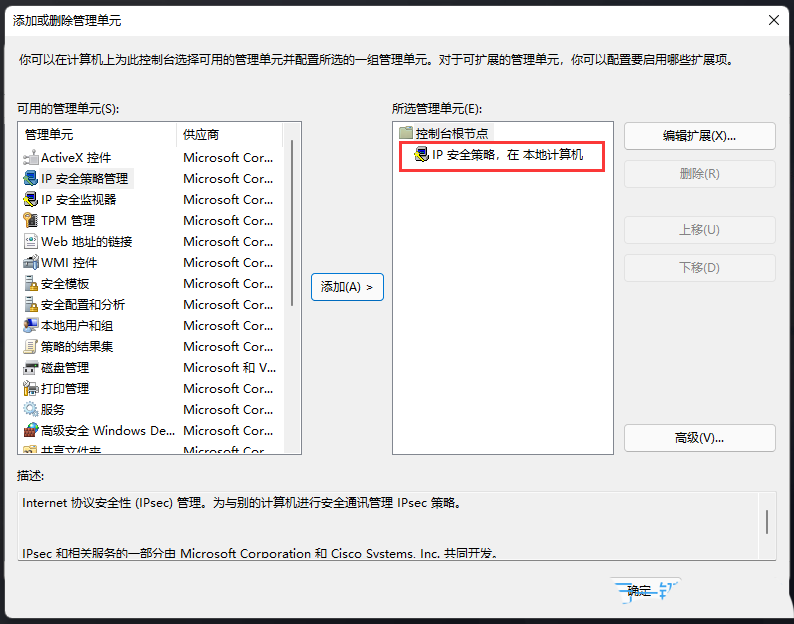
5、这时候,在所选管理单元下,就可以看到IP 安去策略,在本地计算机添加成功;
Win11系统本地安全策略怎么设置?Win11系统添加安全策略的方法
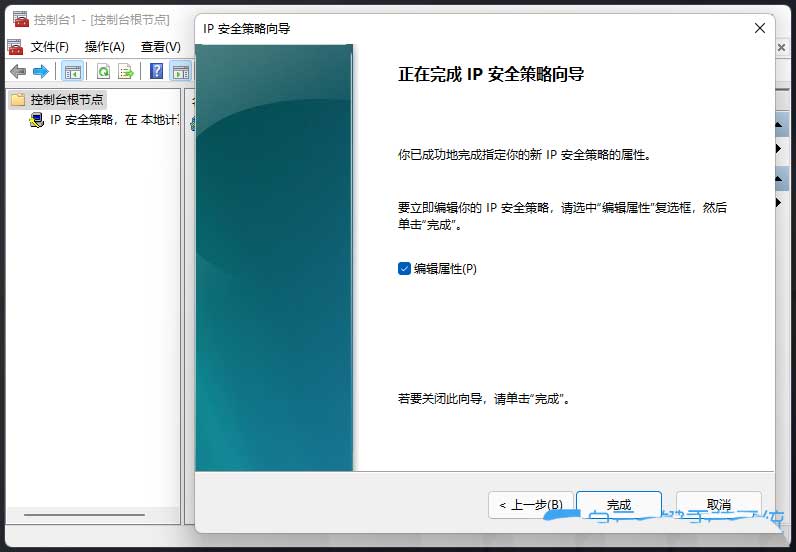
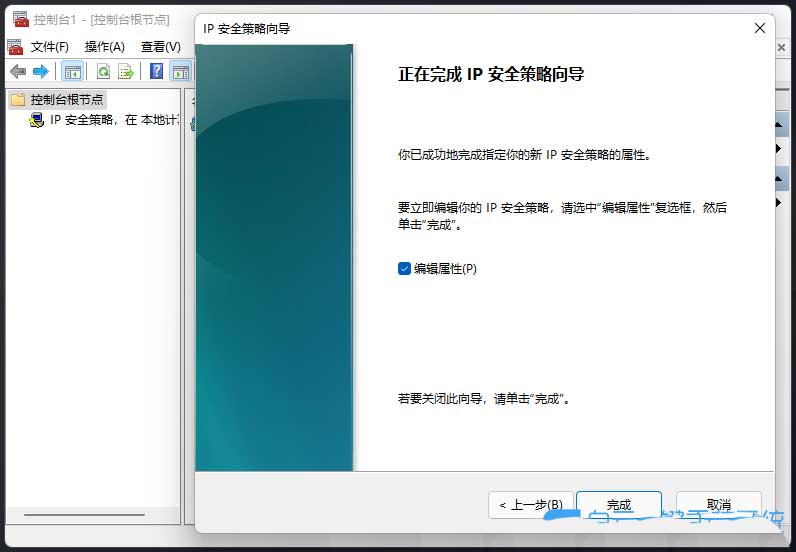
6、IP 安全策略向导弹窗,提示你已成功地完成指定你的新 IP 安全策略的属性,勾选编辑属性,然后点击完成即可。添加对应的管理单元完成后,就可以在控制台根节点找到对应的项,右击选择编辑属性,即可对其进行设置;
Win11系统本地安全策略怎么设置?Win11系统添加安全策略的方法
以上就是win11系统本地安全策略的设置方法和添加ip安全策略的方法讲解了。



 窥视卡
窥视卡 雷达卡
雷达卡


 发表于 2023-2-10 06:23:30
 提升卡
提升卡 置顶卡
置顶卡 沉默卡
沉默卡 喧嚣卡
喧嚣卡 变色卡
变色卡 千斤顶
千斤顶 照妖镜
照妖镜
