很多时候小伙伴们不知道如何用Ps来制作人物摄影中的人物双重曝光的摄影照片,在这里小编带你一起来看看如何用Ps来制作人物双重曝光摄影照片。
Ps制作人物双重曝光照片的方法
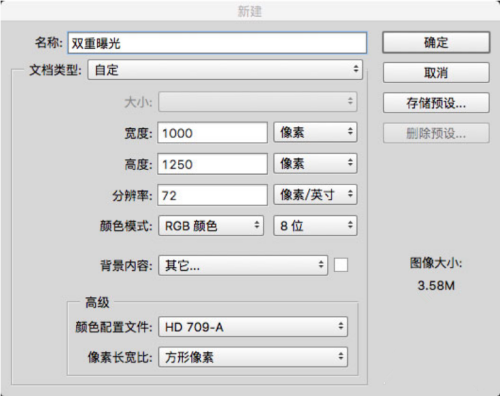
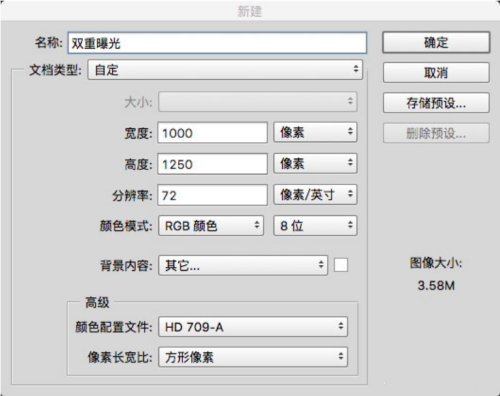
1、打开PS软件,先新建画布,1000*1250px。
Ps如何制作人物双重曝光摄影照片
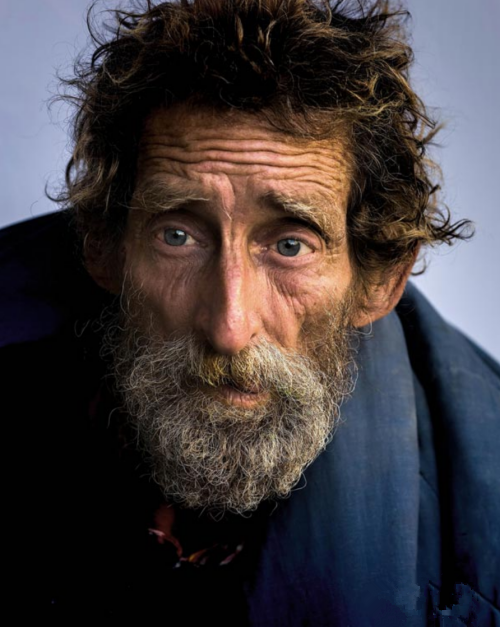
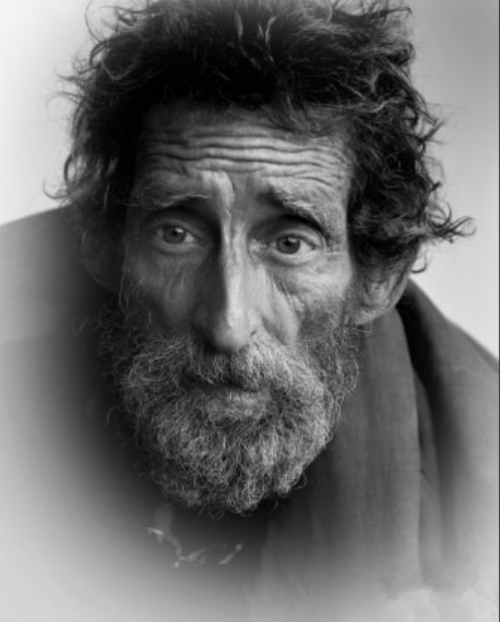
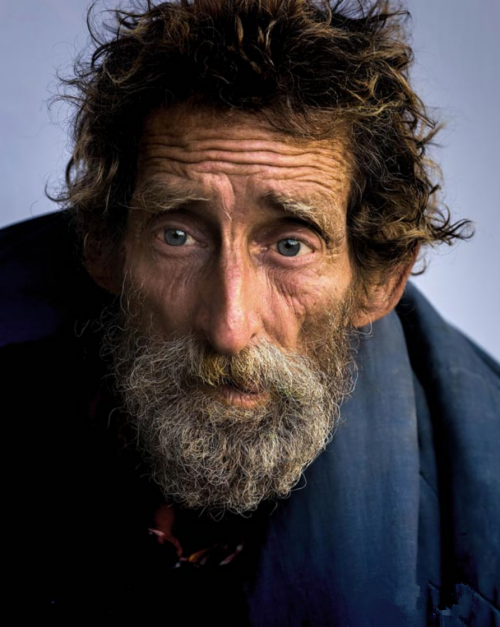
2、把“老人”图片拖进来。
Ps如何制作人物双重曝光摄影照片
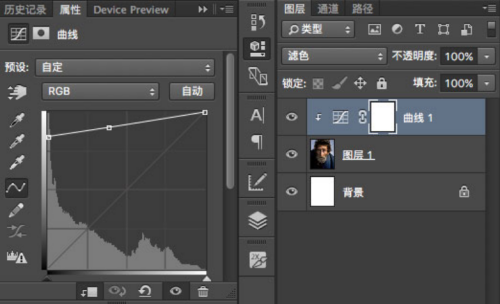
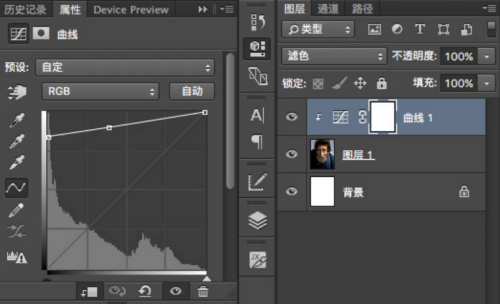
3、新建一个曲线调整层,设置如下。
Ps如何制作人物双重曝光摄影照片
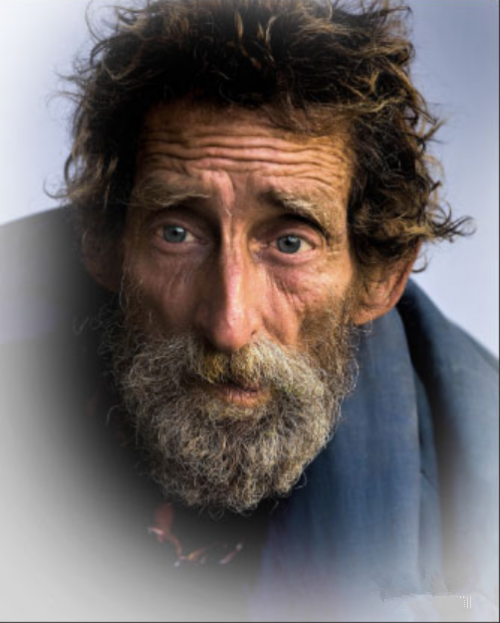
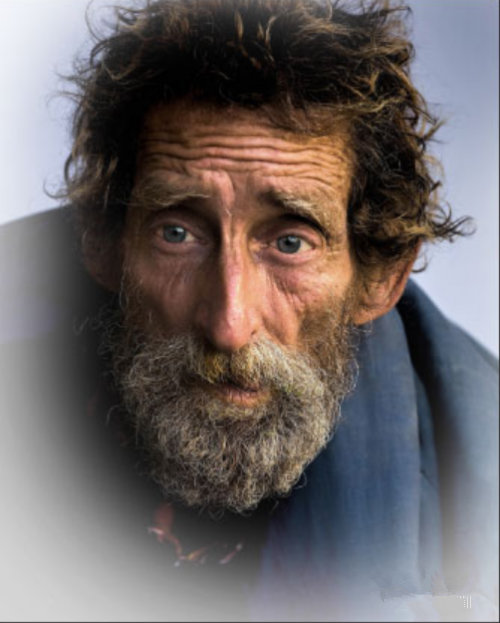
4、选中蒙版,用黑色的柔软画笔擦除脸部的白色,只留下边缘部分。
Ps如何制作人物双重曝光摄影照片
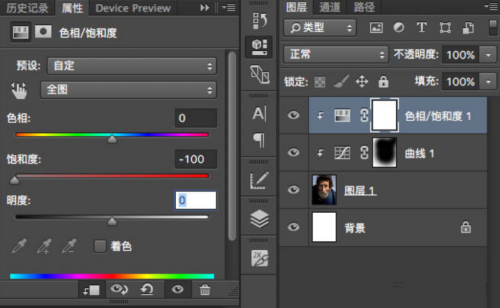
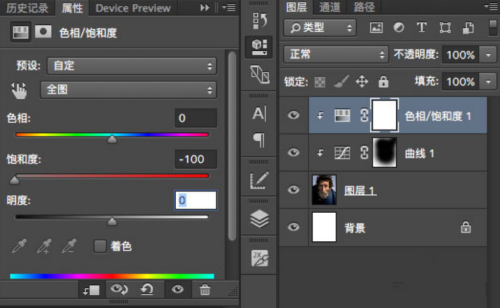
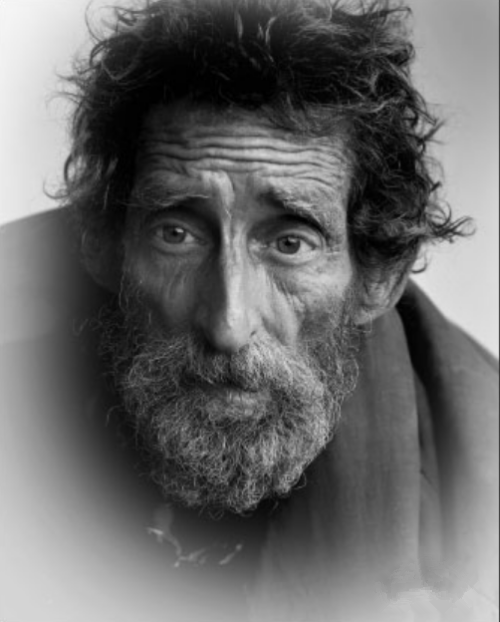
5、新建一个色相/饱和度调整层,将老人图片去色,到这里,老人的处理就完成了。
Ps如何制作人物双重曝光摄影照片
Ps如何制作人物双重曝光摄影照片
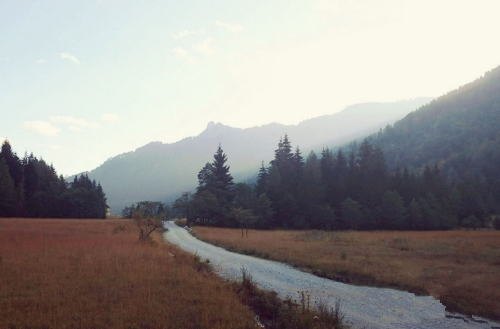
6、搜索一张山林风景照片,或者用下面的素材。
Ps如何制作人物双重曝光摄影照片
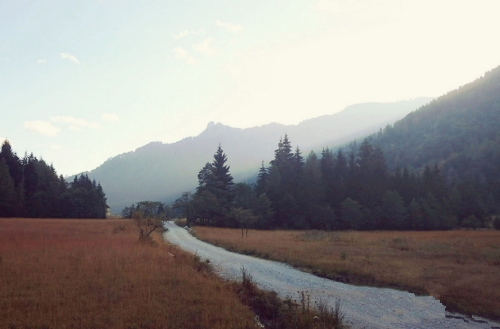
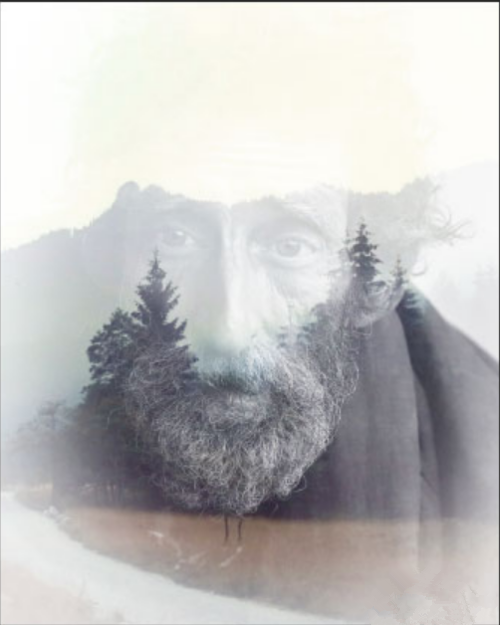
7、打开后,再拖进来,叠加模式改为滤色,不透明度100%,效果如下。
Ps如何制作人物双重曝光摄影照片
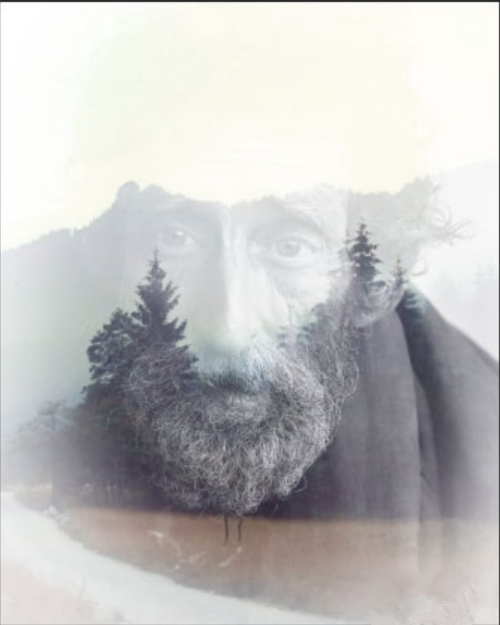
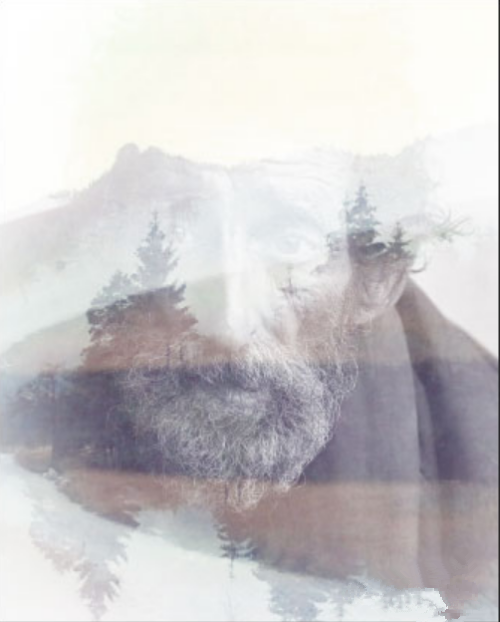
8、将风景图片复制一层,并执行垂直翻转,然后适当调整一下两个风景图层的位置,得到如下效果。
Ps如何制作人物双重曝光摄影照片
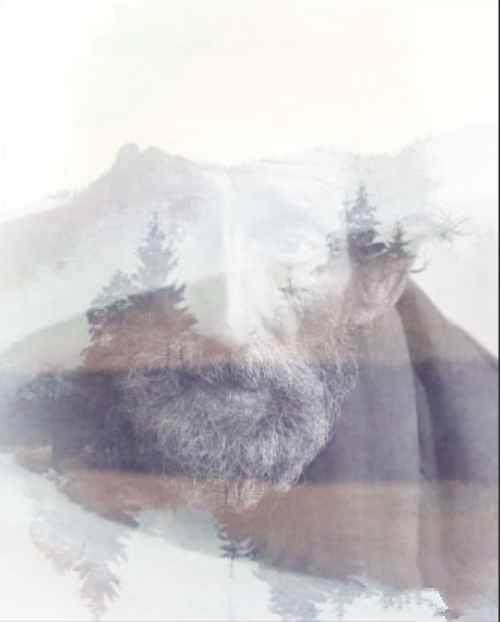
9、分别给两个风景图层加上蒙版,用黑色柔软画笔擦除不要的部分,如图。
Ps如何制作人物双重曝光摄影照片
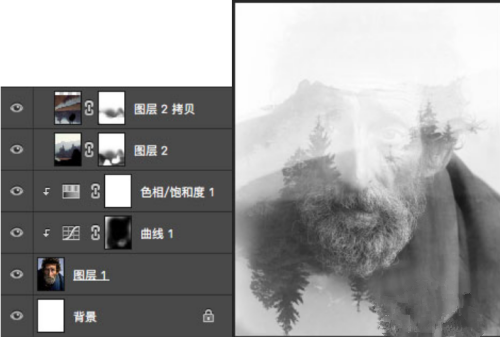
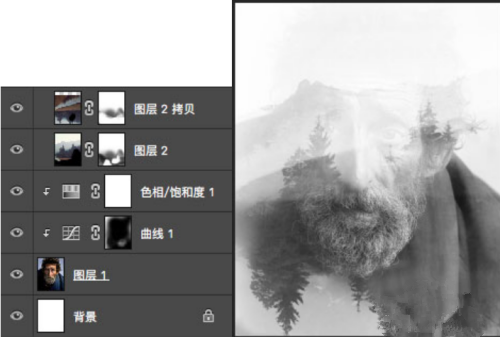
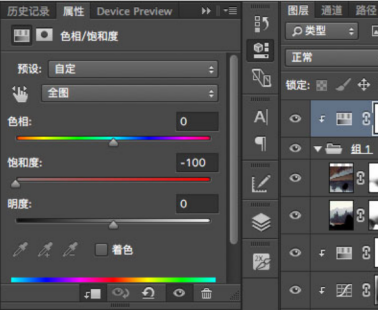
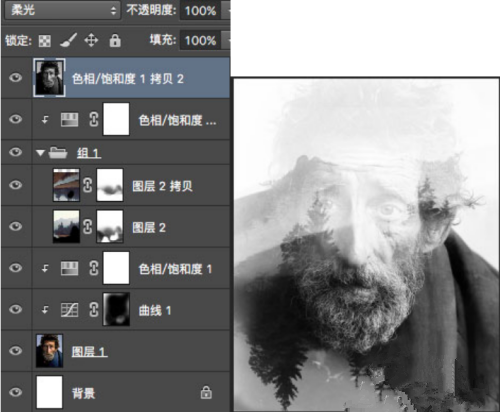
10、将两个风景图层群组,加一个色相/饱和度调整层,参数如下。
Ps如何制作人物双重曝光摄影照片
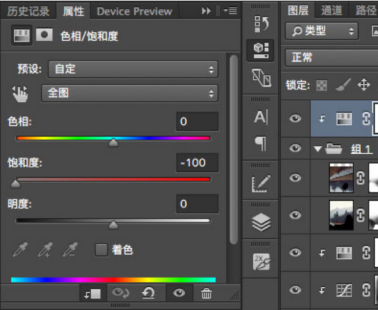
11、将两个风景图层群组,加一个色相/饱和度调整层,参数如下。
Ps如何制作人物双重曝光摄影照片
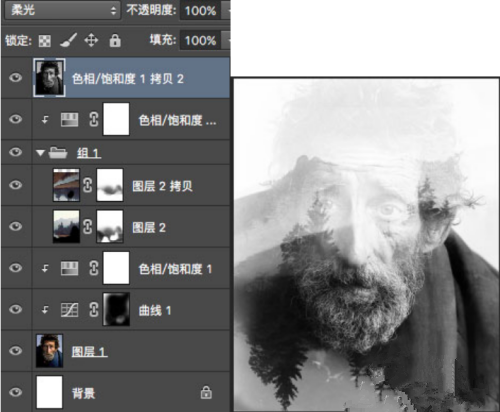
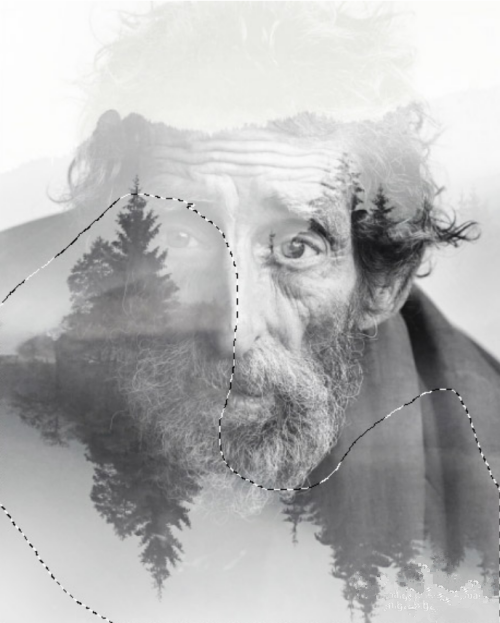
12、给刚才的图层添加一个蒙版,用黑色柔软画笔擦除下图部分。
Ps如何制作人物双重曝光摄影照片
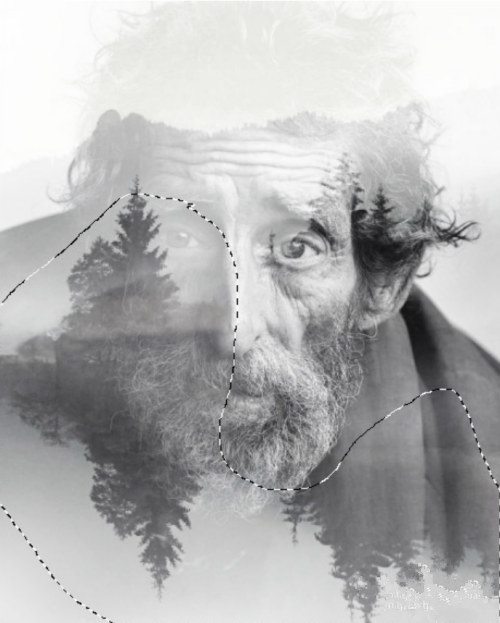
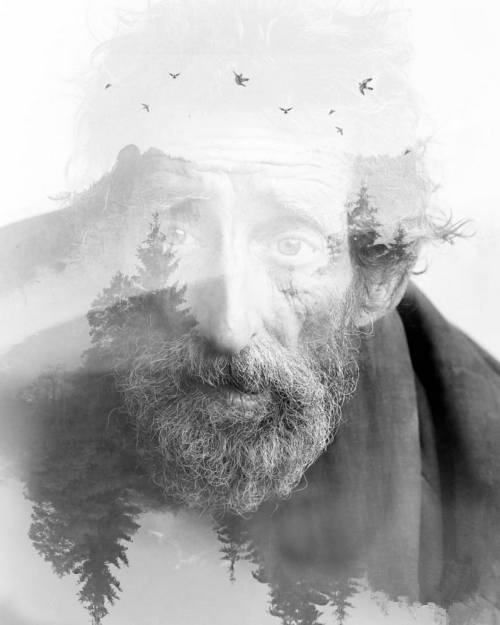
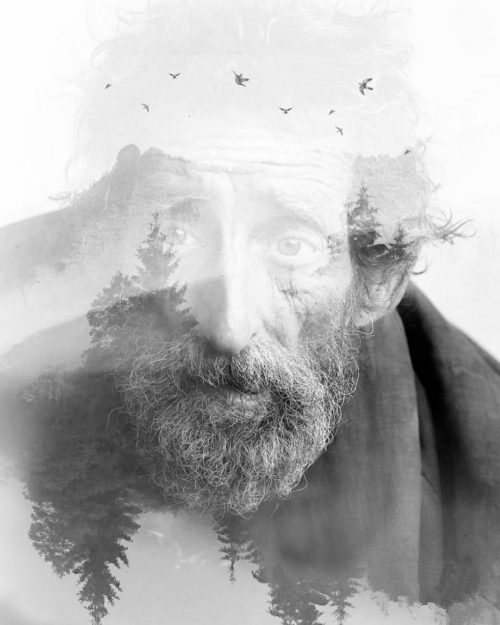
13、然后就完成啦。
Ps如何制作人物双重曝光摄影照片



 窥视卡
窥视卡 雷达卡
雷达卡


 发表于 2023-2-10 06:23:42
 提升卡
提升卡 置顶卡
置顶卡 沉默卡
沉默卡 喧嚣卡
喧嚣卡 变色卡
变色卡 千斤顶
千斤顶 照妖镜
照妖镜
