使用Win10系统的时候发现鼠标右键启动不了,第一时间你可能会以为就是鼠标单方面出现问题,然后进行直接取拔的操作可能会解决问题,但是这种情况是治标不治本,接下来我们一起看看面对这种情况应该如何解决吧。
解决方法
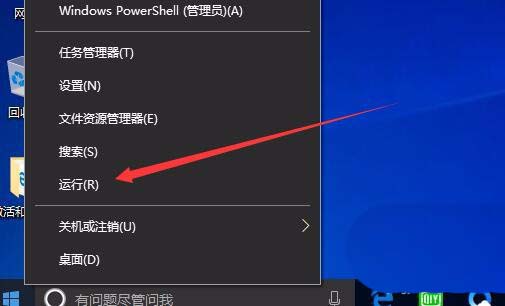
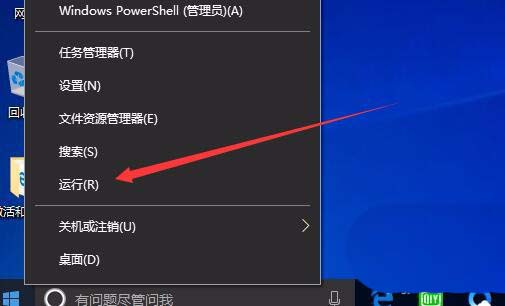
1、在windows桌面上右键点击屏幕左下角的开始按钮,然后在弹出的右键菜单中选择运行的菜单项
Win10鼠标右键假死怎么办? Win10鼠标右键假死的解决方法
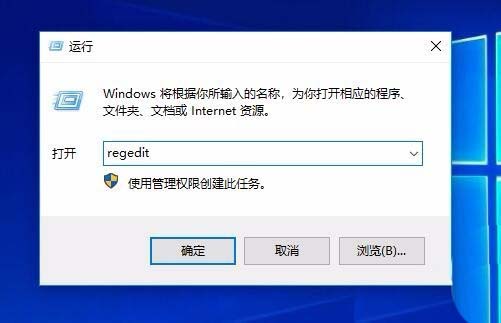
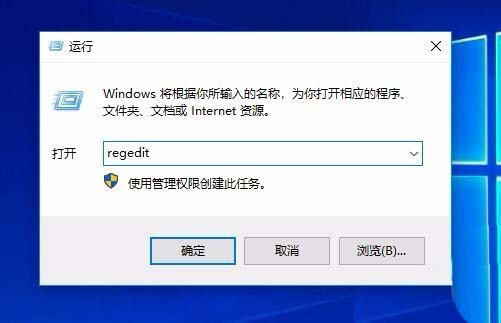
2、在打开的windows10系统的运行窗口中输入regedit命令,点击确定按钮运行该命令。
Win10鼠标右键假死怎么办? Win10鼠标右键假死的解决方法
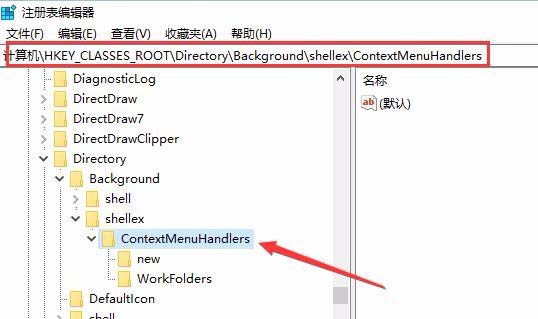
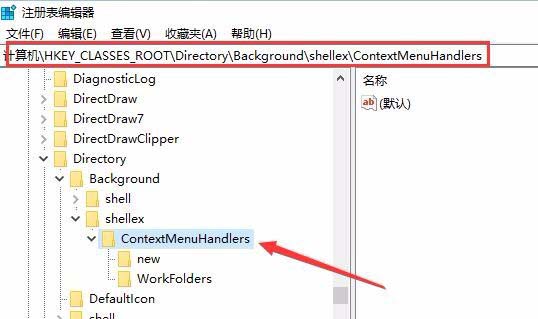
3、接下来在打开的windows10注册表编辑器窗口中定位到ContextMenuHandlers的注册表项。
Win10鼠标右键假死怎么办? Win10鼠标右键假死的解决方法
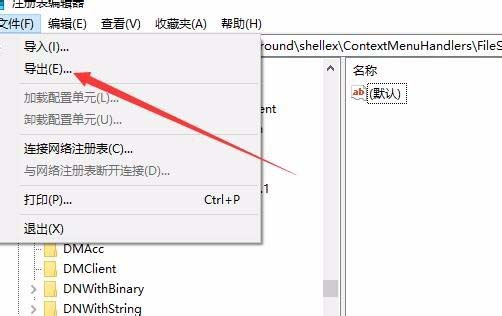
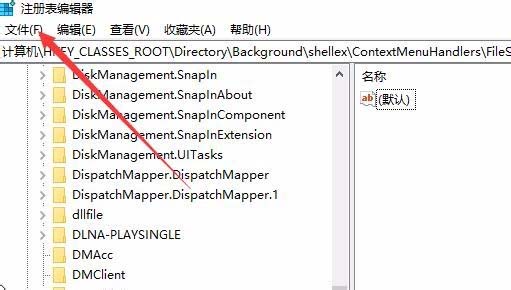
4、为了保护注册的安全,我们可以先备份注册表,点击注册表编辑器的文件菜单
Win10鼠标右键假死怎么办? Win10鼠标右键假死的解决方法
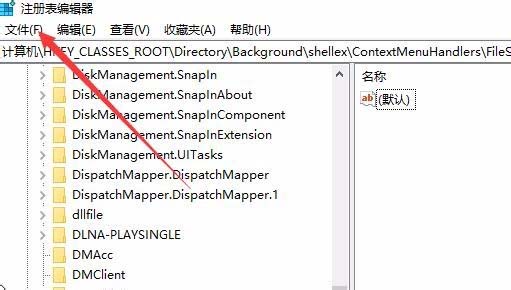
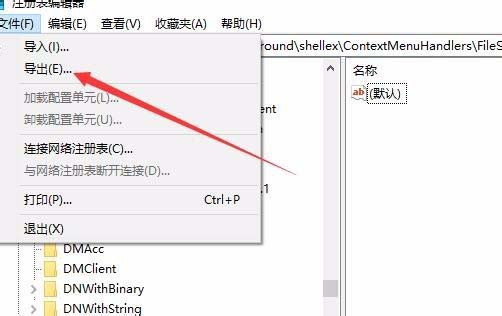
5、在弹出的下拉菜单中,点击导出的菜单项,这样我们就可以把该注册表项导出了。
Win10鼠标右键假死怎么办? Win10鼠标右键假死的解决方法
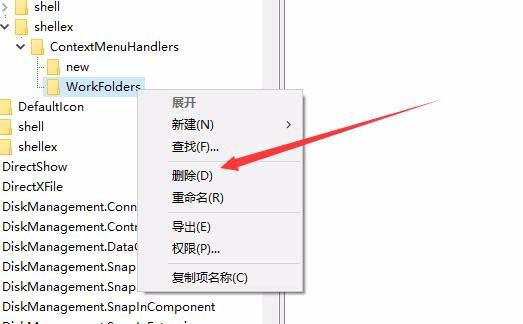
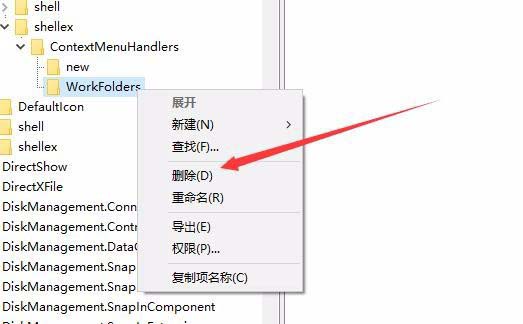
6、接下来点击选中WorkFolders注册表项,右键点击该注册表项,在弹出菜单中选择删除的菜单项。
Win10鼠标右键假死怎么办? Win10鼠标右键假死的解决方法
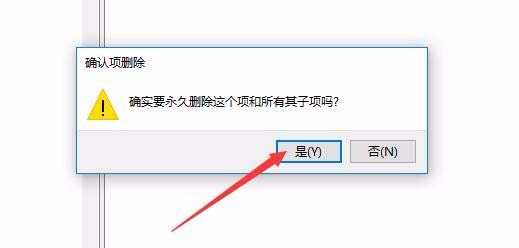
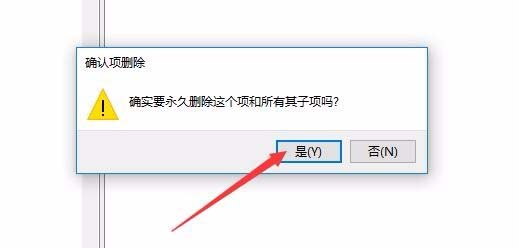
7、在弹出的确认删除窗口中点击是的按钮就可以了。
Win10鼠标右键假死怎么办? Win10鼠标右键假死的解决方法
以上就是win10鼠标右键假死的解决方法了。



 窥视卡
窥视卡 雷达卡
雷达卡


 发表于 2023-2-10 06:23:51
 提升卡
提升卡 置顶卡
置顶卡 沉默卡
沉默卡 喧嚣卡
喧嚣卡 变色卡
变色卡 千斤顶
千斤顶 照妖镜
照妖镜
