使用Win11系统处理打印机脱机状态该怎么解决呢,这部分的操作需要在电脑中对打印机相关的设置进行调整和查看了,接下来小编就带着各位这方面的问题原因来解决,希望下面的解决思路能帮助各位。
解决方法
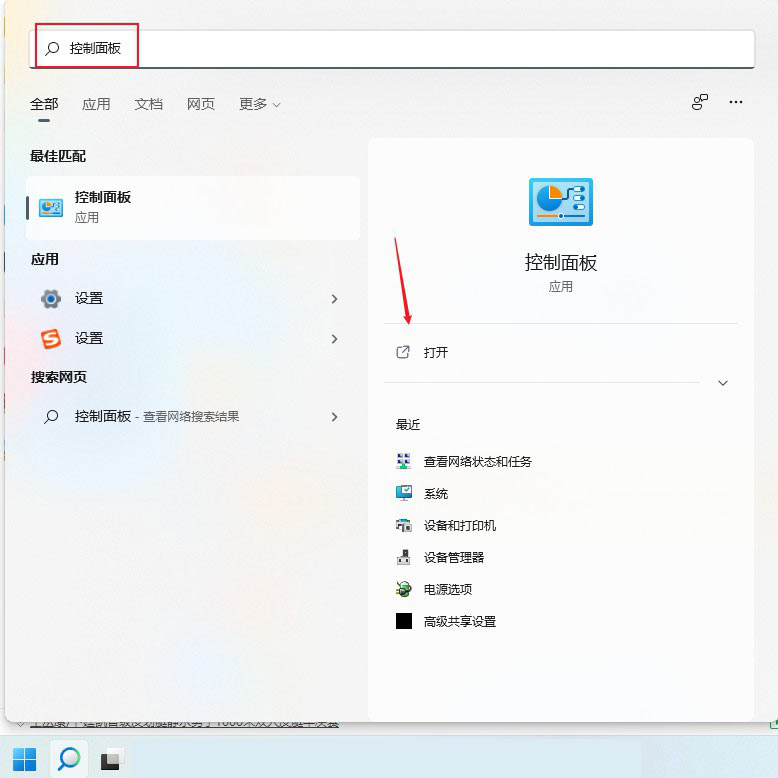
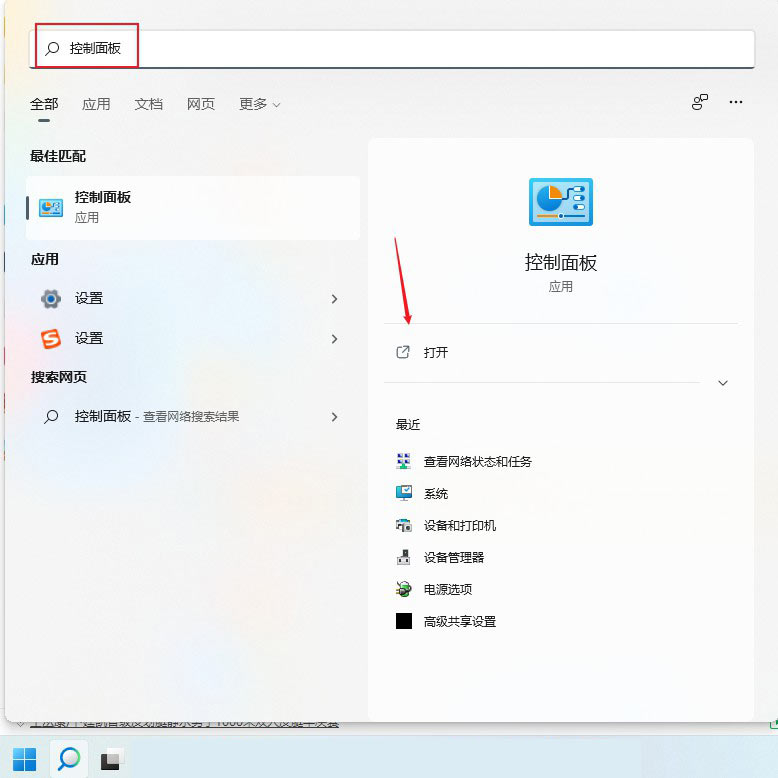
打开win11电脑的搜索框,搜索控制面板并打开。
Win11系统打印机脱机该怎么处理?Win11系统打印机脱机处理解决办法
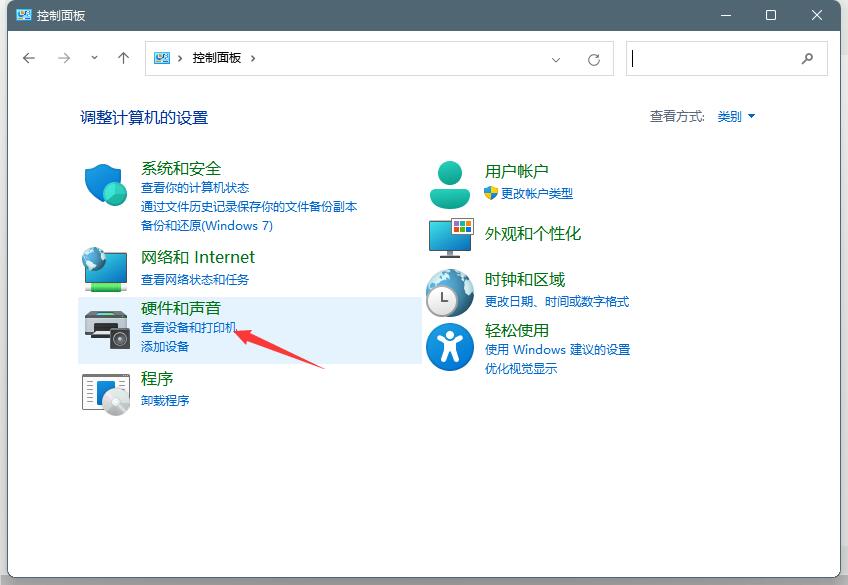
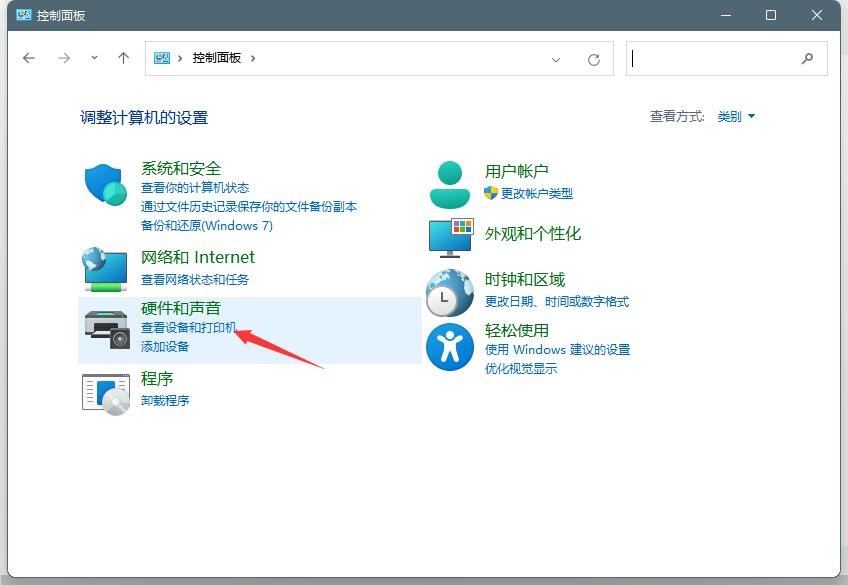
打开控制面板界面后,点击查看设备和打印机。
Win11系统打印机脱机该怎么处理?Win11系统打印机脱机处理解决办法
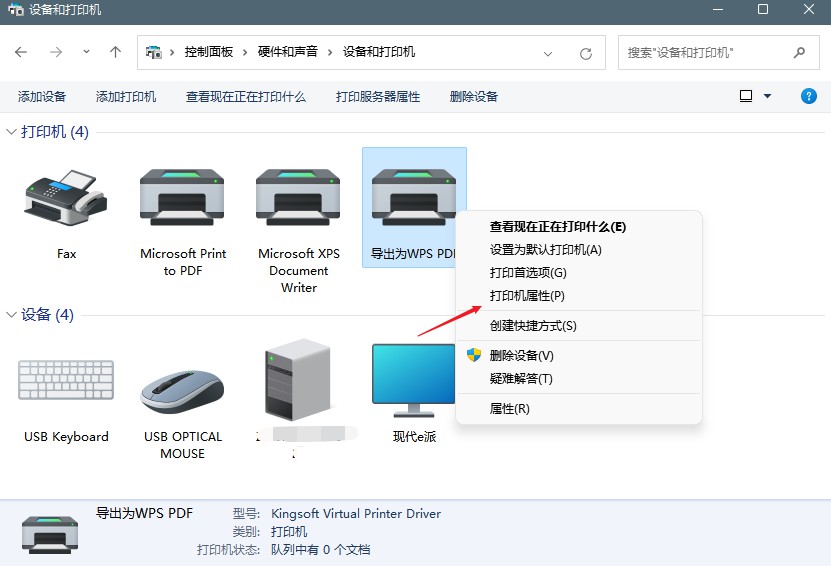
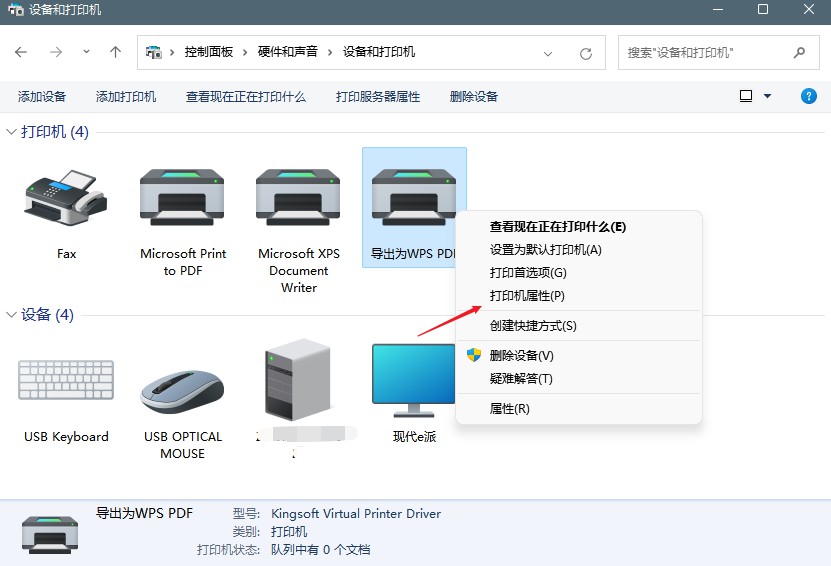
找到脱机的打印机,鼠标右键点击后,选择打印机属性。
Win11系统打印机脱机该怎么处理?Win11系统打印机脱机处理解决办法
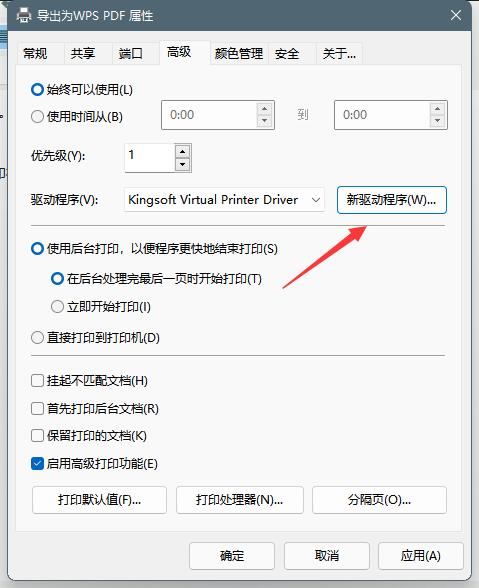
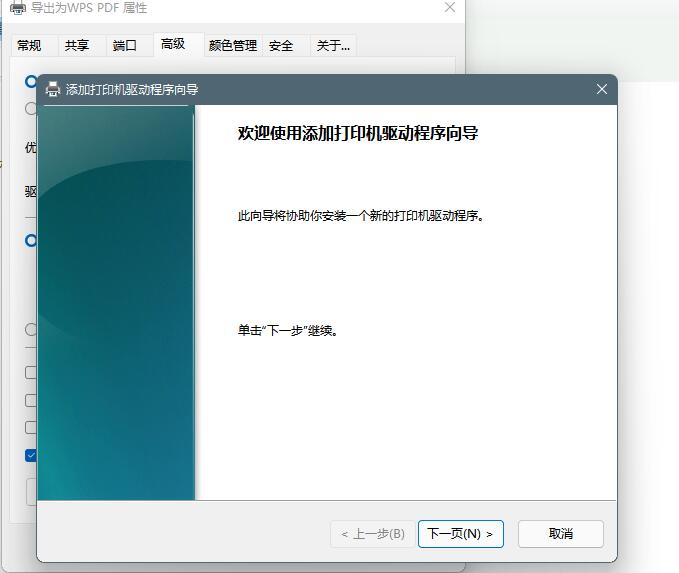
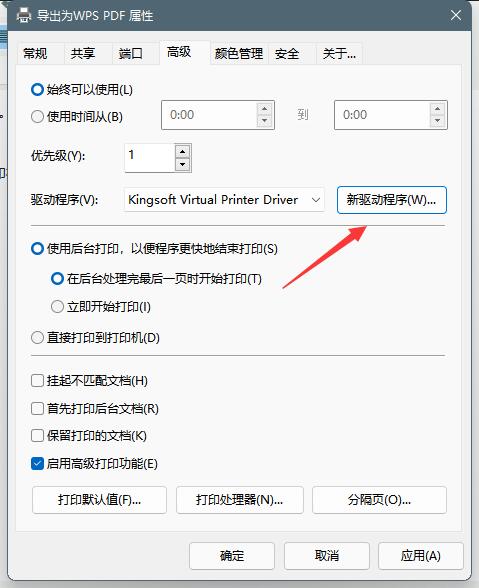
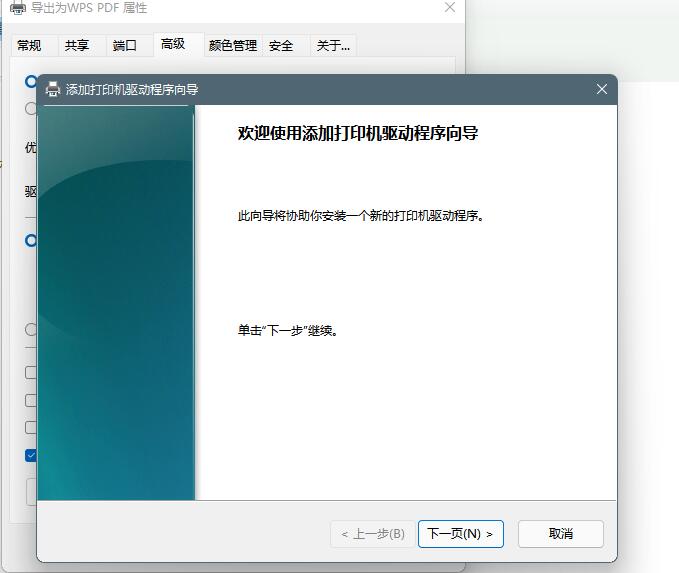
点击高级,点击新驱动程序。
Win11系统打印机脱机该怎么处理?Win11系统打印机脱机处理解决办法
更新驱动程序后,脱机打印机即可被系统识别。
Win11系统打印机脱机该怎么处理?Win11系统打印机脱机处理解决办法
以上就是Win11打印机脱机的解决方法了。



 窥视卡
窥视卡 雷达卡
雷达卡


 发表于 2023-2-10 06:23:51
 提升卡
提升卡 置顶卡
置顶卡 沉默卡
沉默卡 喧嚣卡
喧嚣卡 变色卡
变色卡 千斤顶
千斤顶 照妖镜
照妖镜
